









Hướng dẫn cách kết nối AirPod 4 với iPhone chi tiết
Cách kết nối AirPod 4 với iPhone nhanh chóng

Nội dung chính
Cách kết nối AirPod 4 với iPhone khá đơn giản và chỉ mất vài thao tác nếu thiết bị đã được bật Bluetooth và ở trạng thái sẵn sàng ghép đôi. Tuy nhiên, trong một số trường hợp, AirPods có thể không hiển thị cửa sổ kết nối hoặc đã từng liên kết với thiết bị khác. Cùng Clickbuy tìm hiểu hướng dẫn chi tiết để kết nối AirPods 4 với iPhone nhanh chóng và ổn định.
Những điều cần kiểm tra trước khi kết nối AirPods 4 với iPhone
Trước khi bắt đầu thực hiện ghép đôi, việc kiểm tra kỹ các điều kiện phần cứng và phần mềm sẽ giúp người dùng tránh được 90% các lỗi không nhận diện thiết bị:
-
Cập nhật hệ điều hành iOS: AirPods 4 được tối ưu hóa cho các phiên bản iOS mới nhất (khuyên dùng iOS 18 trở lên). Việc sử dụng phiên bản iOS quá cũ sẽ khiến iPhone không hiển thị bảng thông báo kết nối tự động.
-
Bật kết nối không dây: Vào Cài đặt (Settings) và đảm bảo cả Bluetooth lẫn Wifi đều đang ở trạng thái Bật.
-
Dung lượng pin khả dụng: Đảm bảo cả 2 củ tai lẫn hộp sạc AirPods 4 đều có đủ pin (tối thiểu trên 20%). Nếu thiết bị mới bóc hộp, người dùng nên cắm sạc khoảng 15 phút trước khi thao tác.
-
Khoảng cách kết nối: Đặt hộp sạc AirPods 4 ở sát bên cạnh iPhone (khoảng cách lý tưởng là dưới 5 cm) trong suốt quá trình mở nắp ghép đôi.

Hướng dẫn kết nối AirPods 4 với iPhone
Để ghép đôi AirPods 4 với iPhone, người dùng có thể thực hiện theo nhiều cách tùy vào tình trạng kết nối và thiết bị đang sử dụng. Dưới đây là hướng dẫn chi tiết cho từng trường hợp phổ biến, giúp quá trình kết nối diễn ra nhanh và ổn định hơn.
Ghép đôi AirPods 4 với iPhone lần đầu
Thao tác kết nối lần đầu diễn ra vô cùng nhanh chóng nhờ tính năng nhận diện thông minh của hệ điều hành iOS:
-
Bước 1: Mở khóa màn hình iPhone và di chuyển về màn hình chính (Home Screen).
-
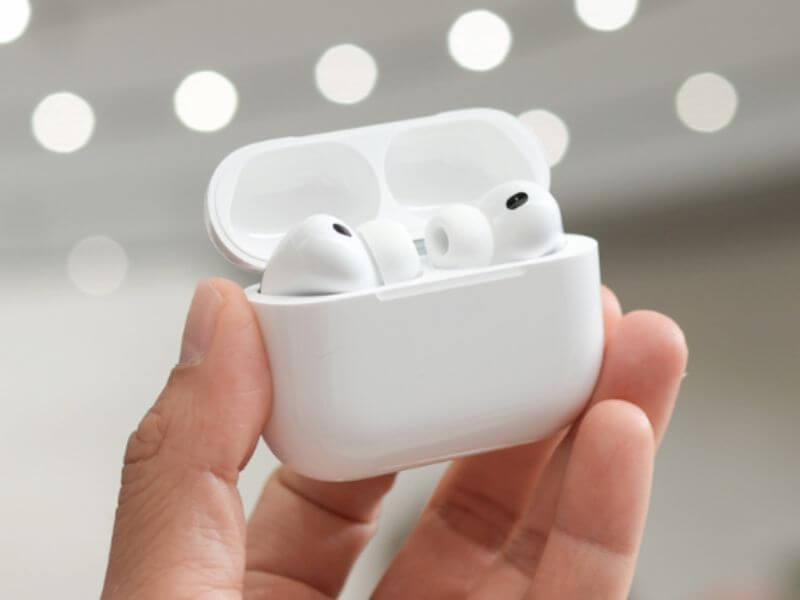
Bước 2: Đặt hai củ tai AirPods 4 vào bên trong hộp sạc và tiến hành mở nắp hộp sạc.
-
Bước 3: Đưa hộp sạc lại gần iPhone. Sau 1 - 2 giây, trên màn hình iPhone sẽ xuất hiện một bảng thông báo hoạt họa (Popup) hiển thị hình ảnh AirPods 4.
-
Bước 4: Nhấn vào nút Kết nối (Connect) trên màn hình.
-
Bước 5: Màn hình sẽ hiển thị các bước hướng dẫn trải nghiệm tính năng Siri, Âm thanh không gian (Spatial Audio) hoặc thiết lập thao tác cử chỉ. Người dùng làm theo hướng dẫn hoặc nhấn Bỏ qua.
-
Bước 6: Nhấn Hoàn tất (Done) để kết thúc. Lúc này tai nghe đã tự động liên kết với tài khoản Apple ID của người dùng.

Kết nối khi iPhone không hiển thị cửa sổ AirPods
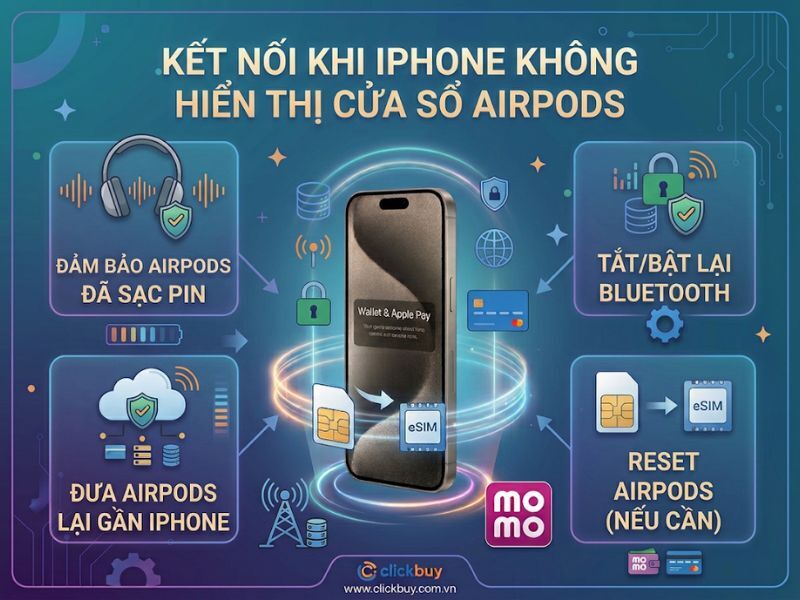
Trong trường hợp mở nắp hộp sạc nhưng màn hình iPhone không tự động bật cửa sổ Pop-up, người dùng hãy chuyển sang phương thức kết nối thủ công qua Bluetooth:
-
Bước 1: Đặt 2 củ tai vào hộp sạc và giữ nguyên trạng thái mở nắp.
-
Bước 2: Chạm hai lần vào khu vực cảm ứng ở mặt trước hộp sạc AirPods 4 (đèn LED tín hiệu ở mặt trước sẽ chuyển sang màu trắng nhấp nháy).
-
Bước 3: Mở iPhone, truy cập Cài đặt (Settings) > Bluetooth.
-
Bước 4: Cuộn xuống mục Thiết bị khác (Other Devices), tìm tên AirPods 4 và nhấn chọn để hoàn tất kết nối.
Kết nối AirPods 4 với một iPhone khác
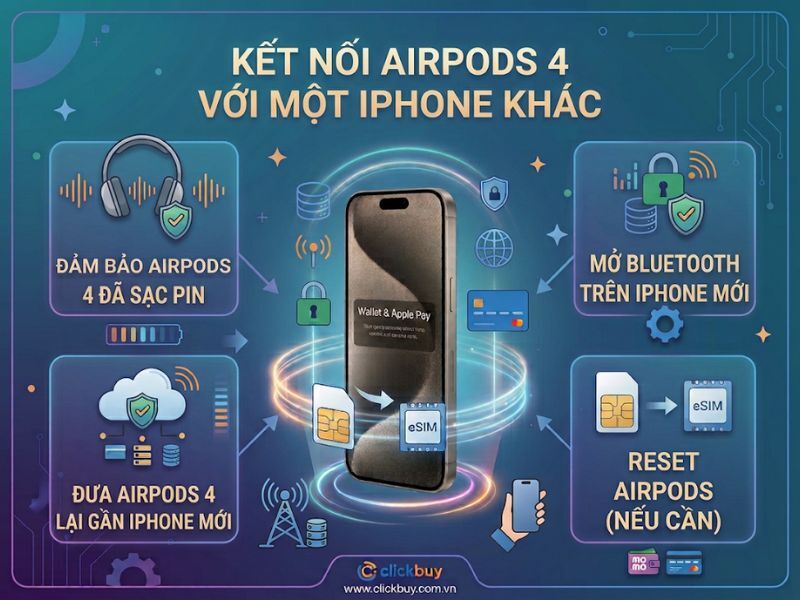
Khi muốn chia sẻ AirPods 4 cho bạn bè mượn hoặc kết nối với một chiếc iPhone sử dụng Apple ID khác, hãy đưa tai nghe về chế độ ghép đôi (Pairing Mode):
-
Bước 1: Đặt 2 củ tai AirPods 4 vào hộp sạc và mở nắp.
-
Bước 2: Chạm 2 lần hoặc giữ vùng cảm ứng phía trước hộp sạc cho đến khi đèn LED nhấp nháy màu trắng.
-
Bước 3: Trên chiếc iPhone thứ hai, truy cập Cài đặt > Bluetooth, chọn tên AirPods 4 trong danh sách thiết bị tìm thấy để ghép nối.
Nguyên nhân AirPods 4 không kết nối được với iPhone
Nếu gặp phải tình trạng gián đoạn kết nối, người dùng có thể tra cứu nhanh nguyên nhân và cách xử lý qua bảng tổng hợp dưới đây:
|
Nguyên nhân chính |
Dấu hiệu nhận biết |
Giải pháp khắc phục |
|
Phiên bản iOS đã cũ |
Không hiển thị cửa sổ pop-up kết nối khi mở nắp hộp sạc. |
Vào Cài đặt > Cài đặt chung > Cập nhật phần mềm để nâng cấp iOS mới nhất. |
|
AirPods 4 bị cạn pin |
Đèn LED tín hiệu trên hộp sạc không sáng hoặc nháy đỏ. |
Cắm sạc cáp USB-C cho hộp sạc khoảng 15-20 phút rồi thực hiện lại. |
|
Xung đột Bluetooth |
Màn hình báo Kết nối thất bại (Connection Failed). |
Tắt Bluetooth trong Cài đặt, chờ 5 giây rồi bật lại hoặc khởi động lại iPhone. |
|
Lỗi phần mềm tai nghe |
Tai nghe bị đơ, chỉ nghe được 1 bên tai. |
Khôi phục cài đặt gốc (Reset): Chạm giữ vùng cảm ứng hộp sạc đến khi đèn nháy cam rồi chuyển sang trắng. |
Mua AirPods 4 chính hãng Apple VN/A ở đâu uy tín?
Để sở hữu tai nghe AirPods 4 chính hãng VN/A với mức giá ưu đãi, người dùng có thể tham khảo hệ thống bán lẻ Clickbuy. Mua sắm tại Clickbuy, khách hàng hoàn toàn yên tâm với chính sách bảo hành 12 tháng chính hãng, hỗ trợ 1 đổi 1 linh hoạt cùng đội ngũ kỹ thuật viên luôn sẵn sàng hỗ trợ cài đặt và giải đáp thắc mắc trong suốt quá trình sử dụng.
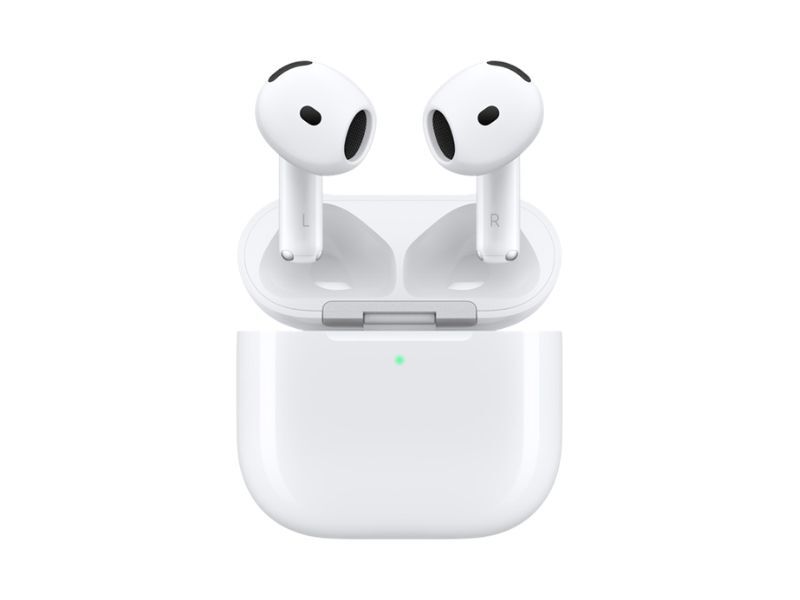
Trên đây là hướng dẫn cách kết nối AirPod 4 với iPhone trong những trường hợp thường gặp, từ lần ghép đôi đầu tiên đến khi thiết bị không hiển thị thông báo kết nối. Nếu gặp lỗi, người dùng nên kiểm tra Bluetooth, mức pin và trạng thái ghép đôi của AirPods. Đừng quên theo dõi Clickbuy để cập nhật thêm nhiều thủ thuật AirPods và iPhone hữu ích.

Bình luận của bạn