










Cách hoàn tất ID Apple mới tạo chỉ trong vài bước
Cách hoàn tất ID Apple đầy đủ tránh lỗi thường gặp
Nội dung chính
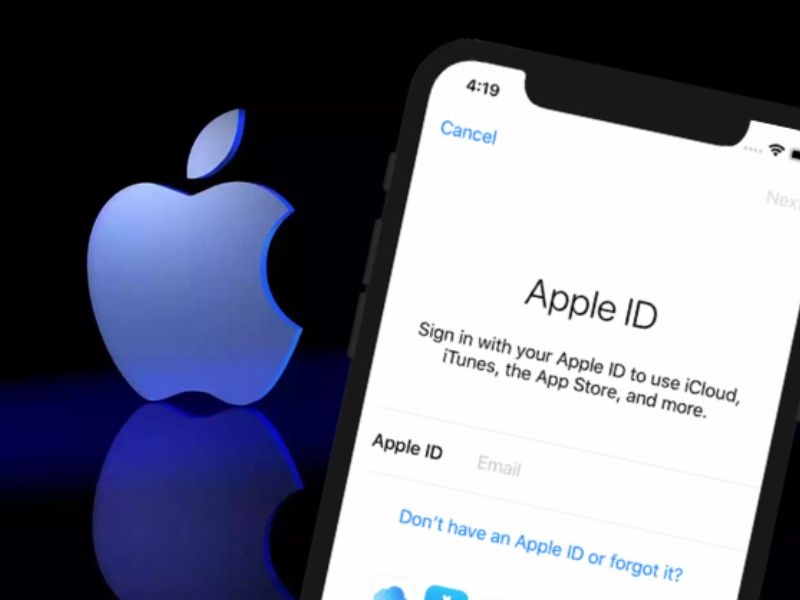
Cách hoàn tất ID Apple là bước quan trọng nhưng thường bị nhiều người bỏ qua sau khi tạo tài khoản mới. Nếu chưa hoàn tất đầy đủ, bạn có thể gặp lỗi khi tải ứng dụng, sử dụng iCloud hoặc xác minh liên tục gây khó chịu. Vậy cách hoàn tất ID Apple như thế nào để nhanh chóng, an toàn và không gặp lỗi? Hãy cùng Clickbuy khám phá nội dung chi tiết ngay bên dưới.
ID Apple là gì?
ID Apple là tài khoản cá nhân do Apple cung cấp, đóng vai trò như “chìa khóa” để người dùng truy cập và sử dụng toàn bộ hệ sinh thái dịch vụ trên các thiết bị như iPhone, iPad hay MacBook. Khi có ID Apple, người dùng có thể tải ứng dụng từ App Store, lưu trữ và đồng bộ dữ liệu qua iCloud, sử dụng iMessage, FaceTime, Apple Music cũng như kích hoạt các tính năng bảo mật quan trọng như Find My hay Activation Lock. Việc sở hữu một ID Apple riêng giúp đảm bảo an toàn dữ liệu cá nhân và mang lại trải nghiệm liền mạch trên các thiết bị của Apple.
Dấu hiệu ID Apple chưa hoàn tất
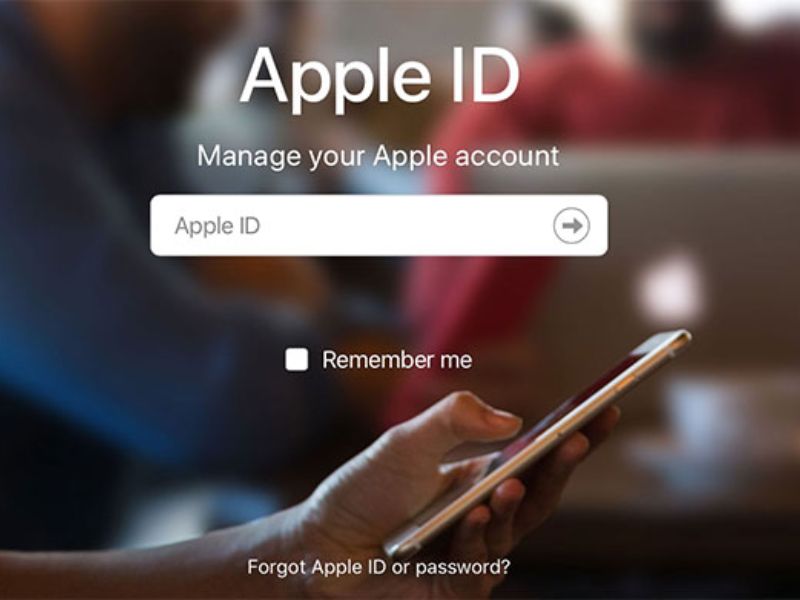
Làm sao để biết tài khoản của khách hàng đang ở trạng thái "lơ lửng"? Dưới đây là một số dấu hiệu thường thấy:
Không tải được ứng dụng trên App Store
Đây là lỗi phổ biến nhất khiến khách hàng ức chế. Khi người dùng nhấn Nhận một ứng dụng, máy sẽ hiện thông báo yêu cầu kiểm tra lại thông tin tài khoản hoặc báo lỗi Tài khoản chưa được sử dụng tại App Store. Đây chính là lúc khách hàng cần tìm cách hoàn tất ID Apple để tải ứng dụng.
Yêu cầu xác minh liên tục
Dù đã nhập đúng mật khẩu nhiều lần, nhưng hệ thống vẫn liên tục gửi thông báo nhắc nhở trong phần Cài đặt với nội dung Hoàn tất cài đặt thiết bị hoặc Xác minh địa chỉ Email. Điều này xảy ra do một số trường thông tin bắt buộc vẫn còn đang bỏ trống.
Không sử dụng được iCloud hoặc dịch vụ Apple
Khách hàng không thể bật tính năng sao lưu ảnh, không thể đồng bộ danh bạ hay sử dụng Find My iPhone. Đặc biệt, các dịch vụ như Apple Music hay Apple TV+ sẽ từ chối truy cập nếu tài khoản chưa được xác thực vùng lãnh thổ và thông tin thanh toán đầy đủ.
Cách hoàn tất ID Apple trên iPhone, iPad
Để xử lý dứt điểm tình trạng này trực tiếp trên thiết bị di động, người dùng hãy thực hiện theo các bước sau:
Hoàn tất ID Apple ngay khi đăng nhập lần đầu
Trong quá trình kích hoạt (Active) máy mới, Apple luôn yêu cầu đăng nhập. Các tín đồ công nghệ đừng nên chọn "Thiết lập sau" quá nhiều lần. Hãy kiên nhẫn xác minh Email và số điện thoại ngay lúc đó. Hệ thống sẽ gửi một mã số 6 chữ số về email hoặc tin nhắn, khách hàng chỉ cần nhập mã này là đã hoàn thành 50% chặng đường.
Cập nhật thông tin tài khoản trong Cài đặt
Khách hàng vào Cài đặt > Nhấn vào tên ID Apple (ngay đầu trang) > Tên, Số điện thoại, Email.
-
Kiểm tra xem thông tin ngày sinh có chính xác không (Apple yêu cầu người dùng phải trên một độ tuổi nhất định để sử dụng một số dịch vụ).
-
Nếu thấy dòng chữ Xác minh màu đỏ ở bất kỳ mục nào, hãy nhấn vào và thực hiện theo yêu cầu của hệ thống ngay lập tức.
Thêm phương thức thanh toán hoặc bỏ qua
Tại mục Thanh toán & Giao hàng, đây là "nút thắt" chính. Apple yêu cầu khách hàng xác nhận vùng lãnh thổ.
-
Người dùng có thể chọn Không (None) ở phần thẻ tín dụng nếu chỉ muốn tải ứng dụng miễn phí.
-
Tuy nhiên, phần địa chỉ giao hàng (Billing Address) phải điền đầy đủ: Tên đường, mã Zip code của tỉnh thành và số điện thoại liên lạc hợp lệ. Khi thông tin này đầy đủ, hệ thống sẽ tự động hiểu là khách hàng đã hoàn tất ID Apple của bạn.
Cách hoàn tất ID Apple trên máy tính
Nếu việc thao tác trên màn hình điện thoại khiến người dùng cảm thấy gò bó hoặc gặp lỗi giao diện, hãy sử dụng máy tính để thực hiện nhanh hơn.
Hoàn tất ID Apple qua website Apple ID
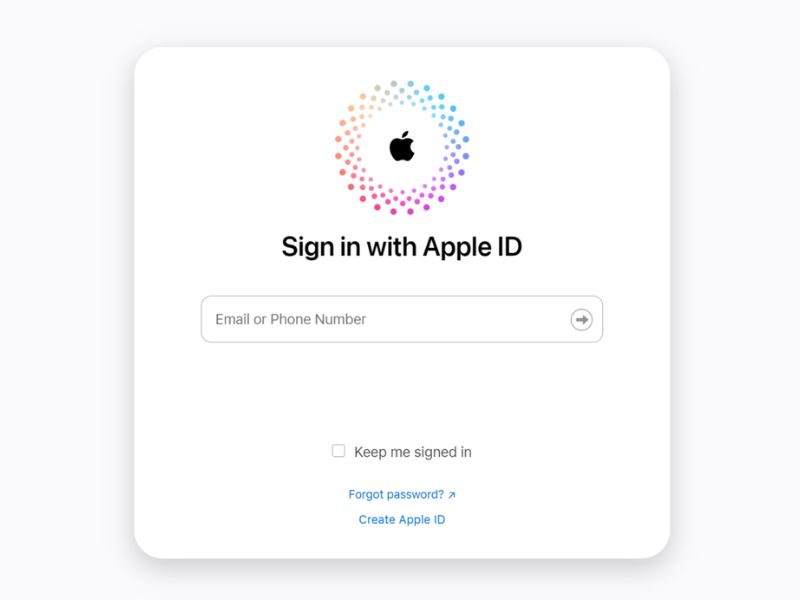
Khách hàng truy cập trang web chính thức: appleid.apple.com. Đây là nơi quản lý mọi thông tin cá nhân. Tại đây, giao diện rộng rãi giúp các tín đồ công nghệ dễ dàng rà soát từng mục từ thông tin cá nhân đến các thiết bị đang đăng nhập.
Xác minh email và số điện thoại
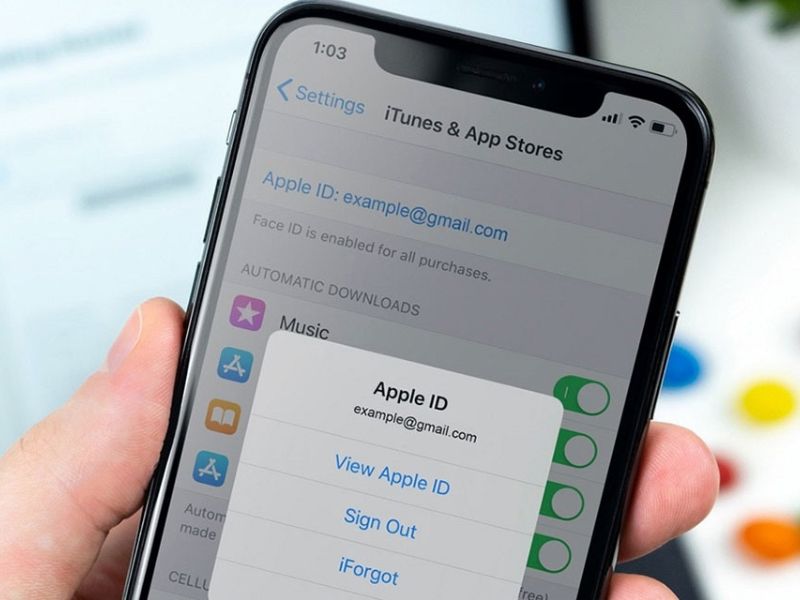
Trong mục Đăng nhập và Bảo mật, khách hàng hãy kiểm tra trạng thái của email dự phòng. Một email dự phòng chính xác sẽ giúp người dùng lấy lại tài khoản chỉ trong "một nốt nhạc" nếu chẳng may số điện thoại chính bị mất.
Cập nhật thông tin bảo mật
Việc thiết lập xác thực 2 yếu tố (2FA) là tiêu chuẩn bắt buộc trong năm 2026. Nếu khách hàng chưa bật tính năng này, Apple sẽ liên tục gửi cảnh báo tài khoản chưa an toàn. Hãy đảm bảo khách hàng đã thêm ít nhất 2 số điện thoại tin cậy (của bản thân hoặc người thân) để tăng cường lớp bảo vệ.
Những thông tin cần thiết để hoàn tất ID Apple
Để quá trình diễn ra trơn tru, khách hàng cần chuẩn bị sẵn các thông tin sau:
-
Email và số điện thoại: Phải là những thông tin người dùng đang sử dụng và có quyền truy cập trực tiếp. Tránh dùng các loại email rác vì khách hàng sẽ không nhận được mã xác minh.
-
Phương thức thanh toán: Có thể là thẻ Visa, Mastercard hoặc ví điện tử (Momo, ZaloPay). Việc liên kết ví điện tử hiện nay tại Việt Nam cực kỳ đơn giản và an toàn.
-
Câu hỏi bảo mật: Đối với các tài khoản cũ chưa lên 2FA, khách hàng cần ghi nhớ chính xác câu trả lời. Reviewer khuyên người dùng nên ghi chú lại ở một nơi an toàn vì Apple rất khắt khe với các câu hỏi này.
Cách lấy lại mật khẩu ID Apple
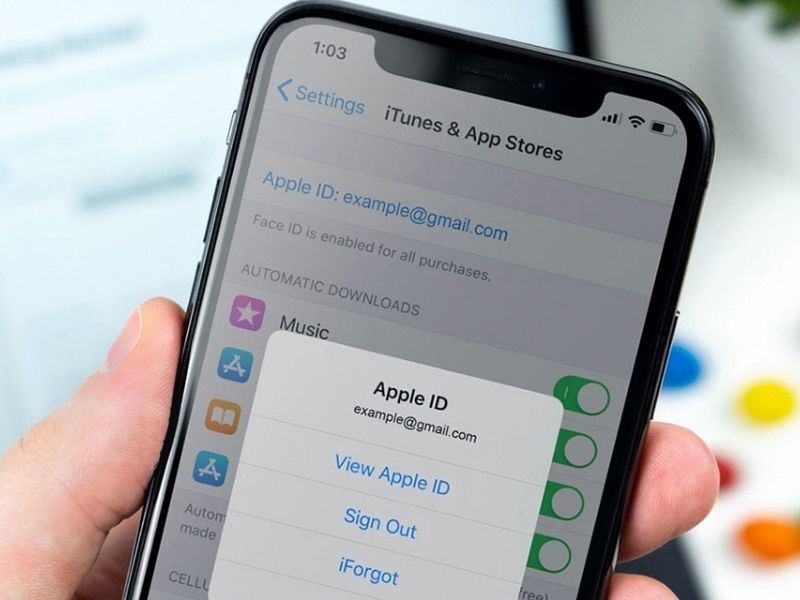
Nếu trong quá trình thực hiện cách hoàn tất ID Apple, khách hàng lỡ quên mật khẩu, đừng quá hoảng loạn. Người dùng có thể truy cập iforgot.apple.com từ bất kỳ trình duyệt nào.
-
Nhập ID Apple của khách hàng.
-
Sử dụng số điện thoại tin cậy để nhận mã reset.
-
Trong năm 2026, Apple cung cấp thêm tính năng Liên hệ khôi phục (Recovery Contact) – cho phép người dùng nhờ bạn bè hoặc người thân nhận mã hộ để mở khóa tài khoản, một bước tiến lớn về tính ứng dụng.
Lỗi thường gặp khi hoàn tất ID Apple và cách xử lý
Trong quá trình thực hiện, không ít người dùng gặp phải các lỗi khiến việc hoàn tất ID Apple bị gián đoạn. Việc nhận biết đúng nguyên nhân sẽ giúp người dùng xử lý nhanh chóng và tránh mất thời gian không cần thiết.
Không xác minh được tài khoản
Lỗi này thường do máy chủ Apple bận hoặc email xác nhận bị rơi vào hòm thư rác. Khách hàng hãy kiểm tra kỹ mục Spam. Nếu vẫn không thấy, hãy thử tắt Wifi và dùng mạng 5G để yêu cầu gửi lại mã, đôi khi dải IP của Wifi bị chặn tạm thời bởi máy chủ bảo mật.
Lỗi phương thức thanh toán
Nếu Apple báo Phương thức thanh toán bị từ chối, người dùng cần kiểm tra lại số dư trong thẻ hoặc tính năng thanh toán quốc tế đã được bật hay chưa. Tại các hệ thống lớn như Clickbuy, khách hàng có thể nhờ các bạn kỹ thuật viên hỗ trợ kiểm tra xem thiết bị có đang gặp lỗi xung đột phần mềm nào khiến việc xác thực thanh toán bị gián đoạn hay không. Các chuyên gia tại Clickbuy sẽ giúp người dùng định cấu hình lại vùng miền một cách chuẩn xác nhất.
Bị khóa ID Apple
Vì lý do bảo mật, nếu nhập sai mật khẩu quá nhiều lần, tài khoản sẽ bị khóa. Khách hàng cần bình tĩnh thực hiện xác minh danh tính qua mã gửi về điện thoại hoặc email để mở lại. Tuyệt đối không thử lại quá nhiều lần trong một thời gian ngắn để tránh việc bị khóa vĩnh viễn.
Lưu ý quan trọng khi hoàn tất ID Apple
Những lưu ý dưới đây sẽ giúp người dùng hoàn tất ID Apple an toàn và tránh các rủi ro không đáng có:
-
Không dùng chung ID Apple với người khác: Việc chia sẻ tài khoản có thể khiến dữ liệu cá nhân như ảnh, danh bạ, tin nhắn bị lẫn lộn đồng thời tiềm ẩn nguy cơ bị khóa máy từ xa (dính iCloud).
-
Bảo mật thông tin tài khoản: Không chia sẻ mật khẩu, mã xác minh hoặc thông tin đăng nhập cho bất kỳ ai để đảm bảo an toàn dữ liệu.
-
Ưu tiên hỗ trợ từ nơi uy tín: Nếu thấy việc thiết lập phức tạp, người dùng có thể đến Clickbuy để được hỗ trợ cài đặt nhanh chóng từ A-Z.
-
Mua máy tại hệ thống đáng tin cậy: Lựa chọn iPhone chính hãng tại Clickbuy không chỉ đảm bảo chất lượng mà còn đi kèm dịch vụ hỗ trợ kỹ thuật, giúp tiết kiệm thời gian và yên tâm sử dụng.
Nhìn chung, cách hoàn tất ID Apple không quá phức tạp nếu người dùng nắm rõ các bước và chuẩn bị đầy đủ thông tin cần thiết. Việc hoàn tất tài khoản sẽ giúp khách hàng sử dụng trọn vẹn các dịch vụ của Apple và đảm bảo tính bảo mật cho thiết bị. Nếu gặp khó khăn trong quá trình cài đặt, đừng ngần ngại ghé Clickbuy để được hỗ trợ nhanh chóng và chính xác. Đồng thời, theo dõi Clickbuy để cập nhật thêm nhiều mẹo công nghệ hữu ích mỗi ngày.







Bình luận của bạn