










Cách giải tán nhóm trên Messenger đơn giản và nhanh chóng
Cách giải tán nhóm trên Messenger nhanh chóng và dễ dàng

Nội dung chính
Bạn cảm thấy mệt mỏi với các nhóm Messenger không còn sử dụng nữa? Đừng lo, cách giải tán nhóm trên Messenger hoàn toàn có thể thực hiện một cách đơn giản và nhanh chóng. Hãy cùng CLICKBUY tìm hiểu cách giải tán nhóm Messenger qua các bước chi tiết và dễ dàng. Bài viết dưới đây sẽ hướng dẫn bạn cách giải tán nhóm Messenger trên điện thoại, Android, iPhone và các lưu ý quan trọng trước khi thực hiện.
1. Cách giải tán nhóm Messenger trên điện thoại đơn giản và nhanh chóng
Cách giải tán nhóm trên Messenger trên điện thoại là một cách đơn giản để loại bỏ các cuộc trò chuyện không còn quan trọng, giúp bạn giữ gọn gàng hơn trong danh sách các cuộc trò chuyện. Tuy nhiên, để thực hiện được điều này, chỉ có quản trị viên của nhóm mới có quyền giải tán nhóm.
1.1 Cách giải tán nhóm trên Messenger Android
Nếu bạn đang sử dụng điện thoại Android, cách giải tán nhóm Messenger trên thiết bị này cũng không có gì phức tạp.
-
Bước 1: Mở ứng dụng Messenger trên điện thoại Android của bạn. Sau đó, tìm và chọn nhóm mà bạn muốn giải tán.
-
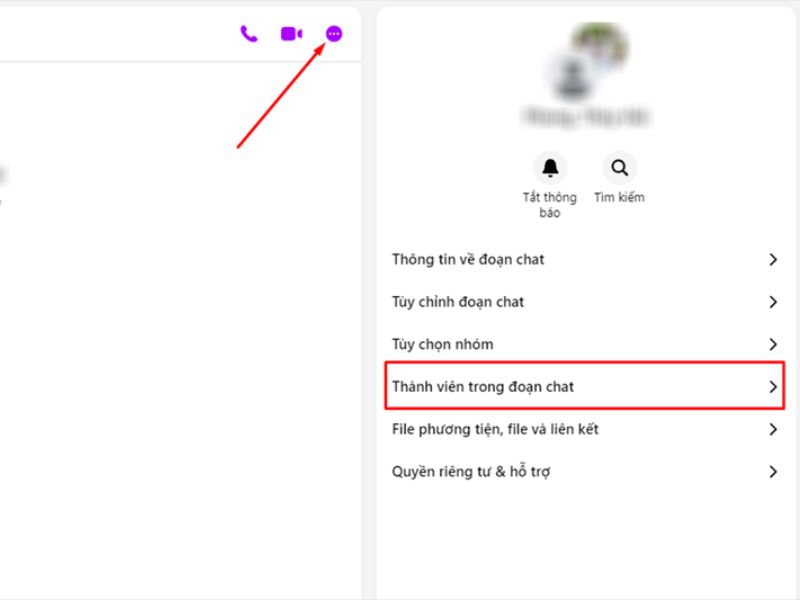
Bước 2: Chạm vào tên nhóm ở đầu màn hình để vào trang thông tin nhóm.
-
Bước 3: Trong danh sách các thành viên, nhấn vào biểu tượng ba chấm bên cạnh từng tên thành viên và chọn Xóa khỏi nhóm.
-
Bước 4: Sau khi xóa hết tất cả các thành viên, bạn chỉ cần nhấn vào Rời nhóm để hoàn tất việc giải tán nhóm. Nhóm sẽ bị xóa vĩnh viễn khi không còn thành viên nào.
Lưu ý: Chỉ quản trị viên mới có thể thực hiện thao tác này. Nếu bạn không phải là người tạo nhóm hoặc quản trị viên, bạn sẽ không thể giải tán nhóm.
1.2 Hướng dẫn cách giải tán nhóm trên Messenger iPhone
Các bước giải tán nhóm trên Messenger iPhone tương tự như trên Android. Tuy nhiên, giao diện của ứng dụng sẽ có một chút khác biệt.
-
Bước 1: Mở ứng dụng Messenger trên iPhone và tìm đến nhóm chat mà bạn muốn giải tán.
-
Bước 2: Nhấn vào tên nhóm ở đầu màn hình để vào trang thông tin nhóm.
-
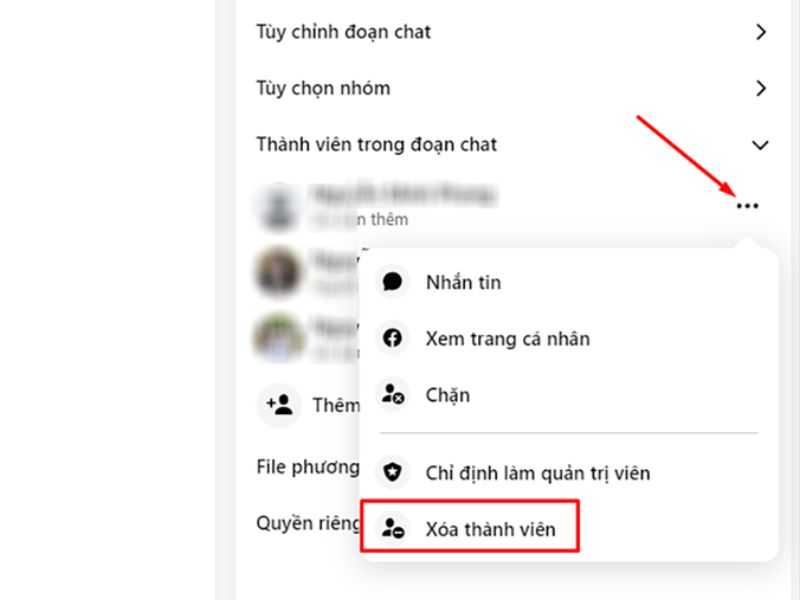
Bước 3: Trong phần danh sách thành viên, chạm vào tên từng thành viên và chọn Xóa khỏi nhóm.
-
Bước 4: Sau khi xóa tất cả các thành viên, bạn chỉ cần chọn Rời nhóm để nhóm hoàn toàn bị giải tán.
2. Cách rời khỏi nhóm trên Messenger nhanh chóng
Không phải lúc nào bạn cũng cần phải giải tán nhóm hoàn toàn. Nếu chỉ muốn rời khỏi nhóm mà không cần xóa nhóm vĩnh viễn, bạn có thể thực hiện thao tác rời nhóm một cách dễ dàng.
-
Bước 1: Mở Messenger trên điện thoại hoặc máy tính của bạn, rồi tìm nhóm mà bạn muốn rời khỏi.
-
Bước 2: Nhấn vào tên nhóm hiển thị ở đầu màn hình.
-
Bước 3: Cuộn xuống và chọn Rời khỏi đoạn chat. Sau khi xác nhận, bạn sẽ không còn là thành viên của nhóm nữa.

3. Những lưu ý trước khi giải tán nhóm Messenger
Người dùng cần lưu ý một số điểm quan trọng để tránh gặp phải sự cố hoặc những phiền phức sau này:
|
Lưu ý |
Chi tiết |
|
Chỉ quản trị viên của nhóm mới có thể giải tán nhóm |
- Chỉ người tạo nhóm hoặc quản trị viên mới có quyền giải tán nhóm. - Nếu bạn không phải là quản trị viên, hãy liên hệ với người có quyền này để thực hiện thao tác giải tán. |
|
Giải tán nhóm sẽ xóa vĩnh viễn tin nhắn |
- Khi giải tán nhóm, tất cả tin nhắn sẽ bị xóa và không thể khôi phục. - Hãy sao lưu các thông tin quan trọng trước khi thực hiện thao tác này. |
|
Cân nhắc thời điểm giải tán nhóm |
- Nên chọn thời điểm giải tán nhóm khi không ảnh hưởng đến các thành viên còn lại - Ví dụ như sau khi một cuộc thảo luận quan trọng đã kết thúc. |
|
Không thể khôi phục nhóm sau khi giải tán |
- Sau khi giải tán nhóm, bạn sẽ không thể khôi phục lại nhóm hoặc các tin nhắn trong nhóm. - Vì vậy, hãy chắc chắn rằng người dùng đã sao lưu mọi thông tin quan trọng trước khi thực hiện. |
Cách giải tán nhóm trên Messenger là một thao tác đơn giản nhưng cũng cần phải cẩn thận để tránh mất dữ liệu quan trọng. Nếu bạn là quản trị viên, bạn hoàn toàn có thể xóa nhóm khỏi danh sách của mình, giải phóng không gian trò chuyện và giảm bớt sự lộn xộn. Hãy chắc chắn rằng bạn đã sao lưu những thông tin quan trọng trước khi thực hiện việc giải tán nhóm.
Với hướng dẫn chi tiết về cách giải tán nhóm trên Messenger, người dùng có thể dễ dàng thực hiện trên điện thoại Android, iPhone hoặc máy tính. Cùng CLICKBUY khám phá thêm các mẹo và thủ thuật Messenger hữu ích để tận dụng tối đa các tính năng của ứng dụng này!







Bình luận của bạn