










Cách giải phóng dung lượng iPhone nhanh và hiệu quả nhất
Cách giải phóng dung lượng iPhone khi bộ nhớ sắp đầy
Nội dung chính
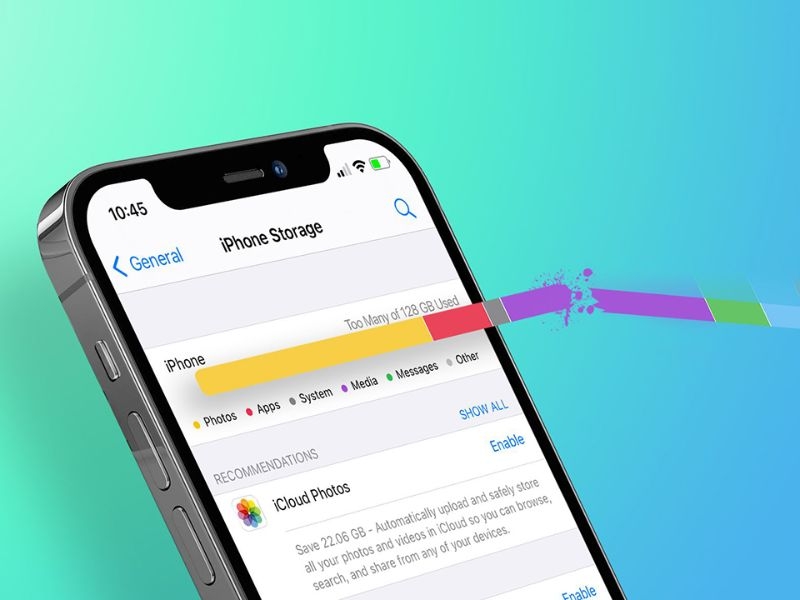
Trong bối cảnh công nghệ phát triển mạnh mẽ, nhu cầu lưu trữ hình ảnh chất lượng cao, video 4K và cài đặt các ứng dụng nặng trên thiết bị di động ngày càng tăng. Đối với cộng đồng người dùng iOS, đặc biệt là những ai đang sở hữu các phiên bản bộ nhớ khiêm tốn như 64GB hay 128GB, thông báo "Dung lượng iPhone sắp đầy" thực sự là một trải nghiệm không mấy dễ chịu.
CLICKBUY thường xuyên nhận được những câu hỏi về vấn đề quản lý bộ nhớ. Chính vì vậy, bài viết này sẽ cung cấp những giải pháp giúp các tín đồ công nghệ làm chủ thiết bị của mình. Dưới đây là hướng dẫn cách giải phóng dung lượng iPhone toàn diện nhất, giúp dế yêu hoạt động mượt mà như mới.
Xóa nhanh dữ liệu thừa để có dung lượng ngay lập tức
Khi cần không gian lưu trữ khẩn cấp để quay một đoạn video hay tải một tài liệu quan trọng, người dùng cần những thao tác xử lý nhanh gọn nhưng hiệu quả.
Xử lý triệt để Album "Đã xóa gần đây"
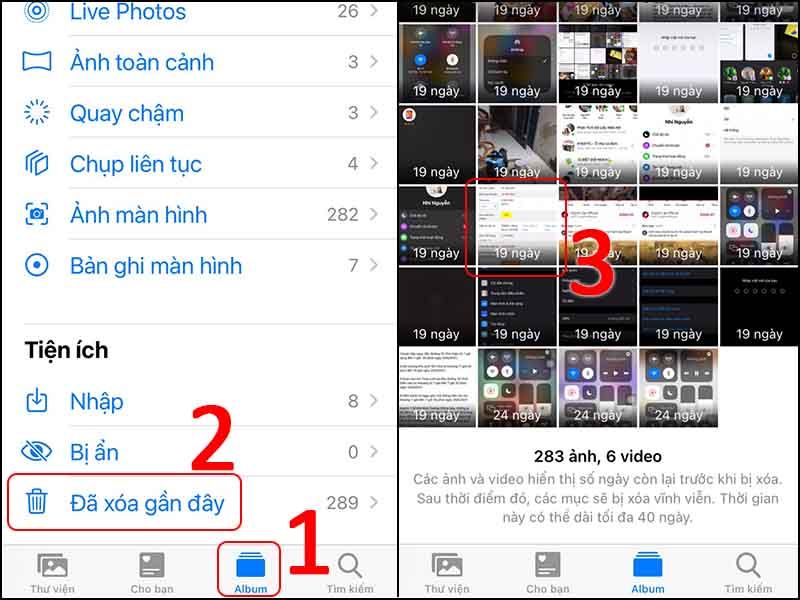
Một thói quen phổ biến của người dùng là xóa ảnh trong thư viện chính nhưng lại quên mất bước dọn dẹp "hậu trường". Theo cơ chế của Apple, hình ảnh và video sau khi xóa vẫn được lưu trữ trong mục "Đã xóa gần đây" (Recently Deleted) thêm 30 ngày để phòng trường hợp người dùng muốn khôi phục. Điều này vô tình khiến bộ nhớ vẫn bị chiếm dụng một lượng lớn.
Để xử lý tình trạng này, chỉ cần thực hiện các bước sau:
-
Truy cập vào ứng dụng Ảnh.
-
Chọn mục Album, kéo xuống dưới cùng và tìm "Đã xóa gần đây".
-
Tại đây, hãy chọn "Xóa tất cả" để loại bỏ vĩnh viễn các tệp tin này.
Thao tác đơn giản này có thể mang lại hàng Gigabyte dung lượng trống ngay tức thì.
Loại bỏ ảnh và video trùng lặp
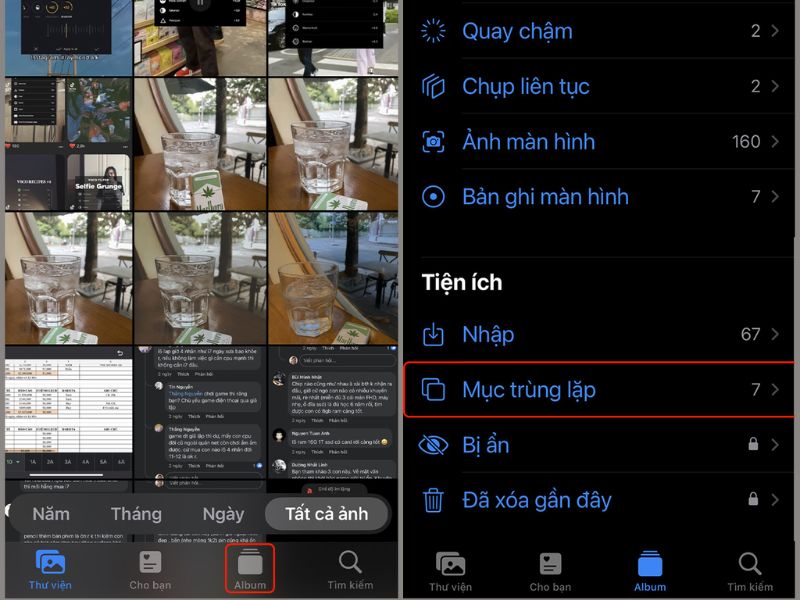
Trên các phiên bản hệ điều hành iOS 16 trở lên, Apple đã trang bị tính năng phát hiện ảnh trùng lặp cực kỳ thông minh. Công cụ này sẽ tự động quét và gom nhóm các bức ảnh giống nhau (do chụp liên tục hoặc lưu nhiều lần).
-
Người dùng chỉ cần vào mục "Mục trùng lặp" trong ứng dụng Ảnh và chọn "Gộp".
-
Hệ thống sẽ giữ lại bức ảnh có chất lượng cao nhất và xóa bỏ các bản sao thừa thãi.
Đây là cách giải phóng dung lượng cho iPhone cực kỳ văn minh, giúp thư viện ảnh trở nên gọn gàng và khoa học hơn.
Tối ưu hóa “Dữ liệu hệ thống” iPhone
Sau khi đã dọn dẹp các tệp tin Media, người dùng có thể sẽ ngạc nhiên khi thấy phần "Dữ liệu hệ thống" (System Data) hoặc trước đây là "Khác" (Other) vẫn chiếm dụng một khoảng không gian khổng lồ (từ 10GB - 20GB). Đây là nơi chứa cache, logs và dữ liệu tạm thời.
Để xử lý phần dữ liệu này, người dùng nên áp dụng các biện pháp kỹ thuật sau:
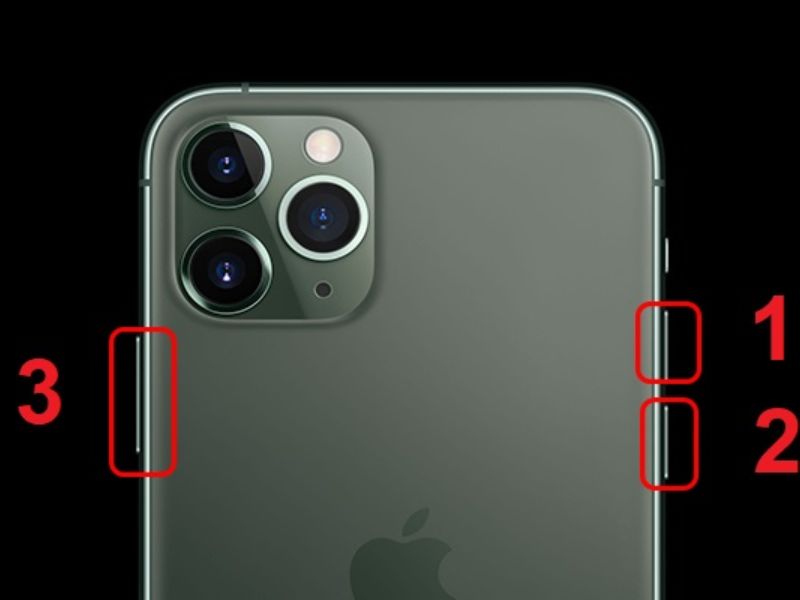
Khởi động lại thiết bị (Hard Restart):
-
Nhấn và thả nhanh lần lượt 2 nút tăng âm lượng và giảm âm lượng.
-
Giữ phím nguồn một lúc cho đến khi biểu tượng Apple xuất hiện trên màn hình.
Tác dụng: Giúp hệ thống tự động sắp xếp lại cấu trúc tệp tin và xóa bỏ các tệp tin tạm không còn cần thiết.
Xóa lịch sử duyệt web Safari:
-
Vào Cài đặt > Chọn Safari.
-
Chọn Xóa lịch sử và dữ liệu trang web.
Tác dụng: Giảm tải cho bộ nhớ đệm của trình duyệt, đây là cách giải phóng dung lượng cho iP được các chuyên gia khuyến nghị thực hiện định kỳ.
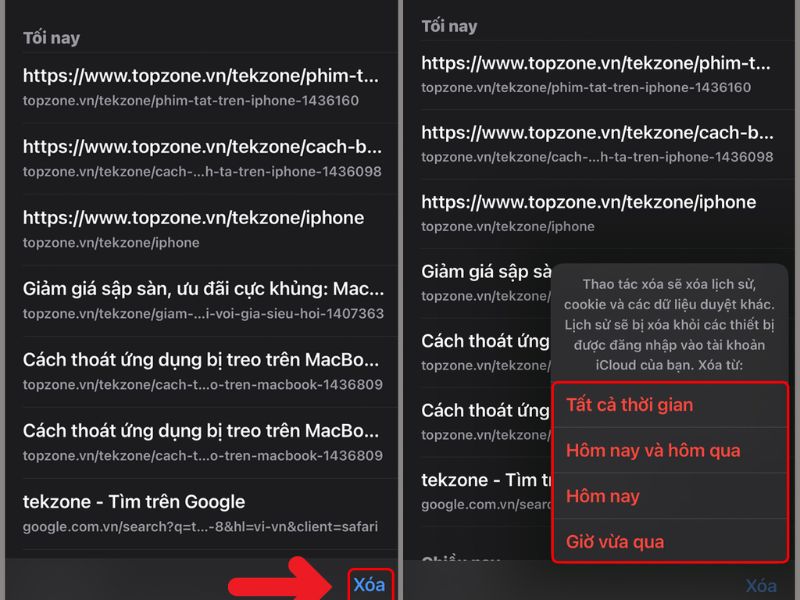
Làm sạch dữ liệu cache của các ứng dụng mạng xã hội
Tại thị trường Việt Nam, Zalo, TikTok và Facebook là 3 "thủ phạm" tiêu tốn tài nguyên bộ nhớ nhiều nhất do cơ chế lưu cache liên tục.
Tối ưu hóa Zalo
Zalo có đặc thù lưu trữ tất cả hình ảnh, file ghi âm gửi và nhận trực tiếp trên thiết bị. Để xử lý mà không mất tin nhắn, người dùng làm theo các bước:
-
Mở ứng dụng Zalo.
-
Vào tab Cá nhân > Chọn biểu tượng Cài đặt (hình bánh răng).
-
Chọn mục Quản lý dữ liệu và bộ nhớ.
-
Nhấn vào Xóa bộ nhớ đệm.
Sử dụng tính năng Offload App (Gỡ bỏ ứng dụng)
Đối với các ứng dụng ít sử dụng (như game nặng), Apple cung cấp tính năng giúp giải phóng dung lượng App iPhone cực kỳ linh hoạt:
-
Truy cập Cài đặt, mở mục Cài đặt chung.
-
Tiếp tục chọn dung lượng iPhone để xem danh sách ứng dụng.
-
Chọn ứng dụng cần tối ưu và nhấn gỡ bỏ ứng dụng (Offload App) để giải phóng bộ nhớ.
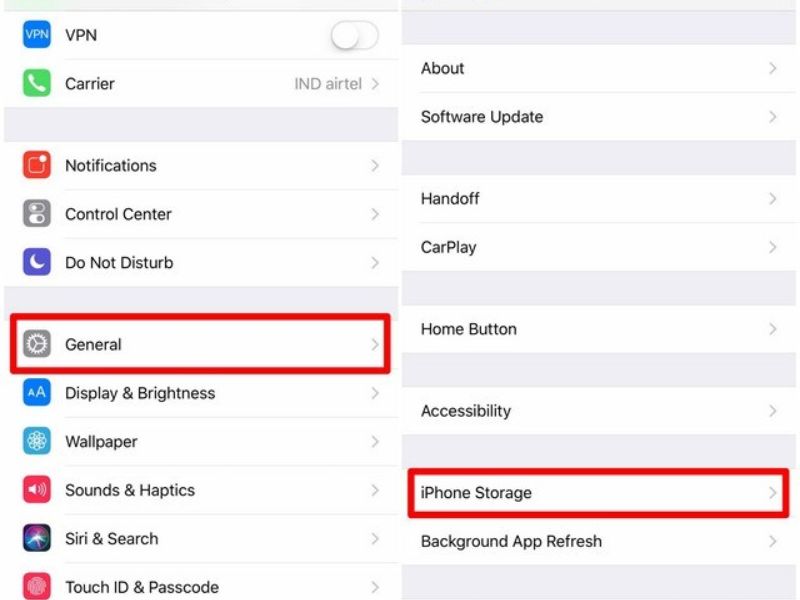
Lợi ích của cách giải phóng dung lượng iPhone này là ứng dụng (phần cài đặt) sẽ bị xóa để lấy lại dung lượng, nhưng toàn bộ dữ liệu và tài liệu cá nhân bên trong vẫn được giữ nguyên vẹn. Khi cần dùng lại, chỉ cần tải về là mọi thứ được khôi phục.
Giải pháp lưu trữ đám mây và phần mềm hỗ trợ
Nếu người dùng là người yêu thích nhiếp ảnh và không nỡ xóa bỏ bất kỳ kỷ niệm nào, việc di chuyển dữ liệu lên đám mây là lựa chọn tối ưu.
Sử dụng iCloud Photos
Đây là giải pháp từ Apple, giúp đồng bộ hóa dữ liệu an toàn:
-
Vào cài đặt > Chọn tên tài khoản (Apple ID) > iCloud.
-
Chọn ảnh.
-
Kích hoạt mục đồng bộ hóa iPhone trong phần cài đặt.
-
Chọn Tối ưu hóa dung lượng iPhone để giảm tải bộ nhớ máy.
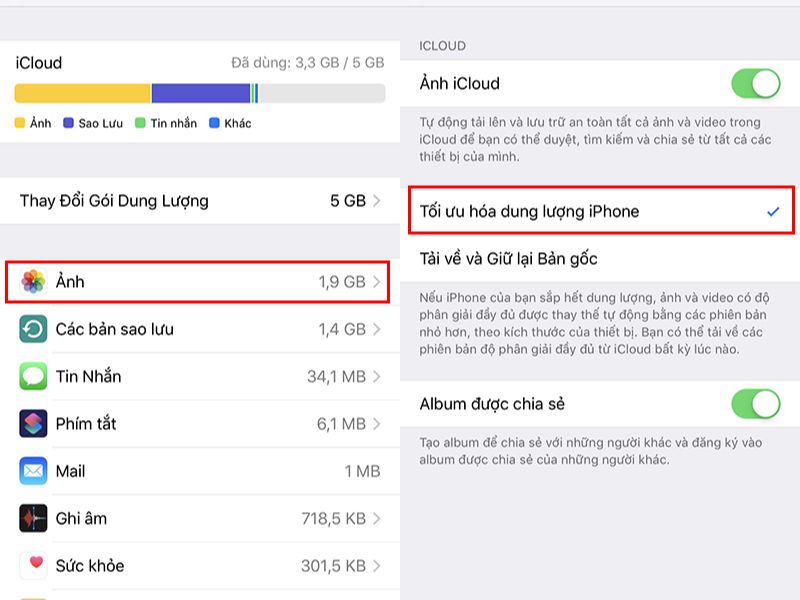
Khi áp dụng cách giải phóng dung lượng iPhone bằng icloud, ảnh gốc chất lượng cao sẽ được đưa lên đám mây, thiết bị chỉ giữ lại bản xem trước nhẹ hơn, giúp tiết kiệm bộ nhớ.
Ứng dụng bên thứ 3
Ngoài ra, người dùng có thể tham khảo thêm một số công cụ hỗ trợ khác:
-
Google Photos: Cho phép sao lưu ảnh và có tính năng "giải phóng dung lượng" để xóa ảnh gốc trên máy sau khi đã sao lưu.
-
Các App dọn dẹp: Trên App Store có một số App giải phóng dung lượng iPhone chuyên dụng giúp quét danh bạ trùng lặp hoặc video kích thước lớn để người dùng dễ dàng sàng lọc. Tuy nhiên, CLICKBUY khuyến nghị chỉ nên dùng các ứng dụng uy tín để bảo vệ quyền riêng tư.
Nâng cấp thiết bị - Giải pháp cho tương lai
Dù các cách giải phóng dung lượng iPhone có hiệu quả đến đâu, chúng vẫn có những giới hạn nhất định về phần cứng. Nếu người dùng đang sở hữu một chiếc iPhone 64GB và liên tục phải đối mặt với nỗi lo xóa ảnh hàng ngày, thì việc nâng cấp là khoản đầu tư xứng đáng.
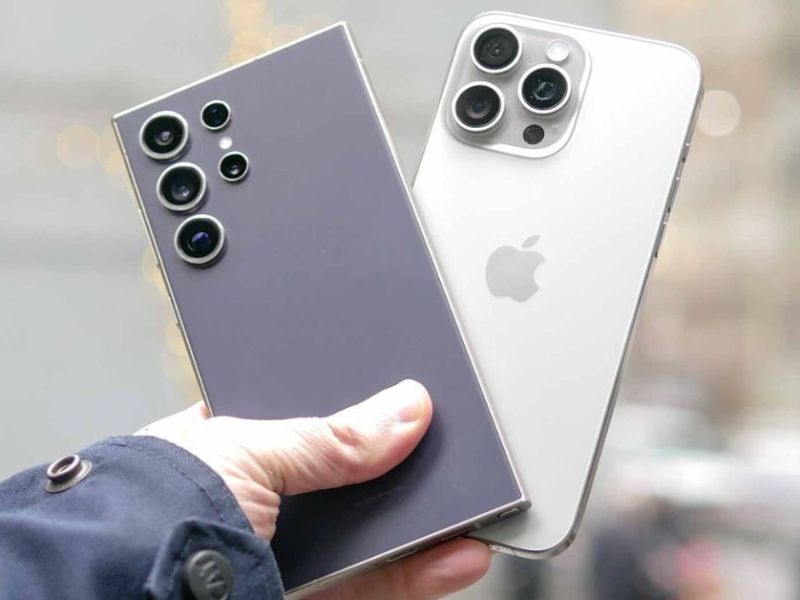
CLICKBUY nhận thấy xu hướng năm tới đang chuyển dịch mạnh mẽ sang các thiết bị có bộ nhớ lớn:
-
Tiêu chuẩn mới: Dung lượng 128GB, 256GB hay 512GB là cần thiết để quay video 4K ProRes và chơi game đồ họa cao.
-
Chương trình thu cũ đổi mới: CLICKBUY hỗ trợ khách hàng lên đời các siêu phẩm như iPhone 16 Pro Max hay iPhone 15 Pro với mức trợ giá hấp dẫn.
Việc nắm vững cách giải phóng dung lượng iPhone không chỉ giúp thiết bị vận hành mượt mà hơn mà còn tối ưu trải nghiệm trong quá trình sử dụng. Nếu cần thêm các mẹo tối ưu hóa hiệu suất hoặc thông tin hữu ích về iPhone và những dòng máy mới, CLICKBUY luôn sẵn sàng đồng hành. Hãy thường xuyên truy cập CLICKBUY để theo dõi và cập nhật thêm những thông tin mới nhất, giúp thiết bị luôn hoạt động ở trạng thái tốt nhất nhé!


Bình luận của bạn