










Cách giải phóng dung lượng Facebook cực nhanh giúp máy mượt mà
5 Cách giải phóng dung lượng Facebook cực nhanh

Nội dung chính
Cách giải phóng dung lượng Facebook là một trong những thủ thuật công nghệ quan trọng nhất mà người dùng smartphone cần biết để duy trì hiệu suất hoạt động của thiết bị. Sau một thời gian dài lướt Newsfeed, xem video và tương tác, ứng dụng Facebook thường âm thầm tích tụ một lượng dữ liệu khổng lồ, khiến dung lượng từ vài trăm MB ban đầu có thể "phình" lên tới hàng GB. Vậy làm thế nào để dọn dẹp bộ nhớ một cách triệt để mà không ảnh hưởng đến trải nghiệm? Cùng Clickbuy tìm hiểu trong bài viết dưới đây để lấy lại sự mượt mà cho dế yêu của bạn.
1. Tại sao Facebook chiếm nhiều dung lượng trên điện thoại?
Thực tế, Facebook không chỉ là một mạng xã hội đơn thuần mà nó hoạt động như một trình duyệt đa năng tích hợp. Mọi hoạt động của bạn trên ứng dụng đều để lại "dấu vết" kỹ thuật, và chính những dữ liệu này là thủ phạm chính ngốn sạch không gian lưu trữ của thiết bị điện thoại.

Việc hiểu rõ nguyên nhân sẽ giúp bạn có cách giải phóng dung lượng Facebook trên điện thoại hiệu quả hơn.
|
Loại dữ liệu |
Chi tiết bộ nhớ |
Tác động đến máy |
|
Dữ liệu bộ nhớ đệm |
Lưu tạm hình ảnh, video để hiển thị nhanh hơn ở lần xem sau. |
Chiếm dung lượng lớn nhất, tích tụ theo thời gian. |
|
Dữ liệu lướt web |
Thông tin cookie, lịch sử từ các link web bạn mở bên trong app. |
Bộ nhớ đầy làm chậm quá trình xử lý của ứng dụng. |
|
Dữ liệu tải xuống |
Các hiệu ứng camera, sticker và file đệm từ Messenger tích hợp. |
Gây nặng máy và tốn tài nguyên hệ thống trên ứng dụng. |
|
Dữ liệu Video/Ảnh |
Facebook tự động tải trước các video trên Newsfeed để giảm độ trễ. |
Tiêu tốn dữ liệu di động và bộ nhớ trong. |
2. Cách giải phóng dung lượng Facebook trên iPhone cực dễ tại nhà
Hệ điều hành iOS của Apple có cơ chế quản lý bộ nhớ rất chặt chẽ, tuy nhiên nó lại không cung cấp nút "Xóa cache" trực tiếp trong phần cài đặt máy như Android. Do đó, cách giải phóng dung lượng Facebook trên iPhone đòi hỏi người dùng phải thực hiện một vài mẹo nhỏ ngay bên trong ứng dụng hoặc can thiệp bằng cách cài đặt lại.
2.1 Xóa dữ liệu trình duyệt trực tiếp trong ứng dụng Facebook
Mỗi khi bạn nhấn vào một liên kết bài báo trên Facebook, ứng dụng sẽ mở bằng trình duyệt nội bộ. Các dữ liệu này được lưu lại rất nhiều và là nguyên nhân gây nặng máy:
-
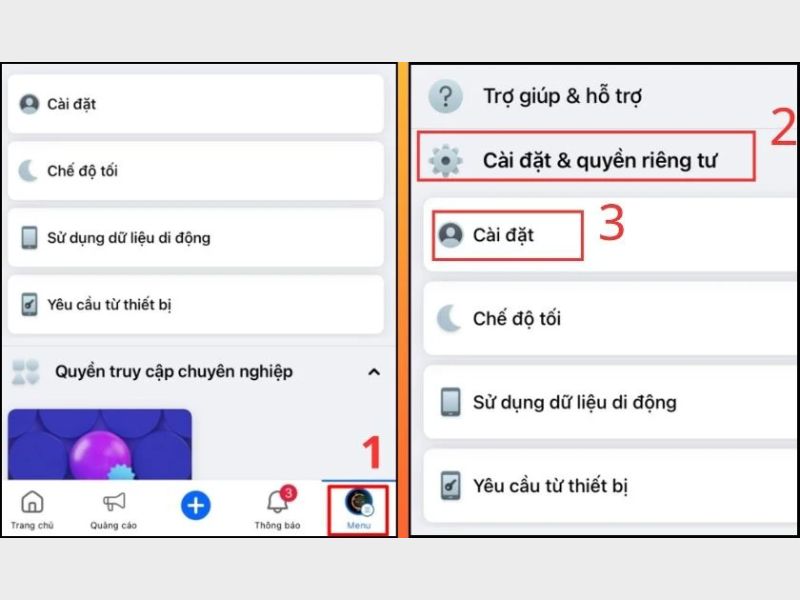
Bước 1: Mở Cài đặt Facebook: Vào ứng dụng, chọn Menu với biểu tượng 3 gạch > Cài đặt & quyền riêng tư > Cài đặt.
-
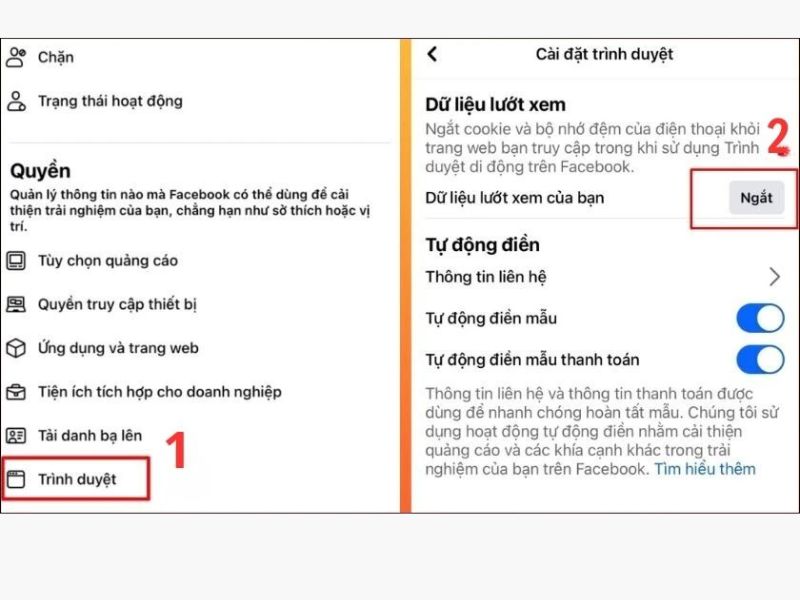
Bước 2: Truy cập mục Trình duyệt: Cuộn xuống và chọn Trình duyệt ở trong mục Tùy chọn.
-
Bước 3: Thực hiện xóa dữ liệu: Nhấn vào nút Xóa ở mục Cookie và bộ nhớ đệm. Thao tác này sẽ dọn sạch cookie và lịch sử web mà không ảnh hưởng đến tài khoản cá nhân.
2.2 Gỡ và cài đặt lại ứng dụng Facebook trên iPhone
"Vũ khí" hiệu quả nhất đối với người dùng iPhone. Khi bạn vào Cài đặt > Cài đặt chung > Dung lượng iPhone, bạn sẽ thấy mục "Tài liệu & Dữ liệu" của Facebook chiếm rất nhiều nhưng không thể xóa lẻ.
-
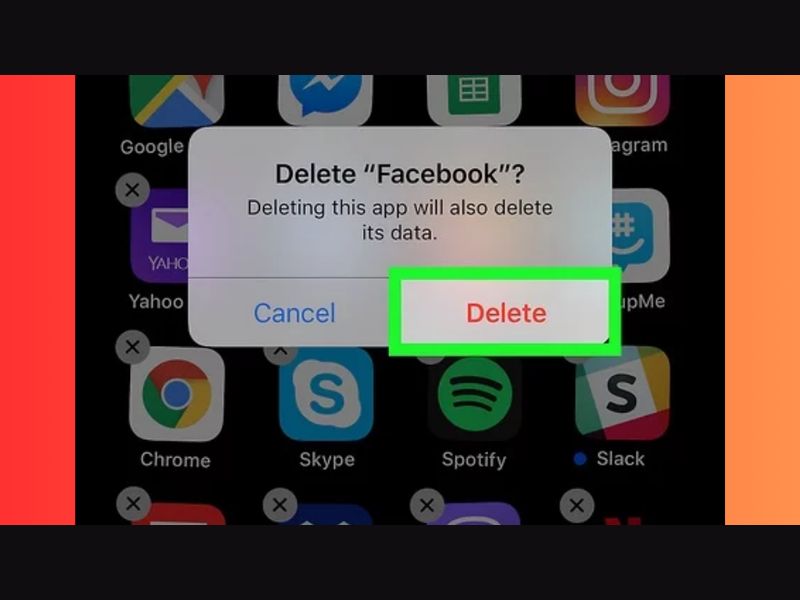
Bước 1: Xóa ứng dụng hoàn toàn: Nhấn giữ biểu tượng Facebook trên màn hình chính và chọn Xóa ứng dụng.
-
Bước 2: Cài đặt lại từ App Store: Việc tải lại app sẽ giúp xóa bỏ 100% các file rác, file tạm và bộ nhớ đệm tích tụ lâu ngày.
Lưu ý: Bạn cần nhớ mật khẩu để đăng nhập lại sau khi cài đặt. Phương pháp này có thể giúp bạn lấy lại từ 1GB - 3GB bộ nhớ ngay lập tức.
2.3 Tắt tính năng tự động tải và phát video
Việc Facebook liên tục tải trước các video trên bảng tin không chỉ tốn 4G mà còn sinh ra nhiều file đệm khiến máy nhanh đầy:
-
Bước 1: Vào mục File phương tiện: Trong phần Cài đặt của Facebook, chọn mục File phương tiện.
-
Bước 2: Thiết lập tự động phát: Tích chọn vào mục Không bao giờ tự động phát video.
-
Bước 3: Giảm chất lượng ảnh: Tắt chế độ "Tải lên ảnh HD" nếu bạn không có nhu cầu quá cao, điều này giúp ứng dụng xử lý dữ liệu nhẹ nhàng hơn.
3. Cách giải phóng dung lượng Facebook trên Android
Khác với iPhone, cách giải phóng dung lượng facebook trên android linh hoạt hơn rất nhiều nhờ hệ điều hành cho phép can thiệp sâu vào quản lý tệp tin. Bạn có thể dọn dẹp rác mà không nhất thiết phải gỡ ứng dụng hay đăng xuất tài khoản.
3.1 Sử dụng tính năng Xóa bộ nhớ đệm trong Cài đặt
Tính năng cực kỳ hữu ích giúp bạn loại bỏ các file tạm thời sinh ra trong quá trình lướt mạng xã hội:
-
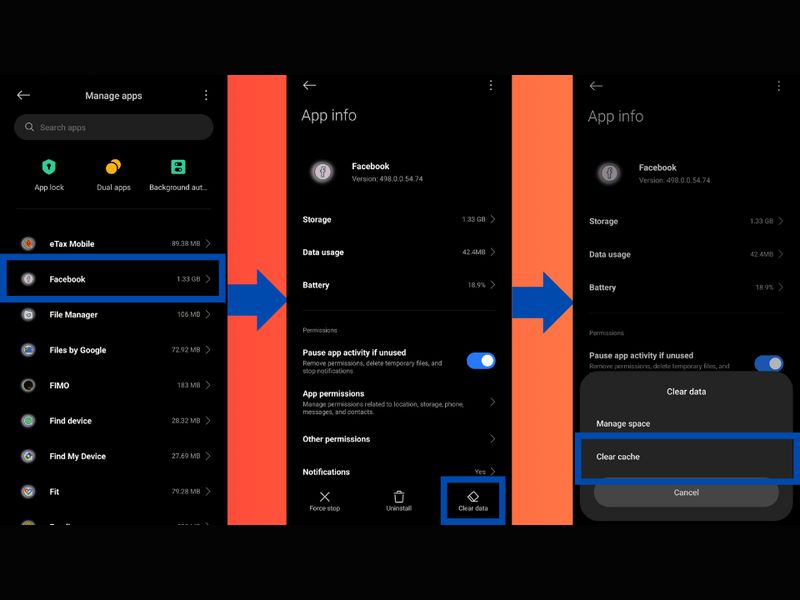
Bước 1: Vào quản lý ứng dụng: Mở Cài đặt của máy > Ứng dụng (hoặc Quản lý ứng dụng) > Tìm và chọn Facebook.
-
Bước 2: Chọn mục Lưu trữ: Tại đây bạn sẽ thấy chi tiết dung lượng bộ nhớ đệm mà app đang chiếm đóng.
-
Bước 3: Nhấn Xóa bộ nhớ đệm: Hệ thống sẽ dọn sạch các file rác. Lưu ý: Chỉ chọn "Xóa bộ nhớ đệm", không chọn "Xóa dữ liệu" nếu bạn không muốn phải đăng nhập lại từ đầu.
3.2 Xóa dữ liệu của ứng dụng Facebook
Nếu việc xóa bộ nhớ đệm vẫn chưa giải quyết triệt để tình trạng ứng dụng bị ì ạch hoặc hay bị "văng" đột ngột, bạn cần thực hiện giải pháp mạnh hơn là xóa dữ liệu ứng dụng. Thao tác này sẽ đưa ứng dụng Facebook về trạng thái nguyên bản như lúc mới cài đặt, xóa sạch hoàn toàn các tệp tin lỗi và cấu hình rác tích tụ lâu ngày:
-
Bước 1: Truy cập vào menu Cài đặt trên điện thoại, sau đó tìm đến mục Ứng dụng hoặc Quản lý ứng dụng.
-
Bước 2: Trong danh sách các ứng dụng đã cài đặt, bạn tìm và nhấn chọn vào biểu tượng Facebook.
-
Bước 3: Nhấn vào mục Lưu trữ, tại đây bạn sẽ thấy hai tùy chọn là "Xóa bộ nhớ đệm" và "Xóa dữ liệu".
-
Bước 4: Nhấn chọn Xóa dữ liệu. Một bảng thông báo sẽ hiện lên để xác nhận rằng mọi file, cài đặt và tài khoản sẽ bị xóa khỏi bộ nhớ máy, bạn nhấn OK để đồng ý.
-
Bước 5: Sau khi hoàn tất, hãy mở lại ứng dụng Facebook và tiến hành đăng nhập lại tài khoản của bạn.
4. Lưu ý về cách giải phóng dung lượng Facebook trên điện thoại
Việc áp dụng cách giải phóng dung lượng Facebook định kỳ là thói quen tốt, nhưng bạn cũng cần lưu ý một số điểm để quá trình này diễn ra an toàn và không gây gián đoạn trải nghiệm sử dụng. Dữ liệu rác luôn sinh ra hàng ngày, vì vậy việc quản lý thông minh là chìa khóa để giữ máy luôn bền bỉ.
|
Lưu ý |
Hành động khuyến nghị |
Kết quả |
|
Tần suất |
Thực hiện xóa cache hoặc cài đặt lại app mỗi 1-2 tháng một lần. |
Đảm bảo bộ nhớ không bị quá tải đột ngột. |
|
Sử dụng bản Lite |
Nếu dùng máy cấu hình yếu, hãy cài Facebook Lite. |
Tiết kiệm RAM và bộ nhớ gấp 10 lần bản gốc. |
|
Quản lý ảnh/video |
Tắt tính năng tự động lưu ảnh từ Messenger về thư viện máy. |
Tránh làm đầy bộ nhớ ảnh bởi các file rác từ tin nhắn. |
|
Nâng cấp bộ nhớ |
Nếu máy luôn báo đầy dù đã xóa, hãy cân nhắc nâng cấp dung lượng. |
Giải quyết triệt để nỗi lo thiếu không gian lưu trữ. |
Dọn dẹp và áp dụng đúng cách giải phóng dung lượng Facebook là phương pháp đơn giản nhưng hiệu quả nhất để "hồi sinh" tốc độ cho chiếc smartphone của bạn. Đừng để một ứng dụng mạng xã hội làm ảnh hưởng đến hiệu suất làm việc và giải trí hàng ngày. Hãy dành ra 5 phút mỗi tháng để thực hiện theo các bước hướng dẫn của Clickbuy phía trên nhé. Nếu bạn đang tìm kiếm một thiết bị mạnh mẽ hơn với không gian lưu trữ rộng rãi, đừng quên ghé thăm hệ thống cửa hàng Clickbuy để nhận được tư vấn tốt nhất!







Bình luận của bạn