










Cách đưa nút chụp màn hình ra ngoài Samsung siêu dễ
Cách đưa nút chụp màn hình ra ngoài Samsung đơn giản
Nội dung chính
Cách đưa nút chụp màn hình ra ngoài Samsung là thủ thuật rất hữu ích cho người dùng muốn chụp màn hình nhanh mà không cần bấm đồng thời phím nguồn và phím giảm âm lượng. Tính năng này đặc biệt phù hợp khi phím cứng bị khó bấm, người dùng muốn thao tác bằng một tay hoặc thường xuyên cần lưu lại hóa đơn, tin nhắn, tài liệu, hình ảnh trên màn hình. Trên điện thoại Samsung, bạn có thể đưa nút chụp màn hình ra ngoài thông qua nút Home ảo, Menu hỗ trợ hoặc Bảng ở cạnh. Cùng Clickbuy tìm hiểu trong bài viết dưới đây để biết cách bật nút chụp màn hình trên Samsung nhanh, dễ làm và phù hợp với nhiều dòng Galaxy.
1. Cách đưa nút chụp màn hình ra ngoài Samsung đơn giản
Trên điện thoại Samsung, nút chụp màn hình có thể được đưa ra ngoài thông qua các tính năng hỗ trợ sẵn trong hệ thống, giúp người dùng thao tác thuận tiện hơn.
1.1 Cách đưa chụp màn hình ra nút Home ảo Samsung
Cách đưa chụp màn hình ra nút Home ảo Samsung là lựa chọn phù hợp nhất với người dùng muốn có một nút nổi luôn hiển thị trên màn hình. Sau khi bật, bạn chỉ cần chạm vào nút này và chọn mục chụp màn hình, không cần dùng phím vật lý.
-
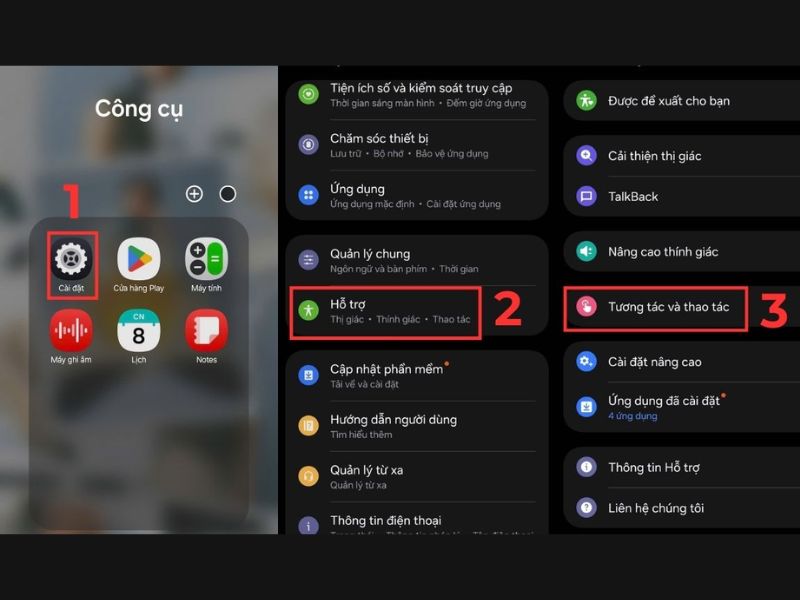
Bước 1: Mở Cài đặt trên điện thoại Samsung > Kéo xuống và chọn mục Hỗ trợ hoặc Trợ năng tùy phiên bản One UI.
-
Bước 2: Chọn Thao tác và tương tác > Nhấn vào mục Menu hỗ trợ.
-
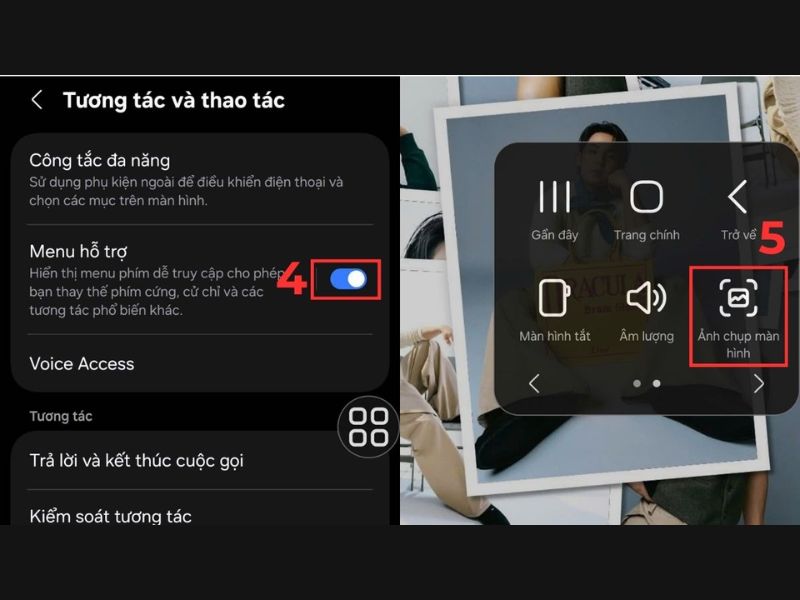
Bước 3: Gạt công tắc để bật Menu hỗ trợ > Khi màn hình hiển thị nút nổi, chạm vào nút đó để mở danh sách phím tắt.
-
Bước 4: Chọn Ảnh chụp màn hình hoặc Screenshot để chụp màn hình ngay.
-
Bước 5: Sau khi chụp xong, ảnh sẽ được lưu vào Bộ sưu tập hoặc album Ảnh chụp màn hình.
1.2 Hướng dẫn đưa nút chụp màn hình ra ngoài Samsung bằng bảng ở cạnh
Cách bật nút chụp màn hình trên Samsung bằng bảng ở cạnh là phương pháp được nhiều người dùng lựa chọn vì dễ thao tác, không cần cài app và phù hợp với đa số dòng Samsung Galaxy.
-
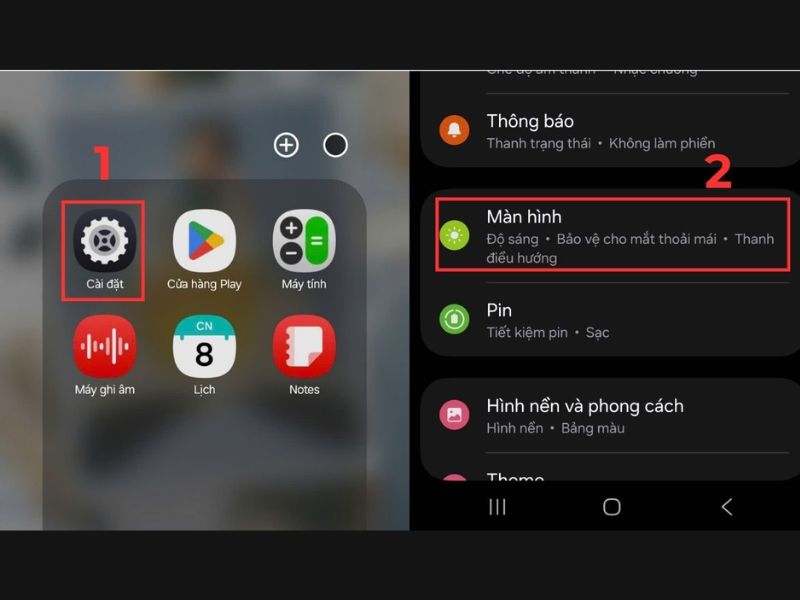
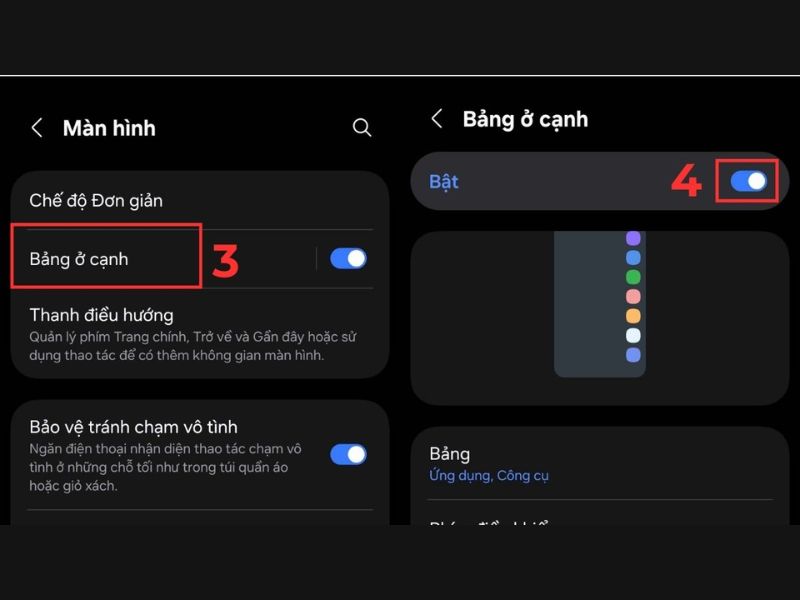
Bước 1: Vào Cài đặt trên điện thoại Samsung > Chọn Màn hình > Ấn chọn bảng ở cạnh > Gạt nút để bật tính năng
-
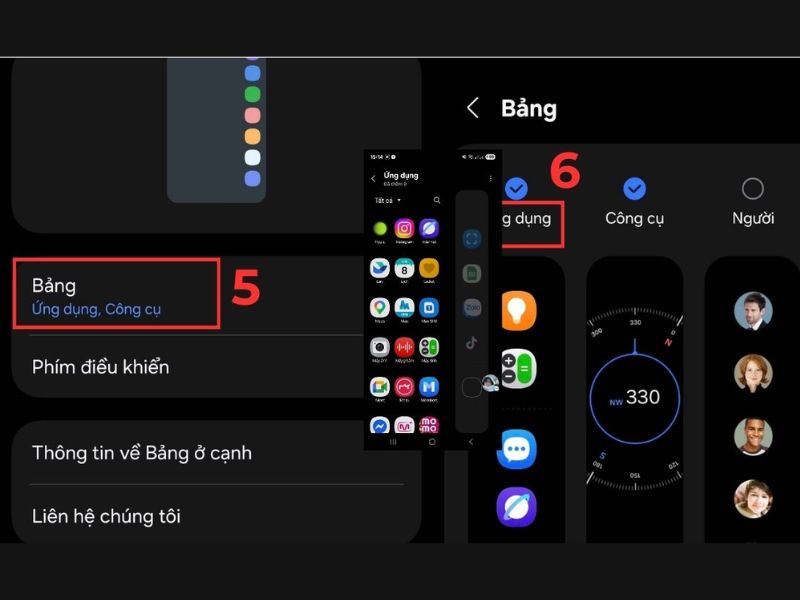
Bước 2: Nhấn chọn vào phần Bảng > chọn ứng dụng Edge > Tiếp tục nhấn vào biểu tượng ba chấm
-
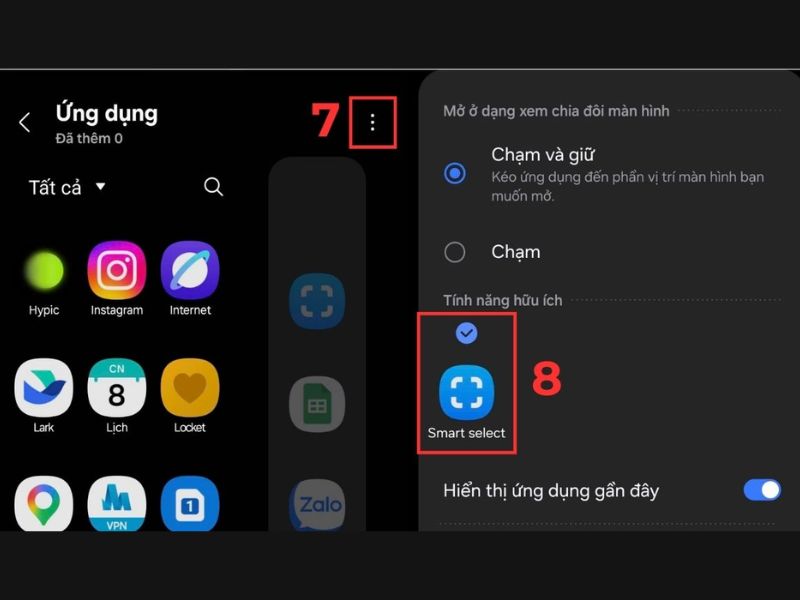
Bước 3: Chọn Smart Select để hoàn thành.
1.3 Hướng dẫn đưa nút chụp màn hình vào Cài đặt nhanh
Ngoài Menu hỗ trợ, Samsung còn cho phép người dùng sử dụng Cài đặt nhanh để truy cập nhanh công cụ chụp màn hình. Cách này phù hợp với người không muốn nút nổi luôn hiển thị trên màn hình nhưng vẫn cần thao tác chụp nhanh khi cần.
-
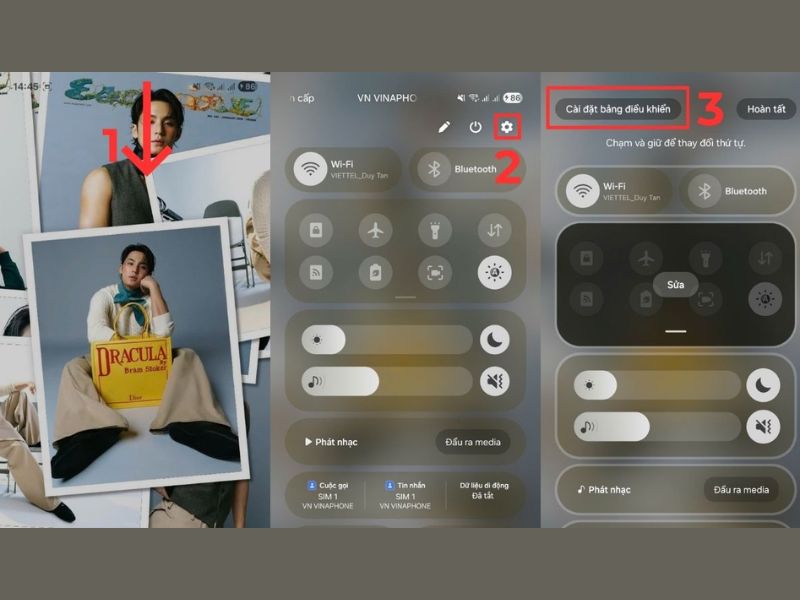
Bước 1: Kéo thanh thông báo từ màn hình chính xuống
- Bước 2: Nhấn chọn vào biểu tượng Chỉnh sửa hoặc ba chấm ở góc trên cùng > Chọn Cài đặt bảng điều khiển.
- Bước 3: Tìm nút “Chụp ảnh màn hình” trong danh sách các nút có sẵn > Kéo nút Chụp ảnh màn hình vào vị trí mong muốn trên thanh Cài đặt nhanh.
2. Các cách chụp màn hình trên Samsung khác
Bên cạnh cách đưa nút chụp màn hình ra ngoài Samsung, người dùng vẫn có thể chụp màn hình bằng nhiều phương pháp khác như phím cứng, vuốt lòng bàn tay, Bảng ở cạnh hoặc S Pen. Mỗi cách sẽ phù hợp với từng thói quen sử dụng và từng dòng máy Samsung khác nhau.
|
Cách chụp màn hình |
Cách thực hiện |
|
Dùng phím cứng |
Nhấn đồng thời phím nguồn và phím giảm âm lượng trong khoảng vài giây |
|
Vuốt lòng bàn tay để chụp |
Vào Cài đặt > Ấn chọn tính năng nâng cao > Chuyển động và thao tác > bật Vuốt lòng bàn tay để chụp |
|
Dùng Bảng cài đặt nhanh |
Vuốt thanh thông báo xuống, tìm nút Chụp màn hình nếu máy hỗ trợ |
|
Dùng S Pen |
Trên các dòng hỗ trợ S Pen, mở Air Command rồi chọn công cụ chụp/ghi chú màn hình |
|
Dùng trợ lý giọng nói |
Gọi trợ lý giọng nói và yêu cầu chụp màn hình nếu thiết bị hỗ trợ |
Trong các cách trên, phím cứng là phương pháp nhanh nhất nếu nút bấm vẫn hoạt động tốt. Tuy nhiên, nếu muốn hạn chế sử dụng phím vật lý, người dùng nên ưu tiên cách bật nút chụp màn hình trên Samsung bằng Menu hỗ trợ hoặc nút Home ảo.
Cách đưa nút chụp màn hình ra ngoài Samsung rất đơn giản nếu người dùng biết tận dụng Menu hỗ trợ, nút Home ảo hoặc Bảng ở cạnh Edge Panel. Những cách này giúp thao tác chụp màn hình nhanh hơn, hạn chế dùng phím cứng và phù hợp với cả người mới sử dụng điện thoại Samsung. Ngoài ra, bạn vẫn có thể chụp màn hình bằng phím nguồn, phím giảm âm lượng hoặc vuốt lòng bàn tay. Nếu cần một chiếc Samsung màn hình đẹp, thao tác mượt, dễ dùng và giá tốt, hãy tham khảo ngay các mẫu điện thoại chính hãng tại Clickbuy.

Bình luận của bạn