










Cách đổi tên Gmail trên điện thoại chỉ trong vòng 1 phút
Cách đổi tên Gmail trên điện thoại nhanh và chính xác nhất

Nội dung chính
Cách đổi tên Gmail trên điện thoại là thủ thuật công nghệ đơn giản nhưng vô cùng hữu ích, giúp người dùng nhanh chóng cập nhật thông tin cá nhân để trở nên chuyên nghiệp hơn trong mắt đối tác và bạn bè. Tại CLICKBUY, chúng tôi luôn mong muốn mang đến những giải pháp tối ưu nhất, giúp người dùng làm chủ thiết bị di động của mình từ những thao tác nhỏ nhất.
Cách đổi tên tài khoản Gmail trên điện thoạil không chỉ giúp người nhận dễ dàng nhận diện mà còn là bước đầu tiên để xây dựng thương hiệu cá nhân uy tín trên môi trường số. Hãy cùng khám phá quy trình chỉnh sửa thông tin tài khoản Google chi tiết và dễ hiểu ngay sau đây.
Đổi tên hiển thị hay đổi địa chỉ Email?
Trước khi đi vào hướng dẫn chi tiết về cách đổi tên địa chỉ Gmail trên điện thoại, CLICKBUY cần làm rõ một sự nhầm lẫn vô cùng phổ biến mà người dùng thường gặp phải. Điều này cực kỳ quan trọng để không tốn thời gian vô ích vào những thao tác không khả thi.
Trong hệ sinh thái của Google, có 2 khái niệm hoàn toàn khác biệt:
-
Tên hiển thị (Display Name): Đây là tên mà người nhận sẽ nhìn thấy khi khách hàng gửi email cho họ. Ví dụ: "Nguyen Van A" hoặc "CLICKBUY Support". Người dùng hoàn toàn có thể thay đổi tên này bao nhiêu lần tùy thích.
-
Địa chỉ Email (Username): Đây là phần đứng trước đuôi @gmail.com (ví dụ: nguyenvana@gmail.com). Theo chính sách bảo mật của Google, người dùng không thể thay đổi địa chỉ email sau khi đã đăng ký. Địa chỉ này là duy nhất và gắn liền vĩnh viễn với tài khoản đó.
Tại sao Google không cho đổi địa chỉ email? Lý do chính nằm ở tính bảo mật và toàn vẹn dữ liệu. Địa chỉ email đóng vai trò là ID định danh duy nhất cho hàng loạt dịch vụ liên kết như Google Drive, YouTube, Google Play và cả các tài khoản ngân hàng hay mạng xã hội đã đăng ký bằng email đó. Việc thay đổi địa chỉ gốc sẽ gây ra sự đứt gãy trong hệ thống dữ liệu khổng lồ này.
Vì vậy, trong bài viết này, chúng tôi sẽ tập trung hướng dẫn bạn cách thay đổi tên hiển thị để làm mới hình ảnh của mình. Nếu thực sự cần một địa chỉ email mới, giải pháp duy nhất là tạo một tài khoản hoàn toàn mới.
Hướng dẫn cách đổi tên Gmail trên điện thoại Android
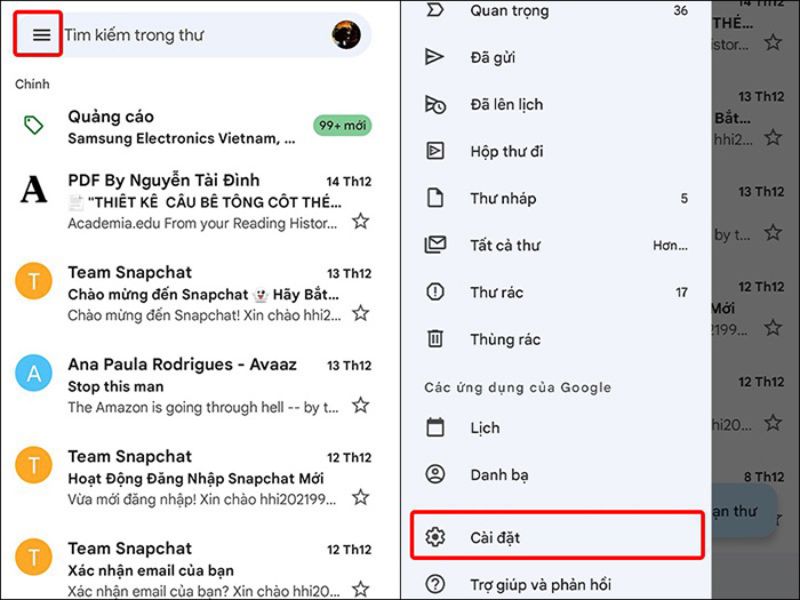
Đối với cộng đồng người dùng Android đông đảo, đặc biệt là các fan của Samsung, Xiaomi hay OPPO, việc thay đổi thông tin cá nhân được tích hợp sâu vào hệ thống cài đặt của máy. Dưới đây là cách đổi tên Gmail trên điện thoại Samsung chuẩn xác nhất:
-
Bước 1: Truy cập vào Cài đặt Google: Trên điện thoại Android của người dùng, hãy mở ứng dụng Cài đặt (Settings). Cuộn xuống dưới và tìm mục có tên là Google. Đây là trung tâm quản lý cho mọi dịch vụ của Google trên thiết bị của người dùng.
-
Bước 2: Quản lý tài khoản: Trong giao diện Google, người dùng sẽ thấy địa chỉ email hiện tại của mình. Nhấn vào nút Quản lý tài khoản Google (Manage your Google Account). Một giao diện mới sẽ mở ra, hiển thị nhiều thẻ tùy chọn khác nhau.
-
Bước 3: Chỉnh sửa thông tin cá nhân: Tại thanh menu ngang phía trên, hãy vuốt sang và chọn tab Thông tin cá nhân (Personal info). Tại đây, người dùng sẽ thấy các mục như Ảnh đại diện, Tên, Ngày sinh. Hãy nhấn vào mục Tên (Name).
-
Bước 4: Lưu thay đổi: Nhấn vào biểu tượng cây bút chì bên cạnh tên hiện tại của người dùng. Nhập Họ (Last name) và Tên (First name) mới mà người dùng muốn hiển thị. Hoàn tất việc nhập thông tin, hãy bấm vào nút Lưu (Save) để xác nhận. Lưu ý: Thay đổi này sẽ được đồng bộ hóa trên toàn bộ các dịch vụ của Google như Gmail, YouTube, Google Photos,...
Hướng dẫn cách đổi tên Gmail trên điện thoại iPhone (iOS)
Người dùng iPhone thường thao tác trực tiếp trên ứng dụng Gmail hoặc qua trình duyệt Safari. Dưới đây là cách thay đổi tên Gmail trên điện thoại iPhone đơn giản nhất.
-
Bước 1: Mở ứng dụng Gmail: Khởi động ứng dụng Gmail trên iPhone hoặc iPad. Click vào hình đại diện tài khoản nằm ở góc trên bên phải màn hình.
-
Bước 2: Truy cập cài đặt tài khoản: Trong Menu Popup hiện ra, chọn dòng Quản lý tài khoản Google (Manage your Google Account). Giao diện quản lý sẽ tương tự như trên Web.
-
Bước 3: Thay đổi tên: Chọn tab Thông tin cá nhân. Tìm đến mục Tên và nhấn vào mũi tên điều hướng. Nhập tên mới mà nguời dùng mong muốn.
-
Bước 4: Xác nhận hoàn tất: Nhấn Lưu (Save) để hoàn tất. Hệ thống có thể mất vài phút để cập nhật tên mới trên tất cả các thiết bị Apple khác mà người dùng đang đăng nhập cùng tài khoản.
Tại sao đã đổi tên nhưng vẫn hiện tên cũ?
Rất nhiều khách hàng tại CLICKBUY thắc mắc rằng họ đã làm đúng theo hướng dẫn cách đổi tên Gmail trên điện thoại nhưng khi gửi Mail, người nhận vẫn thấy tên cũ. Dưới đây là các nguyên nhân và cách xử lý:
Độ trễ của bộ nhớ đệm (Cache)
Đây là lý do thường gặp nhất. Hệ thống Google cần một khoảng thời gian (thường từ 15 phút đến 24 giờ) để đồng bộ dữ liệu mới trên toàn cầu. Hãy kiên nhẫn chờ đợi, người dùng hãy thử đăng xuất và đăng nhập lại tài khoản để ép hệ thống cập nhật nhanh hơn.
Danh bạ của người nhận
Nếu người nhận đã lưu địa chỉ email của khách hàng vào danh bạ điện thoại của họ với một cái tên cũ (ví dụ: "A Bán Điện Thoại"), thì dù có đổi tên trên Gmail thành "Doanh nhân Nguyễn Văn A", họ vẫn sẽ thấy tên "A Bán Điện Thoại" do cài đặt ưu tiên danh bạ của họ. Điều này nằm ngoài tầm kiểm soát của người dùng. Tuy nhiên, với những người nhận mới chưa từng lưu số, họ sẽ thấy tên hiển thị mới.
Giới hạn số lần đổi tên
Google có cơ chế chống spam bằng cách giới hạn số lần đổi tên trong một khoảng thời gian nhất định (thường là 3 lần trong 1 phút hoặc một số lượng nhất định trong 90 ngày). Nếu người dùng nhận được thông báo lỗi, hãy đợi 24-48 giờ trước khi thử lại.
Giải pháp thay thế khi không thể đổi địa chỉ Email
Như đã đề cập, nếu mục đích của người dùng là thay đổi hoàn toàn địa chỉ email (Username) chứ không chỉ là tên hiển thị, có 2 lựa chọn tối ưu:
Phương án A: Tạo tài khoản mới và Chuyển tiếp thư (Forwarding)
Đây là cách đổi tên gmail trên điện thoại phổ biến nhất.
-
Tạo một tài khoản Gmail mới với địa chỉ ưng ý (Ví dụ: minhtuan.work@gmail.com).
-
Đăng nhập vào tài khoản cũ, vào Cài đặt > Chuyển tiếp và POP/IMAP.
-
Thiết lập tự động chuyển tiếp tất cả thư đến sang địa chỉ mới. Cách này giúp người dùng không bỏ lỡ bất kỳ liên lạc nào từ đối tác cũ trong khi vẫn sử dụng được danh tính mới.
Phương án B: Sử dụng Bí danh (Alias)
Nếu đang sử dụng Google Workspace (phiên bản trả phí cho doanh nghiệp), người dùng có thể nhờ Admin thêm một "bí danh email". Ví dụ, email chính là tuan@congty.com, người dùng có thể nhận thư gửi đến support@congty.com ngay trong cùng một hộp thư mà không cần tạo tài khoản mới.
Nắm vững cách đổi tên Gmail trên điện thoại là một kỹ năng số thiết yếu trong thời đại 4.0, giúp người dùng chủ động quản lý hình ảnh cá nhân, sửa lỗi thông tin và tự tin hơn khi giao tiếp trực tuyến. Hy vọng với hướng dẫn chi tiết từ CLICKBUY, người dùng đã thực hiện thành công thao tác này. Đừng quên thường xuyên truy cập CLICKBUY để cập nhật thêm nhiều mẹo công nghệ, thủ thuật hay và thông tin hữu ích giúp trải nghiệm số trở nên dễ dàng và hiệu quả hơn mỗi ngày.







Bình luận của bạn