









Cách đổi số điện thoại trên Facebook siêu dễ trong 30s
Cách đổi số điện thoại trên Facebook mới nhất 2026

Nội dung chính
Cách đổi số điện thoại trên Facebook là một trong những thủ thuật quan trọng nhất để bảo vệ tài khoản mạng xã hội của bạn trước các nguy cơ xâm nhập trái phép. Trong năm 2026, khi Meta đã đồng bộ hóa toàn bộ quy trình quản lý vào Trung tâm tài khoản, việc cập nhật thông tin liên lạc đã có nhiều thay đổi đáng kể so với trước đây. Để giúp bạn thực hiện thao tác này một cách an toàn và nhanh chóng, hãy cùng Clickbuy tìm hiểu trong bài viết dưới đây.
1. Những lưu ý quan trọng trước khi thay đổi số điện thoại trên Facebook
Trước khi bắt tay vào thực hiện các bước thay đổi số điện thoại trên Facebook, người dùng cần chuẩn bị kỹ lưỡng để tránh các lỗi phát sinh như bị khóa tài khoản tạm thời hoặc không nhận được mã xác nhận từ hệ thống. Việc thay đổi thông tin nhạy cảm này thường khiến các thuật toán bảo mật của Facebook chú ý, vì vậy tính cẩn trọng là điều cực kỳ cần thiết. Clickbuy tổng hợp các yếu tố bạn cần kiểm tra trước khi thực hiện cách đổi số điện thoại Facebook:
|
Yếu tố chuẩn bị |
Chi tiết lưu ý |
Giải pháp tối ưu |
|
Tình trạng SIM mới |
SIM phải đang hoạt động, có thể nhận tin nhắn văn bản (SMS). |
Hãy thử gửi/nhận tin nhắn trước khi bắt đầu. |
|
Mật khẩu tài khoản |
Facebook yêu cầu nhập mật khẩu để xác minh danh tính chủ sở hữu. |
Đảm bảo rằng bạn nhớ mật khẩu hiện tại của mình. |
|
Thiết bị thực hiện |
Sử dụng thiết bị điện thoại/máy tính thường xuyên đăng nhập. |
Tránh dùng thiết bị lạ để đổi số vì dễ bị báo lỗi bảo mật. |
|
Địa chỉ Email |
Nên có ít nhất một Email liên kết đang hoạt động. |
Dùng làm phương án dự phòng nếu SMS không về. |
|
Thời gian chờ |
Hệ thống có thể mất từ 5 - 10 phút để cập nhật thông tin mới. |
Không nên thực hiện đổi số quá nhiều lần trong 24h. |
2. Cách đổi số điện thoại trên Facebook bằng điện thoại cực dễ
Đa số người dùng hiện nay đều truy cập mạng xã hội thông qua ứng dụng di động. Do đó, Meta đã tối ưu hóa cách đổi số điện thoại trên Facebook ngay trong giao diện ứng dụng để người dùng tiện quản lý. Dù bạn đang sử dụng hệ điều hành Android hay iOS, quy trình này hiện nay đã được gộp chung vào một cổng quản lý duy nhất giúp tiết kiệm thời gian đáng kể.
2.1 Hướng dẫn cách thay đổi số điện thoại trên Facebook trên Android và iOS
Với giao diện Meta phiên bản 2026, các bước thực hiện cách đổi số điện thoại trên Facebook đã trở nên chuyên nghiệp và tinh gọn hơn. Bạn có thể thực hiện check số điện thoại và thay đổi thông tin theo các bước sau:
-
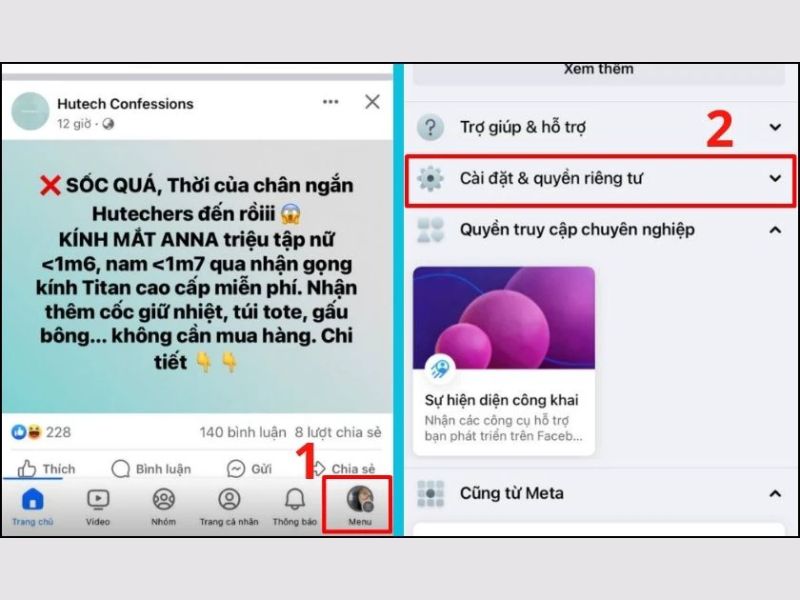
Bước 1: Mở ứng dụng Facebook, nhấn vào biểu tượng Menu ảnh đại diện của bạn.
-
Bước 2: Nhấn vào biểu tượng Cài đặt với biểu tượng hình bánh răng ở phía trên bên phải.
-
Bước 3: Tại mục Trung tâm tài khoản, nhấn vào khung chứa tên và avatar của bạn.
-
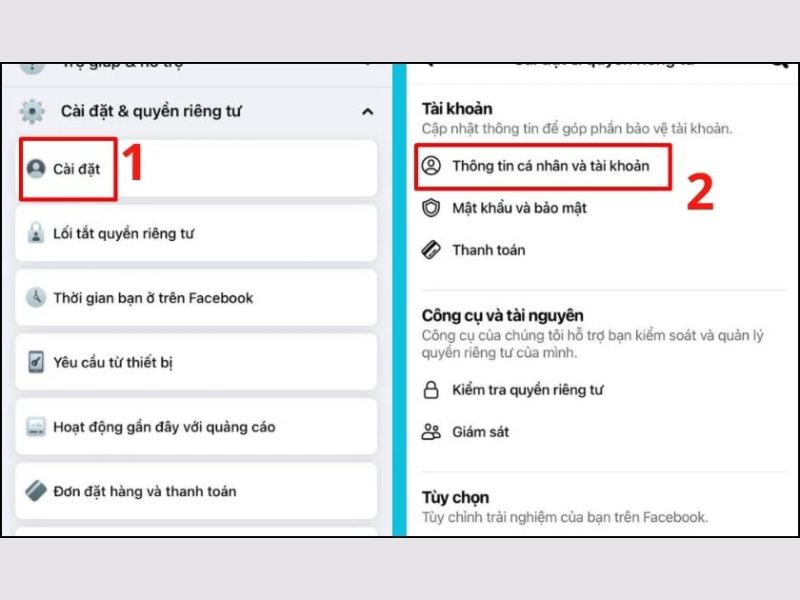
Bước 4: Chọn mục Thông tin cá nhân, sau đó nhấn vào Thông tin liên hệ.
-
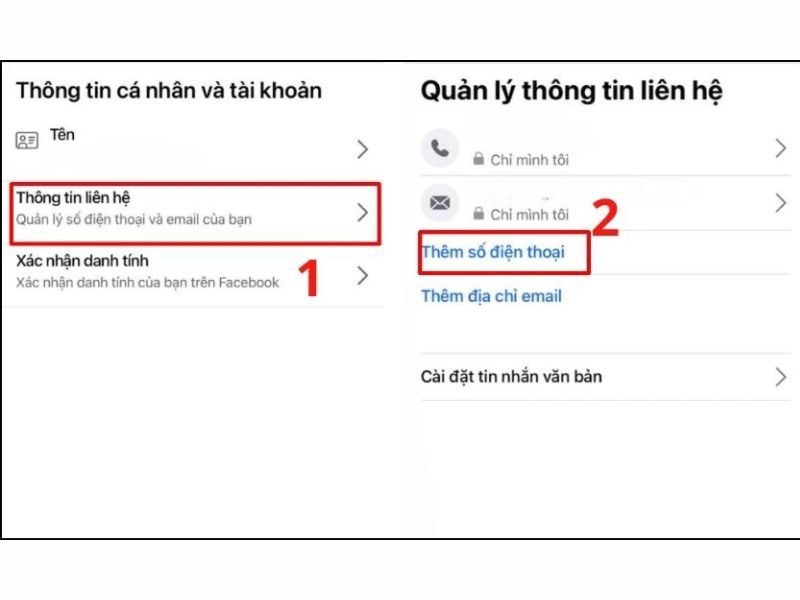
Bước 5: Tại đây, bạn chọn Thêm thông tin liên hệ mới -> chọn Thêm số điện thoại di động.
-
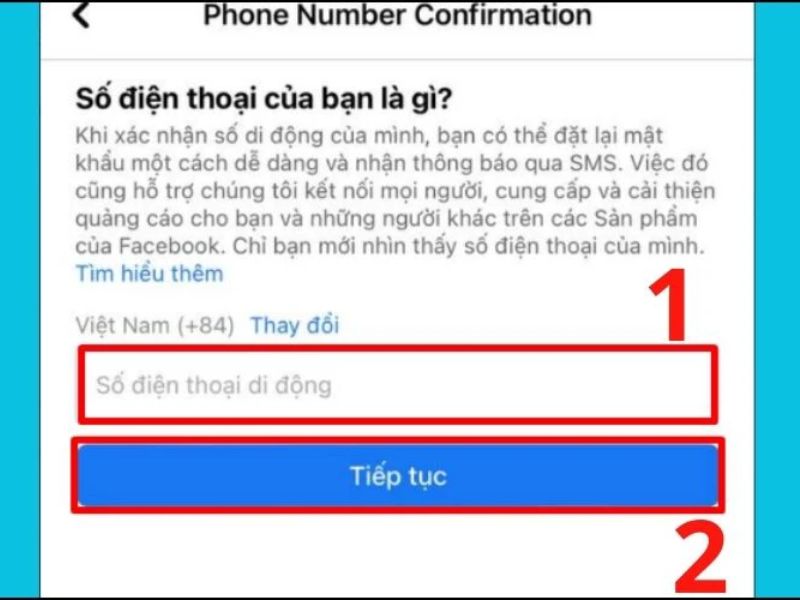
Bước 6: Nhập số điện thoại mới mà bạn muốn sử dụng, chọn tài khoản Facebook cần áp dụng và nhấn Tiếp.
-
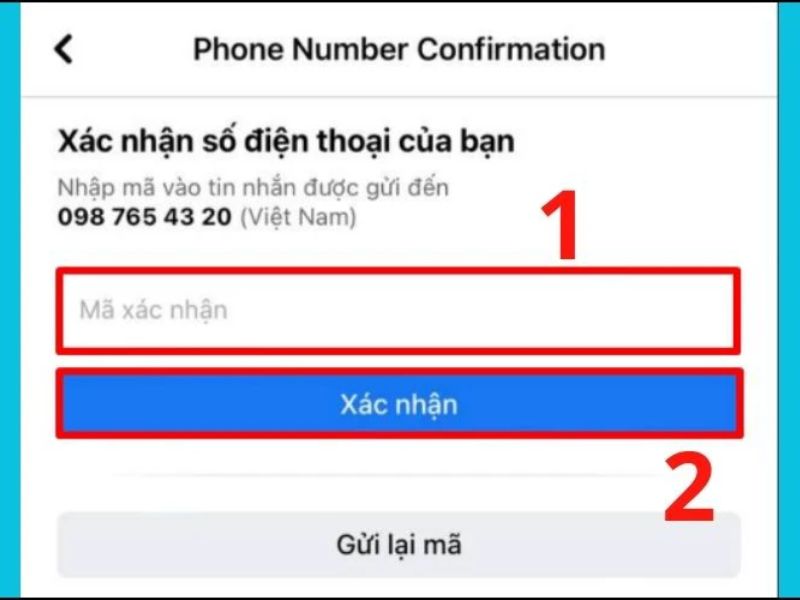
Bước 7: Một mã xác nhận (OTP) sẽ được gửi về SIM mới. Bạn nhập mã này vào ứng dụng để hoàn tất việc thêm số.
-
Bước 8: Quay lại phần Thông tin liên hệ, nhấn vào số điện thoại cũ và chọn Xóa số điện thoại để gỡ bỏ hoàn toàn khỏi hệ thống.
2.2 Cách thay đổi số điện thoại trên Facebook khi bị mất SIM cũ
Trường hợp mất SIM cũ nhưng vẫn muốn thực hiện cách thay đổi số điện thoại trên Facebook là một bài toán khó nhưng hoàn toàn có lời giải. Nếu bạn vẫn đang đăng nhập tài khoản trên một thiết bị thường truy cập, Facebook thường sẽ không yêu cầu mã xác nhận từ số điện thoại cũ mà chỉ yêu cầu xác thực qua mật khẩu hoặc Email.
-
Bước 1: Truy cập vào Trung tâm tài khoản như hướng dẫn ở trên.
-
Bước 2: Tiến hành Thêm số điện thoại mới trước khi thực hiện thao tác xóa.
-
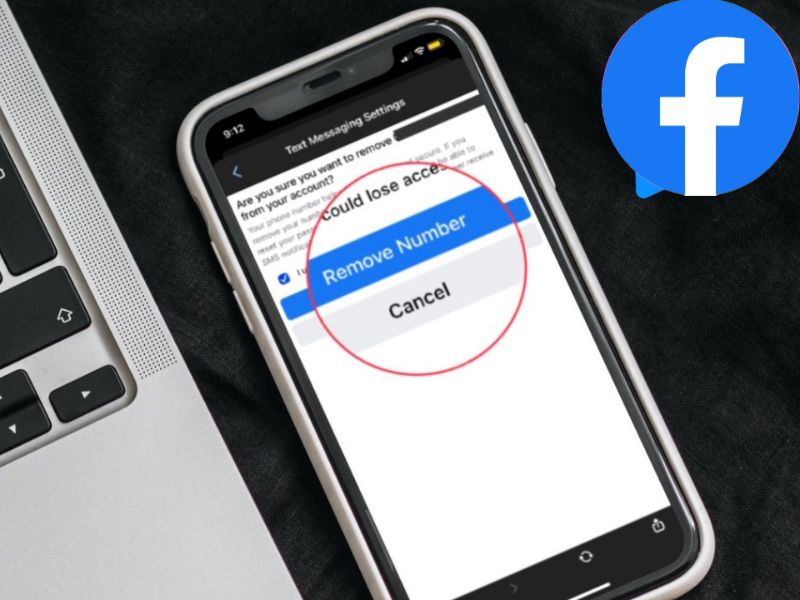
Bước 3: Nếu hệ thống yêu cầu mã xác minh từ số cũ, bạn hãy chọn "Thử cách khác" và yêu cầu gửi mã qua Email hoặc sử dụng Mã dự phòng nếu bạn đã thiết lập từ trước.
-
Bước 4: Sau khi số điện thoại mới đã được xác minh thành công và được đặt làm số chính, bạn có thể tự tin gỡ số cũ mà không cần đến SIM cũ nữa.
3. Cách đổi số điện thoại Facebook trên máy tính hiệu quả
Đối với những người làm việc chuyên nghiệp hoặc thường xuyên quản lý Fanpage, việc thực hiện cách đổi số điện thoại trên Facebook qua máy tính mang lại cảm giác quan sát tốt hơn và thao tác chuẩn xác hơn. Trình duyệt web trên PC cũng cho phép bạn truy cập sâu vào các cài đặt bảo mật nâng cao của Meta.
-
Bước 1: Người dùng cần truy cập vào trang chủ Facebook.com và đăng nhập vào tài khoản của bạn.
-
Bước 2: Click vào ảnh đại diện ở góc phải màn hình, chọn Cài đặt & quyền riêng tư -> Cài đặt.
-
Bước 3: Ở cột menu bên trái, tìm và nhấn vào dòng Xem thêm trong Trung tâm tài khoản.
-
Bước 4: Trong giao diện quản lý tài khoản Meta, bạn chọn Thông tin cá nhân nằm dưới mục Cài đặt tài khoản.
-
Bước 5: Chọn Thông tin liên hệ và thực hiện quy trình thêm số mới/xóa số cũ tương tự như trên điện thoại.
-
Bước 6: Đừng quên kiểm tra lại phần Bảo mật và đăng nhập để đảm bảo số điện thoại mới đã được kích hoạt cho tính năng xác thực hai yếu tố.
Việc làm chủ cách đổi số điện thoại trên Facebook không chỉ giúp bạn cập nhật thông tin liên lạc chính xác mà còn là biện pháp ngăn chặn các hành vi gian lận, chiếm đoạt tài khoản hiệu quả.
Hy vọng những hướng dẫn chi tiết từ bài viết đã giúp bạn thực hiện thành công việc thay đổi thông tin liên lạc cho "ngôi nhà ảo" của mình. Đừng quên ghé thăm Clickbuy để cập nhật thêm nhiều thủ thuật công nghệ hữu ích và tham khảo các dòng smartphone mới nhất với mức giá cực kỳ ưu đãi nhé!





Bình luận của bạn