










Cách đổi ngôn ngữ Messenger sang tiếng Việt cực đơn giản
Cách đổi ngôn ngữ Messenger sang tiếng Việt siêu dễ
Nội dung chính
Cách đổi ngôn ngữ Messenger sang tiếng Việt là một trong những thủ thuật cơ bản nhưng cực kỳ quan trọng giúp người dùng làm chủ hoàn toàn ứng dụng liên lạc phổ biến nhất hiện nay. Việc sử dụng giao diện tiếng mẹ đẻ không chỉ giúp bạn thao tác nhanh hơn mà còn hạn chế tối đa những nhầm lẫn đáng tiếc trong cài đặt quyền riêng tư. Hãy cùng Clickbuy tìm hiểu trong bài viết dưới đây để "Việt hóa" ứng dụng của mình chỉ trong vài giây nhé!
1. Tại sao Messenger hiển thị tiếng Anh thay vì tiếng Việt?
Nhiều người dùng gặp tình trạng ứng dụng Messenger đột ngột chuyển sang tiếng Anh hoặc một ngôn ngữ lạ sau khi cập nhật phần mềm hoặc thay đổi cài đặt điện thoại thông minh.
-
Đồng bộ theo hệ điều hành: Messenger là ứng dụng có tính đồng bộ cao. Thông thường, ứng dụng sẽ tự động chọn ngôn ngữ dựa trên cài đặt vùng và ngôn ngữ của toàn bộ hệ thống máy.
-
Lỗi sau khi cập nhật ứng dụng: Đôi khi, các phiên bản cập nhật mới trên App Store hoặc CH Play gặp lỗi xung đột bộ nhớ tạm, khiến các thiết lập ngôn ngữ bị đưa về mặc định thường là tiếng Anh.
-
Cài đặt tài khoản Facebook: Do Messenger liên kết trực tiếp với tài khoản Facebook, nếu bạn thay đổi ngôn ngữ trên giao diện máy tính, đôi khi thiết lập này cũng sẽ ảnh hưởng đến ứng dụng di động.
Việc nắm rõ cách đổi ngôn ngữ Messenger sang tiếng Việt sẽ giúp bạn khắc phục triệt để tình trạng này, mang lại sự thuận tiện tối đa trong quá trình kết nối bạn bè.
2. Hướng dẫn cách đổi ngôn ngữ Messenger sang tiếng Việt iPhone
Đối với người dùng hệ sinh thái Apple, bạn có thể nhận thấy rằng bên trong phần cài đặt của ứng dụng Messenger không hề có mục "Language". Nguyên nhân do triết lý thiết kế của iOS: ưu tiên sự đồng bộ. Để thực hiện cách đổi ngôn ngữ Messenger sang tiếng Việt iPhone, bạn cần thao tác trực tiếp trên cài đặt tổng của máy.
2.1 Thay đổi ngôn ngữ hệ thống iOS
Phương pháp hiệu quả nhất để buộc mọi ứng dụng, bao gồm cả Messenger, phải hiển thị theo ý muốn của bạn.
-
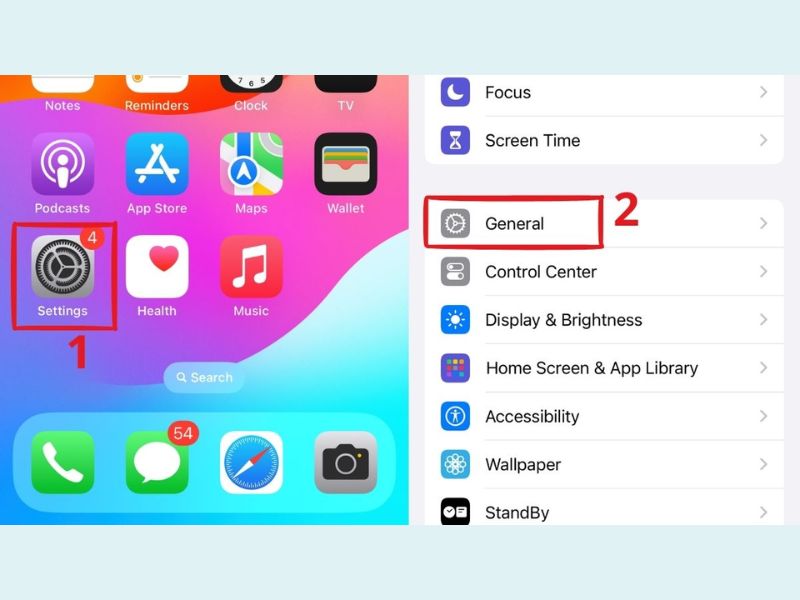
Bước 1: Truy cập vào ứng dụng Cài đặt trên màn hình chính của thiết bị iPhone.
-
Bước 2: Cuộn xuống và ấn chọn mục Cài đặt chung.
-
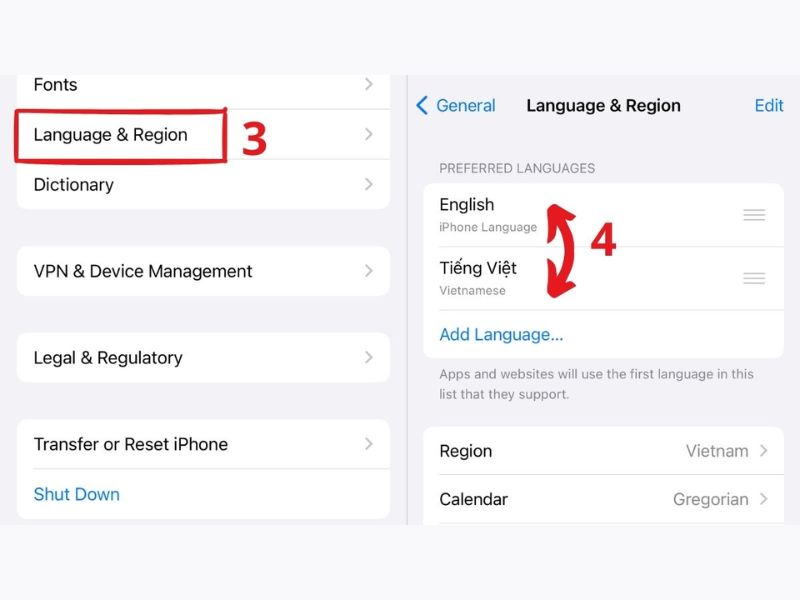
Bước 3: Tìm và nhấn vào dòng Ngôn ngữ & Vùng.
-
Bước 4: Tại mục Ngôn ngữ iPhone, nếu đang là English, bạn hãy nhấn vào và chọn lại là Tiếng Việt.
-
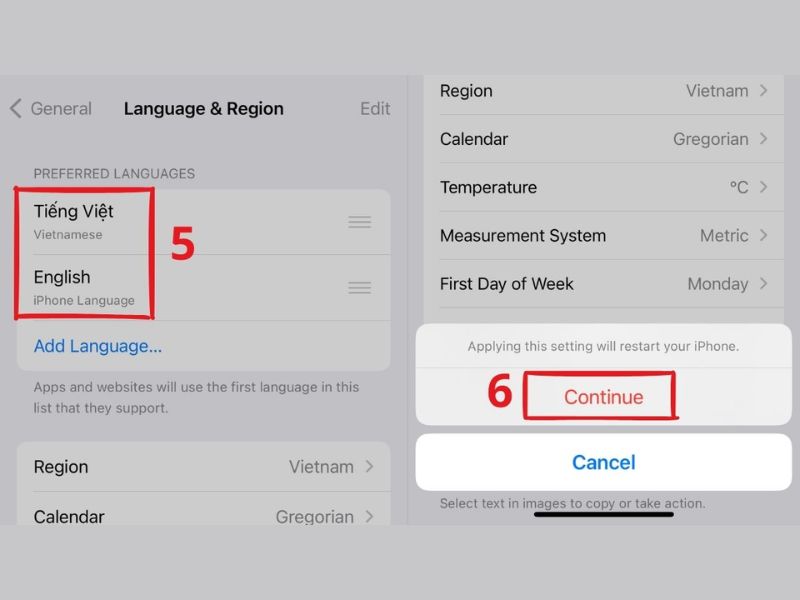
Bước 5: Xác nhận thay đổi và đợi trong vài giây để hệ thống thiết lập lại toàn bộ giao diện.
2.2 Kiểm tra đồng bộ trên ứng dụng Messenger
Sau khi đã chuyển vùng và ngôn ngữ máy, bạn cần thực hiện bước kiểm tra cuối cùng để đảm bảo cách đổi ngôn ngữ Messenger sang tiếng Việt iPhone đã thực sự có hiệu lực.
-
Bước 1: Thoát hẳn ứng dụng Messenger vuốt ngược từ dưới lên để tắt app chạy ngầm.
-
Bước 2: Mở lại ứng dụng Messenger. Lúc này, toàn bộ menu từ "Chat", "Tin nhắn chờ" đến "Quyền riêng tư" sẽ được hiển thị bằng tiếng Việt 100%.
-
Bước 3: Nếu vẫn chưa thấy đổi, hãy thử khởi động lại điện thoại để các "token" xác thực ngôn ngữ của Facebook được làm mới hoàn toàn.
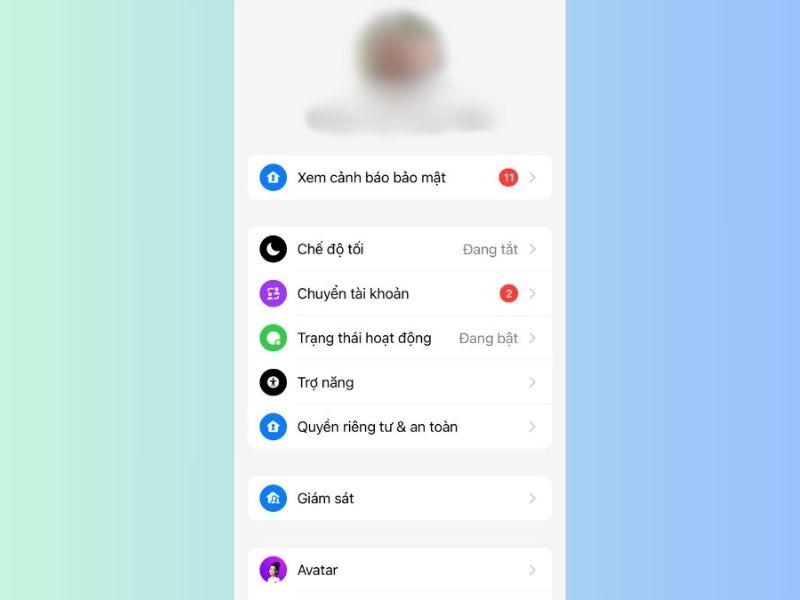
3. Cách đổi ngôn ngữ Messenger sang tiếng Việt Android cực dễ
Khác với iPhone, người dùng điện thoại Samsung, Xiaomi hay OPPO có sự linh hoạt hơn đôi chút. Tùy thuộc vào phiên bản hệ điều hành Android bạn đang sử dụng mà cách đổi ngôn ngữ Messenger sang tiếng Việt Android sẽ có hai hướng thực hiện khác nhau.
3.1 Chỉnh ngôn ngữ riêng cho ứng dụng Messenger
Kể từ Android 13 trở đi, Google đã cho phép người dùng tùy chỉnh ngôn ngữ cho từng ứng dụng mà không ảnh hưởng đến ngôn ngữ chung của máy.
-
Bước 1: Vào ứng dụng Cài đặt trên thiết bị điện thoại.
-
Bước 2: Tìm đến mục Ứng dụng hoặc Quản lý ứng dụng.
-
Bước 3: Danh sách ứng dụng hiện ra, bạn chọn Messenger.
-
Bước 4: Tìm dòng Ngôn ngữ, tại đây, bạn có thể chọn ngay Tiếng Việt mà không cần đổi ngôn ngữ toàn bộ điện thoại.
3.2 Đổi ngôn ngữ hệ thống của thiết bị
Với các dòng máy chạy Android đời cũ hơn, bạn sẽ cần thực hiện cách đổi ngôn ngữ Messenger sang tiếng Việt Android thông qua cài đặt hệ thống tương tự như iOS:
-
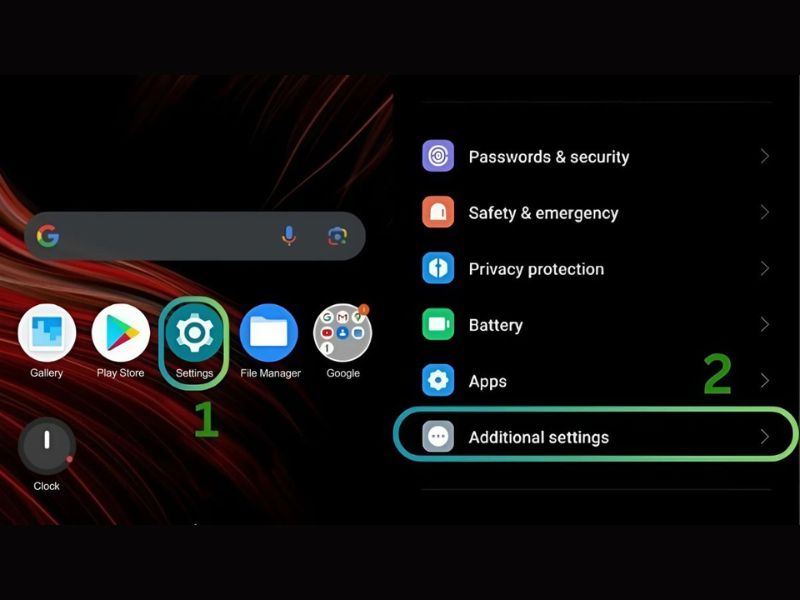
Bước 1: Mở Cài đặt -> Ấn chọn Quản lý chung.
-
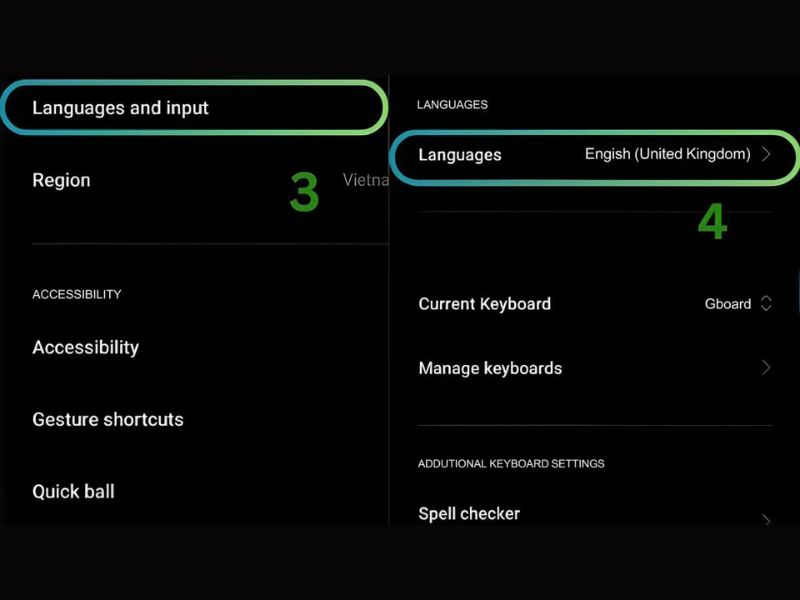
Bước 2: Chọn mục Ngôn ngữ và nhập liệu -> Ngôn ngữ.
-
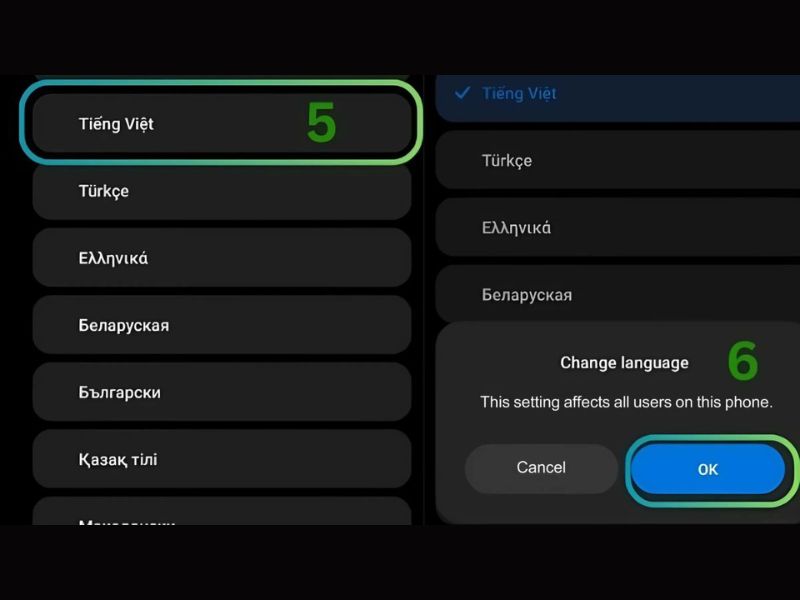
Bước 3: Nhấn Thêm ngôn ngữ và chọn Tiếng Việt nếu chưa có.
-
Bước 4: Nhấn giữ vào biểu tượng hai dấu gạch cạnh chữ Tiếng Việt và kéo nó lên vị trí đầu tiên > Nhấn Áp dụng để hoàn tất.
4. Các lỗi thường gặp khi chuyển ngôn ngữ và cách xử lý
Dù bạn đã thực hiện đúng các bước trong hướng dẫn cách đổi ngôn ngữ Messenger sang tiếng Việt, đôi khi quá trình này vẫn phát sinh một số lỗi ngoài ý muốn do xung đột phần mềm hoặc cache ứng dụng. Để giúp bạn xử lý triệt để, chúng tôi đã tổng hợp các tình huống phổ biến nhất trong bảng dưới đây cùng giải pháp khắc phục nhanh chóng:
|
Lỗi thường gặp |
Nguyên nhân chính |
Cách khắc phục hiệu quả |
|
Giao diện hiện "nửa Anh nửa Việt" |
Dữ liệu đệm của ứng dụng bị lỗi. |
Vào Cài đặt ứng dụng -> Xóa bộ nhớ đệm và khởi động lại app. |
|
Không tìm thấy mục Tiếng Việt |
Bản Messenger quá cũ hoặc không chính thức. |
Vào Google Play/App Store cập nhật Messenger lên bản mới nhất. |
|
Đã đổi ngôn ngữ máy nhưng app không đổi |
Xung đột cài đặt với tài khoản Facebook. |
Vào app Facebook -> Cài đặt -> Ngôn ngữ và vùng -> Chuyển sang Tiếng Việt. |
|
Mất icon tiếng Việt trong mục ngôn ngữ |
File hệ thống bị lỗi hoặc bị ẩn vùng. |
Thử reset cài đặt mạng hoặc gỡ ứng dụng Messenger ra và cài đặt lại từ đầu. |
Việc nắm vững cách đổi ngôn ngữ Messenger sang tiếng Việt không chỉ giúp bạn sử dụng ứng dụng thuận tiện hơn mà còn là cách để bạn khám phá hết các tính năng thú vị mà Meta cung cấp. Một chiếc điện thoại hiển thị đúng ngôn ngữ, hoạt động mượt mà sẽ giúp cuộc trò chuyện của bạn luôn liền mạch và tràn đầy cảm hứng.
Nếu bạn đang tìm kiếm một chiếc smartphone có hiệu năng mạnh mẽ, màn hình sắc nét để trải nghiệm Messenger và các ứng dụng giải trí tốt nhất, hãy ghé thăm hệ thống Clickbuy. Tại đây, chúng tôi luôn có sẵn các dòng iPhone, Android chính hãng với mức giá cạnh tranh nhất thị trường cùng chế độ bảo hành uy tín lên đến 12 tháng. Đừng bỏ lỡ cơ hội sở hữu những thiết bị công nghệ đỉnh cao tại Clickbuy ngay hôm nay nhé!







Bình luận của bạn