










Cách đổi mật khẩu điện thoại Samsung nhanh nhất
Cách đổi mật khẩu điện thoại Samsung đơn giản
Nội dung chính
Cách đổi mật khẩu điện thoại Samsung là thao tác cần thiết khi người dùng muốn tăng cường bảo mật hoặc thay đổi phương thức mở khóa đang sử dụng. Tùy nhu cầu, người dùng có thể đổi mã PIN, mật khẩu, hình vẽ, vân tay hoặc nhận diện khuôn mặt chỉ với vài bước trong phần cài đặt. Cùng Clickbuy tìm hiểu chi tiết cách thực hiện để bảo vệ thiết bị an toàn hơn.
Phương thức khóa màn hình phổ biến trên điện thoại Samsung
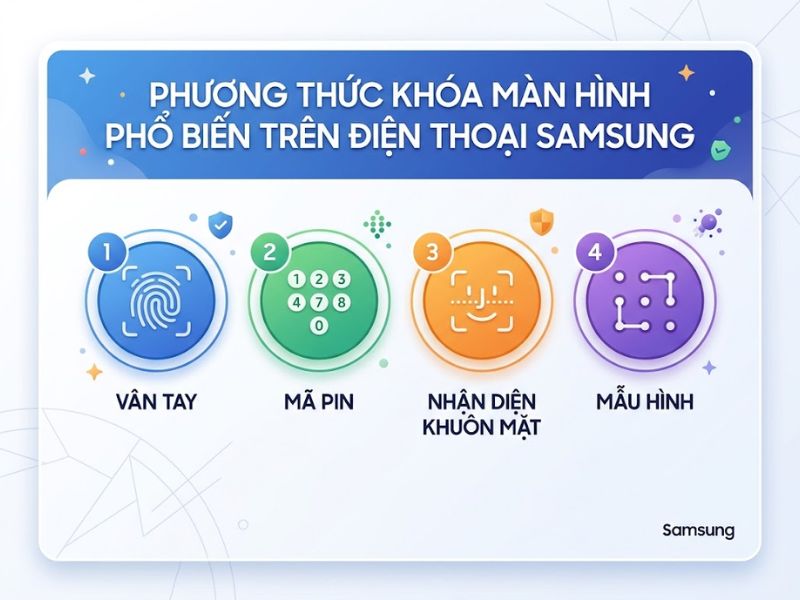
Để đáp ứng nhu cầu đa dạng của người dùng, Samsung cung cấp nhiều tùy chọn bảo mật màn hình từ truyền thống đến sinh trắc học hiện đại:
-
Mã PIN: Chuỗi ký tự số (thường từ 4 - 6 chữ số). Đây là phương thức cân bằng tốt giữa tốc độ mở khóa và mức độ an toàn.
-
Mật khẩu (Password): Tùy chọn có tính bảo mật cao nhất, yêu cầu kết hợp giữa chữ cái, chữ số và biểu tượng đặc biệt.
-
Mẫu hình (Pattern): Thao tác vẽ nét nối các điểm trên lưới 3x3. Phương thức này rất tiện lợi, thao tác nhanh nhưng dễ bị quan sát lén.
-
Vân tay (Fingerprint): Sử dụng cảm biến vân tay quang học hoặc siêu âm dưới màn hình (hoặc tích hợp ở nút nguồn) để mở khóa tức thì.
-
Nhận diện khuôn mặt (Face Recognition): Mở khóa bằng camera trước, mang lại sự tiện lợi cao trong quá trình sử dụng hàng ngày.
Hướng dẫn thay đổi mật khẩu trên điện thoại Samsung
Tùy thuộc vào phương thức bảo mật đang sử dụng, quy trình thiết lập lại khóa màn hình sẽ có các bước thực hiện chi tiết dưới đây.
Cách thay đổi mã PIN trên Samsung
Mã PIN là hình thức khóa phổ biến nhất. Việc thực hiện thay đổi mật khẩu điện thoại Samsung sang một mã PIN mới nên được thực hiện định kỳ để tránh rủi ro lộ mật khẩu.
-
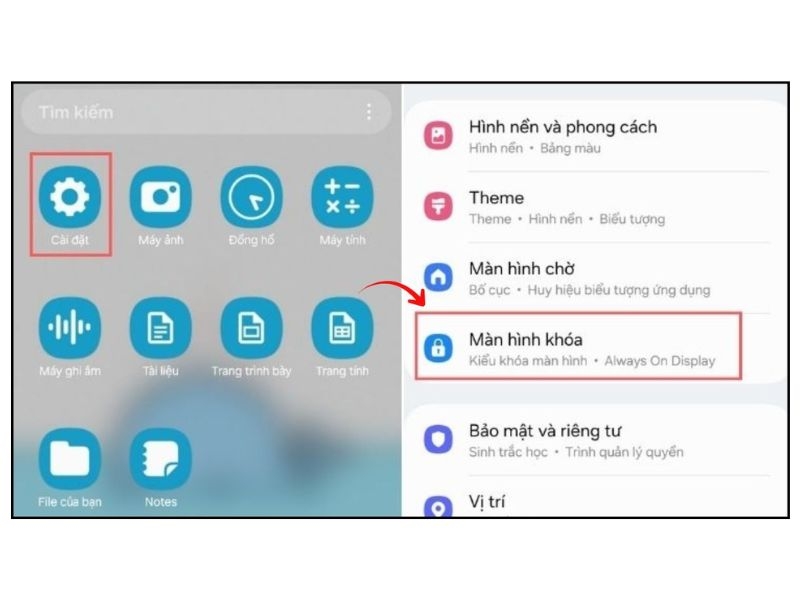
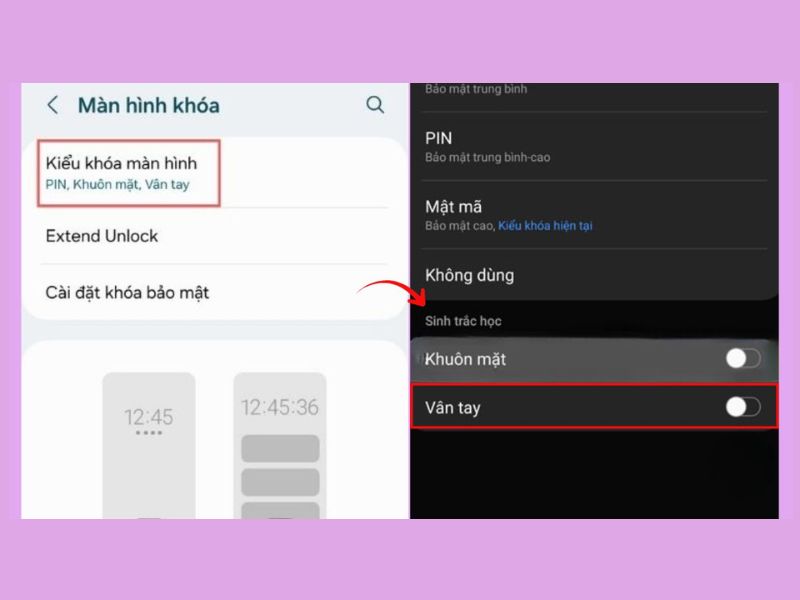
Bước 1: Mở ứng dụng Cài đặt (Settings) ➔ Chọn Màn hình khóa và bảo mật (hoặc Màn hình khóa tùy phiên bản Android).
-
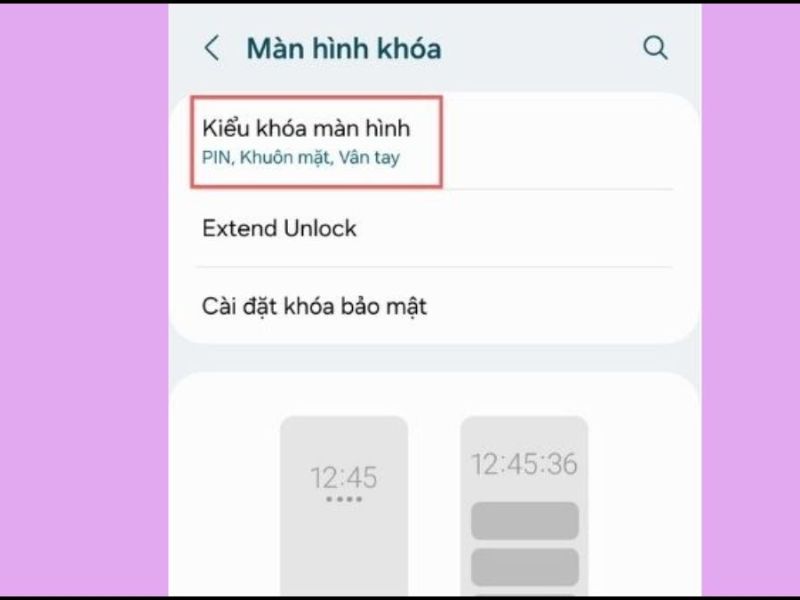
Bước 2: Nhấn vào Loại màn hình khóa.
-
Bước 3: Nhập mã PIN hiện tại để xác minh quyền truy cập.
-
Bước 4: Chọn phương thức Mã PIN, sau đó nhập dãy số mới và nhấn Tiếp tục.
-
Bước 5: Nhập lại mã PIN mới một lần nữa để xác nhận và bấm OK để hoàn tất.
Cách đổi mật mã hoặc mẫu hình mở khóa
Nếu muốn chuyển sang sử dụng mật khẩu chuỗi chữ dài hơn hoặc sử dụng vẽ nét mẫu hình, quy trình thực hiện như sau:
Bước 1: Truy cập vào Cài đặt ➔ Màn hình khóa.
Bước 2: Chọn Loại màn hình khóa và xác nhận phương thức khóa hiện tại của máy.
Bước 3: Chọn Mật khẩu (Password) hoặc Mẫu hình (Pattern) tùy theo nhu cầu:
-
Đối với Mật khẩu: Nhập chuỗi ký tự kết hợp cả chữ và số ➔ Xác nhận lại lần 2.
-
Đối với Mẫu hình: Vẽ nét khóa mong muốn (tối thiểu kết nối 4 điểm) ➔ Vẽ lại lần 2 để hoàn tất.
Sau khi hoàn thành, quá trình đổi mật khẩu điện thoại Samsung đã được áp dụng thành công trên hệ thống.
Cách cập nhật vân tay và nhận diện khuôn mặt
Sinh trắc học giúp mở máy nhanh chóng nhưng luôn cần một lớp bảo mật dự phòng (PIN/Mật khẩu). Để cập nhật hoặc thêm dữ liệu sinh trắc học mới:
Thêm hoặc quét lại Vân tay:
-
Vào Cài đặt ➔ Bảo mật và quyền riêng tư ➔ Sinh trắc học ➔ Vân tay.
-
Nhập mã PIN/Mật khẩu dự phòng.
-
Chọn Thêm vân tay và đặt ngón tay lên khu vực cảm biến theo hướng dẫn trên màn hình cho đến khi đạt 100%.
Cập nhật Nhận diện khuôn mặt:
-
Vào Cài đặt ➔ Bảo mật và quyền riêng tư ➔ Sinh trắc học ➔ Nhận diện khuôn mặt.
-
Chọn Xóa dữ liệu khuôn mặt hiện tại (nếu muốn làm mới hoàn toàn).
-
Chọn Đăng ký khuôn mặt và đưa điện thoại lên trước mặt để máy quét dữ liệu mới.
Cách đổi mật khẩu Samsung khi không nhớ mật khẩu cũ
Trong trường hợp vô tình quên mã PIN hoặc mật khẩu hiện tại, việc áp dụng cách thay đổi mật khẩu điện thoại Samsung theo luồng Cài đặt thông thường sẽ không thể thực hiện được. Dưới đây là các giải pháp xử lý:
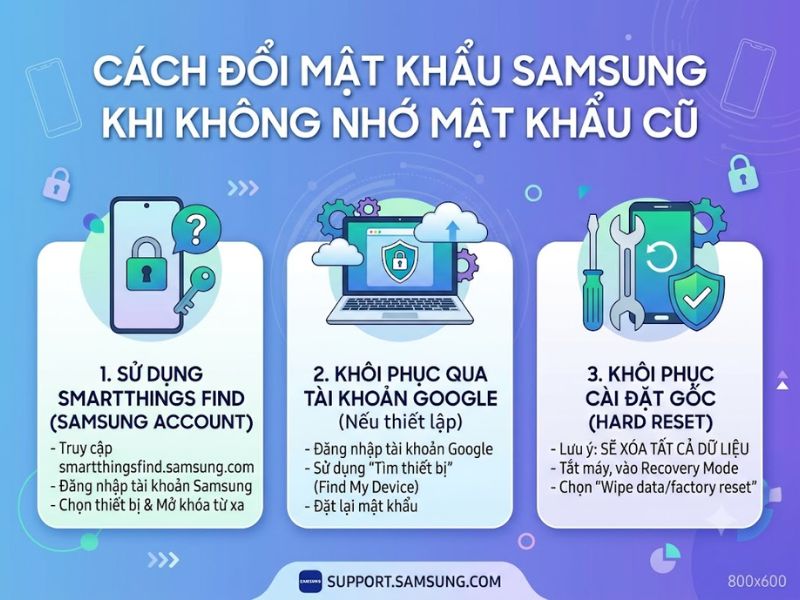
Sử dụng tính năng SmartThings Find (Samsung Account)
Nếu điện thoại đã đăng nhập Tài khoản Samsung và trước đó đã bật tính năng "Mở khóa từ xa" (Remote Unlock):
-
Truy cập vào trang web smartthingsfind.samsung.com trên máy tính hoặc thiết bị khác.
-
Đăng nhập đúng Tài khoản Samsung đang lưu trên điện thoại.
-
Chọn thiết bị cần mở khóa từ danh sách ➔ Chọn lệnh Mở khóa (Unlock).
-
Xác nhận mật khẩu tài khoản Samsung. Toàn bộ thông tin khóa màn hình trên điện thoại sẽ được xóa bỏ, cho phép đặt lại mật khẩu mới.
Khôi phục cài đặt gốc (Hard Reset)
Nếu không thiết lập Samsung Account, giải pháp cuối cùng là đưa máy về chế độ Recovery để khôi phục cài đặt gốc.
Lưu ý: Thao tác này sẽ xóa toàn bộ dữ liệu lưu trữ trên bộ nhớ trong của máy và đưa thiết bị về trạng thái ban đầu.
Gợi ý đặt mật khẩu Samsung an toàn nhưng vẫn dễ nh
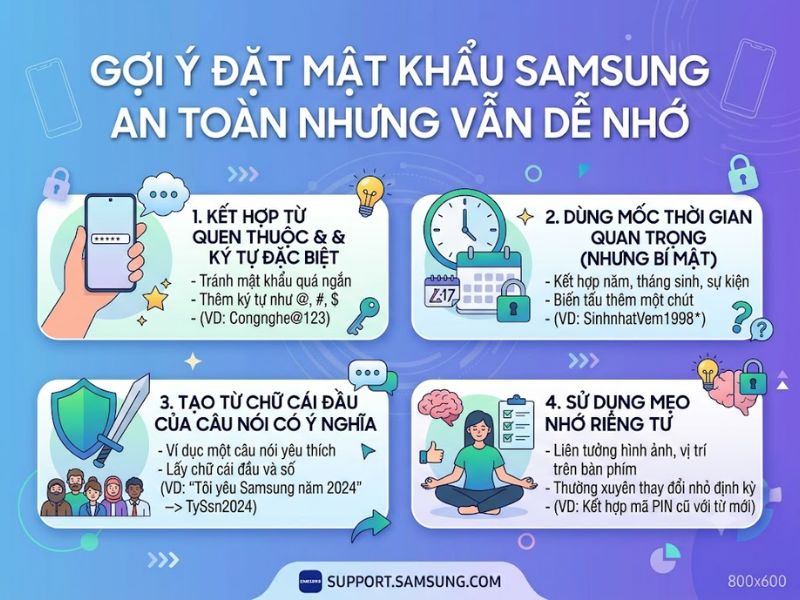
Để đảm bảo thiết bị an toàn trước các nguy cơ truy cập trái phép mà không rơi vào tình trạng quên mật khẩu, hãy tham khảo các nguyên tắc sau:
-
Tránh các chuỗi số dễ đoán: Không sử dụng các dãy số liên tục (123456), số lặp (000000) hoặc ngày tháng năm sinh cá nhân.
-
Áp dụng quy tắc từ ghép: Kết hợp một từ quen thuộc với các con số mang ý nghĩa riêng (ví dụ: Congnghe@2026).
-
Sử dụng độ dài hợp lý: Mã PIN nên có độ dài từ 6 chữ số trở lên để tăng số lượng tổ hợp kết hợp, khiến việc dò đoán trở nên khó khăn hơn.
-
Sao lưu mật khẩu an toàn: Ghi lại mật khẩu vào một ứng dụng quản lý mật khẩu có mã hóa hoặc sổ tay cá nhân cất giữ ở nơi an toàn.
Trên đây là hướng dẫn cách đổi mật khẩu điện thoại Samsung với nhiều phương thức bảo mật khác nhau, từ mã PIN đến vân tay và nhận diện khuôn mặt. Người dùng nên lựa chọn mật khẩu đủ mạnh nhưng vẫn dễ ghi nhớ để hạn chế nguy cơ mất quyền truy cập. Đừng quên theo dõi Clickbuy để cập nhật thêm nhiều thủ thuật Samsung hữu ích và dễ áp dụng.



Bình luận của bạn