









Cách đổi Background trong Zoom trên điện thoại đơn giản
Cách đổi Background trong Zoom trên điện thoại nhanh gọn

Nội dung chính
Khi họp hay học online bằng Zoom trên điện thoại, không phải lúc nào không gian xung quanh cũng gọn gàng hoặc phù hợp để xuất hiện trước camera. Đây là lúc nhiều người tìm đến cách đổi Background trong Zoom trên điện thoại như một giải pháp nhanh gọn để giữ sự riêng tư và tạo hình ảnh chuyên nghiệp hơn. Trong bài viết này, Clickbuy sẽ hướng dẫn người dùng cách thay đổi Background trên Zoom đơn giản, dễ thực hiện, phù hợp cho cả học tập lẫn công việc.
Khi nào nên đổi Background trong Zoom trên điện thoại?
Hiện nay, các cuộc họp trực tuyến có thể diễn ra bất cứ lúc nào. Người dùng nên thực hiện cách đổi Background trong Zoom trên điện thoại khi đang ở trong môi trường có bối cảnh lộn xộn, thiếu chuyên nghiệp hoặc đơn giản là muốn giữ kín không gian riêng tư của gia đình. Việc sử dụng phông nền ảo không chỉ giúp khách hàng tập trung hơn vào nội dung cuộc thảo luận mà còn thể hiện sự tôn trọng đối với những người tham gia khác.

Theo các nghiên cứu về tâm lý học hành vi trong môi trường số tại Việt Nam vào đầu năm 2026, việc có một hậu cảnh gọn gàng giúp tăng 20% sự tự tin cho người trình bày. Điều này cực kỳ tích cực cho các buổi phỏng vấn xin việc hoặc báo cáo dự án quan trọng.
Cách đổi Background trong Zoom trên điện thoại Android
Đối với các tín đồ công nghệ sử dụng hệ điều hành Android, việc thao tác được thiết kế vô cùng trực quan. Tùy theo nhu cầu, khách hàng có thể lựa chọn thiết lập trước hoặc trong khi diễn ra cuộc trò chuyện.
Đổi Background trước khi vào phòng họp
Trước khi nhấn nút tham gia chính thức, tại màn hình xem trước (Preview), người dùng hãy tìm biểu tượng Hiệu ứng ở góc trên màn hình. Tại đây, khách hàng có thể thoải mái thử nghiệm các tấm hình khác nhau cho đến khi cảm thấy ưng ý nhất mới bắt đầu kết nối với mọi người.
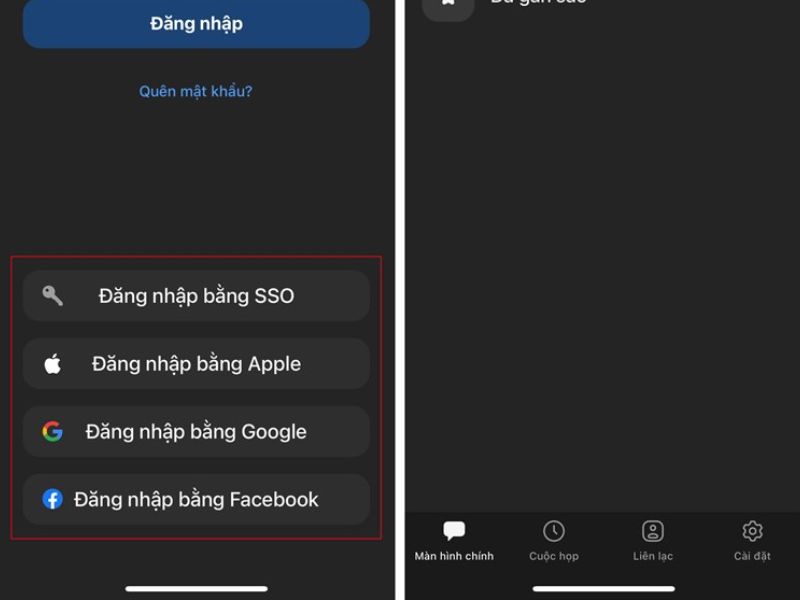
Đổi Background khi đang họp Zoom
Nếu đã lỡ vào phòng họp mà chưa kịp chỉnh sửa, người dùng chỉ cần chạm nhẹ vào màn hình, chọn mục Khác (biểu tượng 3 dấu chấm) ở góc dưới bên phải, sau đó chọn Nền và hiệu ứng. Việc thực hiện cách đổi hình nền trên Zoom trên điện thoại lúc này sẽ được áp dụng ngay lập tức mà không gây gián đoạn âm thanh.
Cách đổi Background trong Zoom trên iPhone
Hệ điều hành iOS luôn nổi tiếng với sự mượt mà trong các tính năng xử lý hình ảnh thời gian thực. Các dòng iPhone 15 hay iPhone 16 từ Clickbuy sẽ giúp quy trình tách nền diễn ra cực kỳ sắc nét.
Thiết lập nền ảo Zoom trước khi tham gia cuộc họp
Khách hàng mở ứng dụng Zoom, vào phần Cài đặt (biểu tượng bánh răng) và tìm mục Họp. Tại đây, hãy chọn Nền và hiệu ứng để thiết lập một phông nền cố định. Đây chính là cách cài Background cho Zoom trên điện thoại giúp khách hàng luôn ở trạng thái sẵn sàng cho mọi cuộc gọi đột xuất.
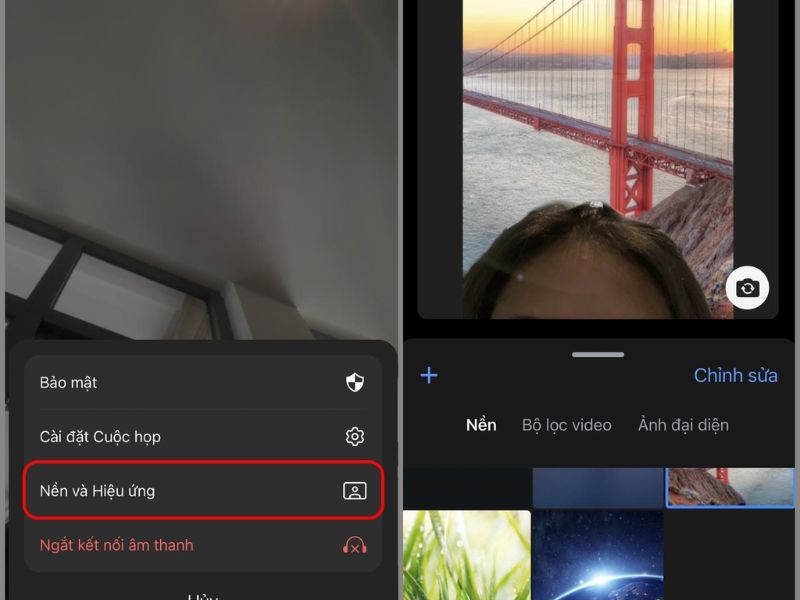
Thay đổi Background trong lúc họp
Tương tự như Android, người dùng iPhone nhấn vào Khác > Nền và hiệu ứng. Tại đây, các tín đồ công nghệ có thể chọn hiệu ứng làm mờ (Blur) hoặc các hình ảnh phong cảnh có sẵn để tạo chiều sâu cho khung hình.
Cách đổi Background trong Zoom trên điện thoại Samsung
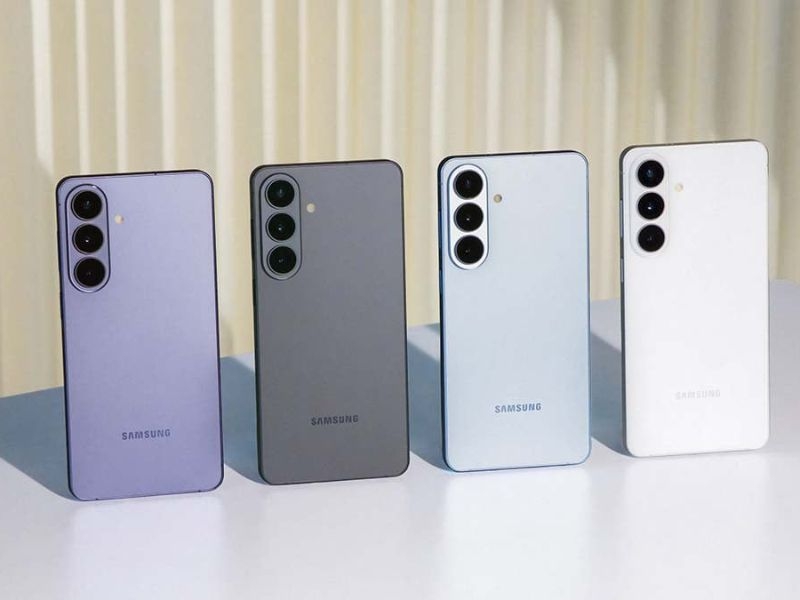
Các thiết bị Samsung Galaxy với chip xử lý mạnh mẽ và camera chất lượng cao là công cụ tuyệt vời cho việc họp online. Người dùng Samsung có thể tận dụng thêm tính năng Khung hình tự động kết hợp với việc đổi nền để luôn nằm ở vị trí trung tâm. Quy trình thực hiện hoàn toàn đồng nhất với các bước trong mục hướng dẫn Android, giúp khách hàng tiết kiệm thời gian tìm kiếm.
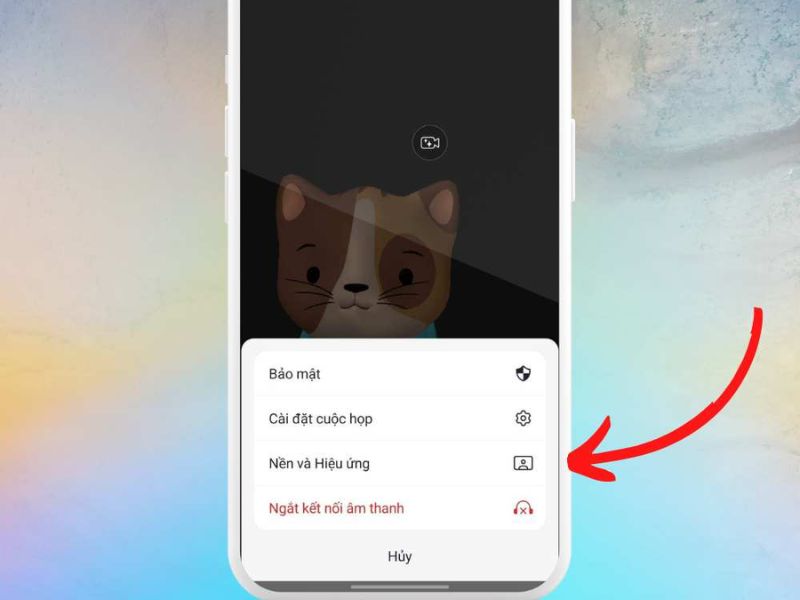
Cách đổi Background trong Zoom trên điện thoại OPPO
Điện thoại OPPO thường được các tín đồ công nghệ yêu thích nhờ khả năng làm đẹp camera mặc định. Khi kết hợp với việc thay đổi phông nền trong Zoom, người dùng sẽ có một diện mạo hoàn hảo nhất. Khách hàng chỉ cần truy cập vào mục Nền và hiệu ứng trong menu Khác để tùy chỉnh theo ý thích cá nhân.
Cách sử dụng ảnh cá nhân làm Background Zoom
Để tạo sự khác biệt, khách hàng hoàn toàn có thể sử dụng ảnh chụp từ những chuyến du lịch hoặc logo công ty làm hậu cảnh. Tại mục chọn nền, người dùng hãy nhấn vào dấu cộng (+), sau đó chọn ảnh từ thư viện thiết bị. Một giả định về kết quả tích cực là khách hàng sẽ nhận được những lời khen ngợi về sự sáng tạo và phong cách riêng biệt từ phía đối tác.

Những lỗi thường gặp khi đổi Background Zoom trên điện thoại
Dù quy trình rất đơn giản, đôi khi các tín đồ công nghệ vẫn gặp phải một số lỗi kỹ thuật nhỏ như:
-
Nút nền bị ẩn: Thường do phiên bản Zoom đã cũ hoặc thiết bị chưa được cấp quyền truy cập camera.
-
Hình ảnh bị lem: Xảy ra khi ánh sáng môi trường không đều hoặc người dùng mặc áo trùng màu với tường phía sau.
-
Bị văng ứng dụng: Do thiết bị quá nóng hoặc chạy quá nhiều ứng dụng ngầm cùng lúc.
Để khắc phục, khách hàng nên cập nhật ứng dụng lên phiên bản mới nhất năm 2026 và đảm bảo ngồi ở nơi có ánh sáng tốt.
Mẹo dùng Background Zoom trên điện thoại hiệu quả
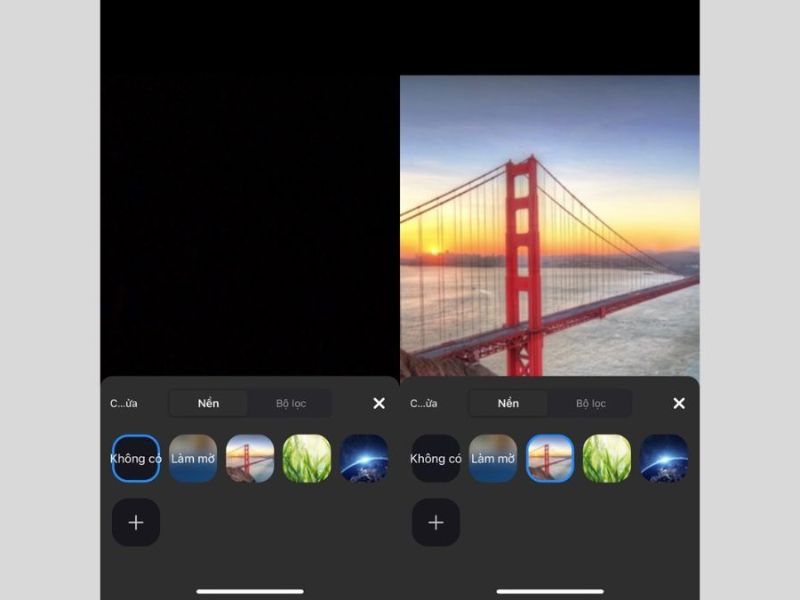
Để luôn xuất hiện chuyên nghiệp nhất, khách hàng hãy lưu ý:
-
Sử dụng ảnh chất lượng cao: Tránh dùng ảnh mờ, nhòe vì sẽ làm giảm uy tín cá nhân.
-
Ưu tiên sự tối giản: Các phông nền văn phòng luôn là lựa chọn an toàn cho công việc.
-
Đầu tư thiết bị tốt: Việc sở hữu các sản phẩm thiết bị di động như iPhone, Samsung, MacBook, iPad, Xiaomi tại Clickbuy sẽ đảm bảo tính năng tách nền hoạt động hoàn hảo mà không cần phông xanh.
Việc nắm rõ cách đổi Background trong Zoom trên điện thoại giúp người dùng chủ động hơn trong mọi cuộc họp trực tuyến, từ che khung cảnh xung quanh đến xây dựng hình ảnh chỉn chu trước người đối diện. Chỉ với vài thao tác cơ bản, trải nghiệm họp online đã trở nên thoải mái và hiệu quả hơn rất nhiều. Đừng quên theo dõi Clickbuy để cập nhật thêm các thủ thuật công nghệ hữu ích và lựa chọn những thiết bị chính hãng giúp học tập, làm việc trực tuyến luôn mượt mà, ổn định.






Bình luận của bạn