










Cách dò mật khẩu Wifi bằng Google trên điện thoại cực đơn giản
Cách dò mật khẩu Wifi bằng Google nhanh và an toàn
Nội dung chính
Cách dò mật khẩu Wifi bằng Google là cụm từ được nhiều người tìm kiếm khi muốn xem lại mật khẩu mạng đã từng kết nối hoặc truy cập WiFi thông qua mã QR, Google Lens và các công cụ hỗ trợ. Tuy nhiên, Google không có chức năng trực tiếp “bẻ khóa” mật khẩu WiFi, mà chủ yếu hỗ trợ tra cứu, quét mã và kết nối với những mạng được chia sẻ hợp lệ. Cùng Clickbuy tìm hiểu các cách thực hiện an toàn và dễ áp dụng ngay sau đây.
Cách dò mật khẩu WiFi bằng Google hoạt động thế nào?
Khái niệm cách dò mật khẩu WiFi bằng Google thực chất không phải là việc sử dụng công cụ của Google để bẻ khóa (hack) hay xâm nhập trái phép vào mạng nội bộ. Google tuân thủ nghiêm ngặt các tiêu chuẩn an ninh mạng quốc tế nên hoàn toàn không cung cấp tính năng hack mật khẩu.
Về bản chất phương pháp này hoạt động dựa trên các cơ chế:
-
Trích xuất dữ liệu mã hóa từ mã QR (Google Lens): Đọc chuỗi ký tự chứa tên mạng (SSID) và mật khẩu được mã hóa bên trong mã QR do máy khác chia sẻ.
-
Truy vấn cơ sở dữ liệu công khai (Google Search): Tìm kiếm thông tin đăng nhập, tài khoản và mật khẩu mặc định do nhà sản xuất hoặc nhà mạng cài đặt sẵn trên từng dòng router.
-
Đồng bộ đám mây (Google Sync): Truy xuất lại danh sách mật khẩu đã được sao lưu tự động trên tài khoản Google cá nhân.
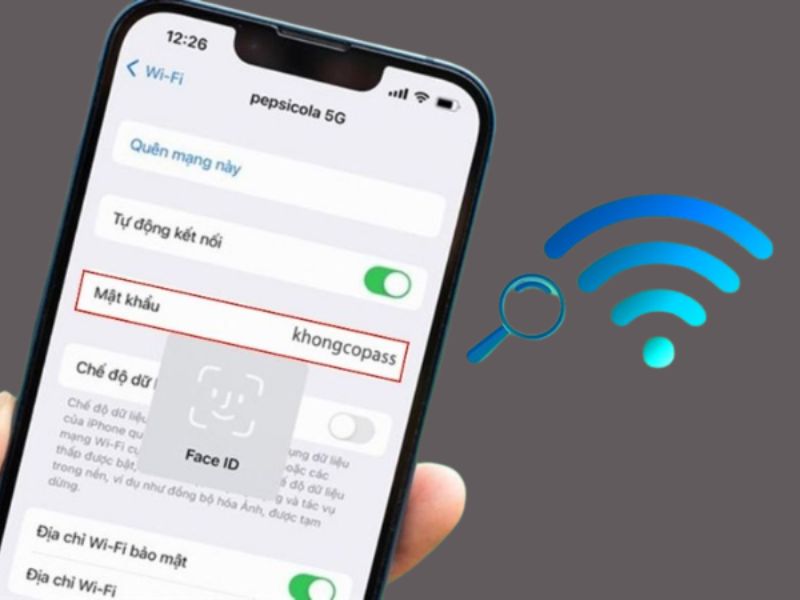
Có thể kiểm tra lại mật khẩu WiFi đã từng kết nối không?
Câu trả lời là CÓ. Hệ điều hành trên cả điện thoại lẫn máy tính đều lưu trữ thông tin các mạng WiFi người dùng đã từng đăng nhập để tự động kết nối cho những lần sau.
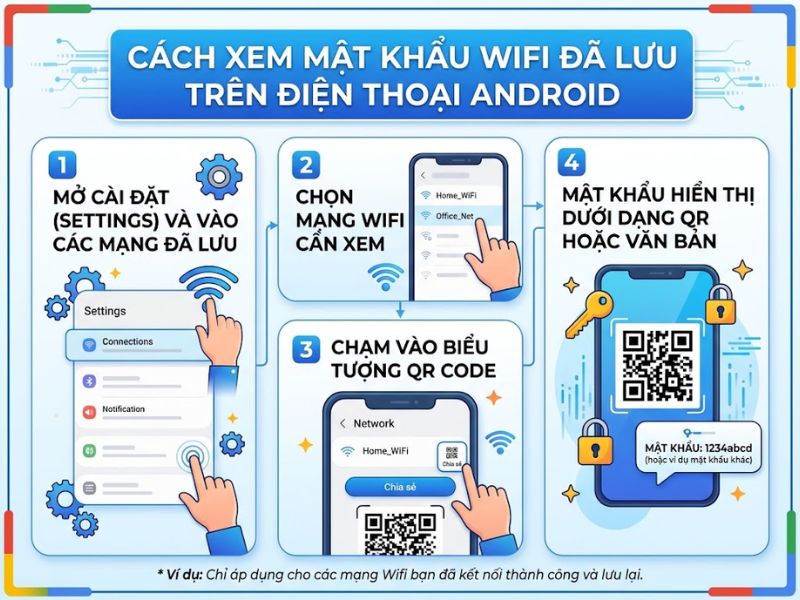
Cách xem mật khẩu WiFi đã lưu trên điện thoại Android
Trên các dòng điện thoại chạy Android (như Samsung, Xiaomi, OPPO...):
-
Truy cập Cài đặt > chọn Connections (Kết nối) > Wi-Fi.
-
Nhấn vào biểu tượng bánh răng cài đặt bên cạnh mạng WiFi đang kết nối hoặc chọn Saved networks (Mạng đã lưu).
-
Chọn tính năng QR Code (Mã QR).
-
Chạm vào biểu tượng Chạm để hiện mật khẩu (hoặc dùng mã PIN/vân tay xác thực) để hiển thị mật khẩu dạng văn bản.
Cách kiểm tra mật khẩu WiFi đã lưu trên máy tính
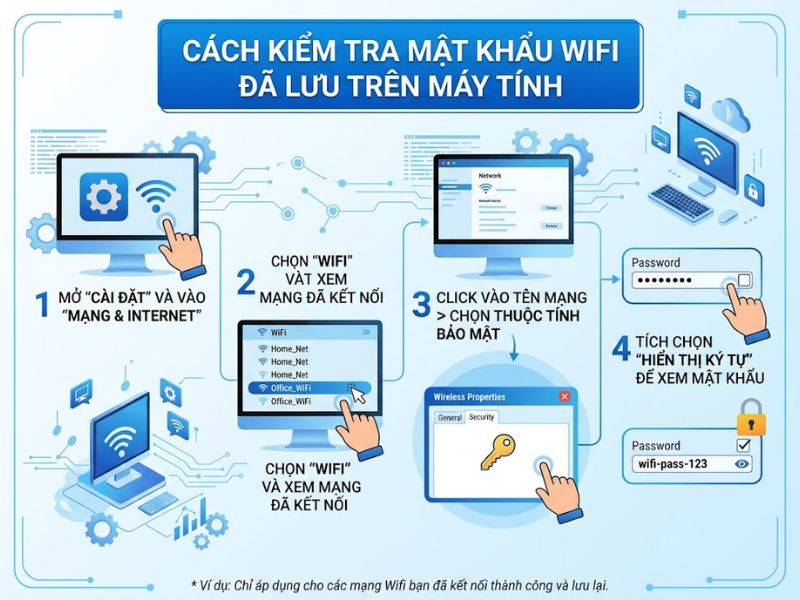
Đối với hệ điều hành Windows:
-
Nhấn tổ hợp phím Windows + R, nhập ncpa.cpl và nhấn Enter.
-
Nhấp đôi chuột vào biểu tượng Wifi đang kết nối > chọn Wireless Properties.
-
Chuyển sang thẻ Security > tích chọn ô Show characters. Mật khẩu sẽ hiển thị tại mục Network security key.
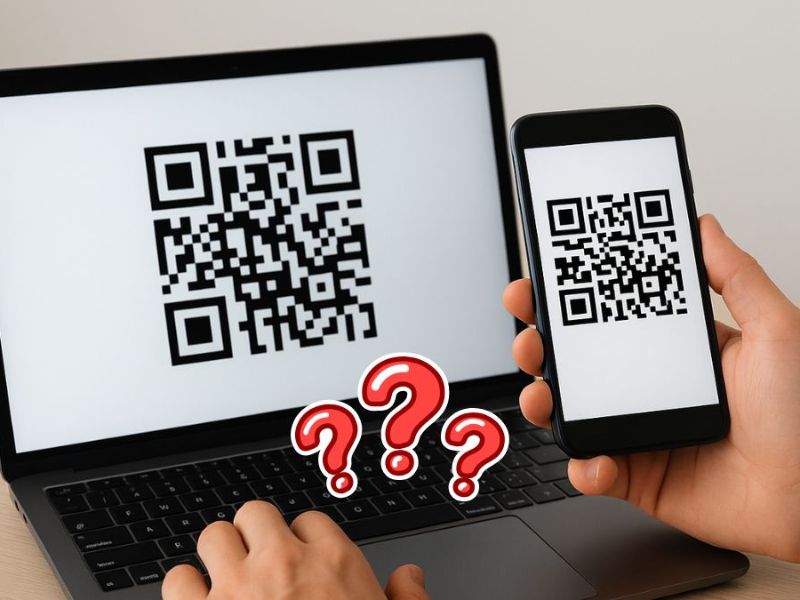
Cách dùng Google Lens quét mã QR để kết nối WiFi
Google Lens là công cụ quét hình ảnh thông minh giúp bạn đọc thông tin mật khẩu từ mã QR một cách chính xác.
Quét mã QR WiFi trực tiếp bằng camera điện thoại
-
Mở ứng dụng Google hoặc Google Lens trên điện thoại.
-
Chuyển sang chế độ Camera trong ứng dụng.
-
Hướng ống kính về phía mã QR do thiết bị khác cung cấp.
-
Màn hình sẽ hiển thị tên mạng và mật khẩu. Người dùng chỉ cần nhấn Kết nối vào mạng (Join Network).

Quét mã QR WiFi từ hình ảnh có sẵn trong điện thoại
-
Nhận ảnh chụp màn hình chứa mã QR WiFi qua ứng dụng tin nhắn.
-
Mở ứng dụng Google Lens, nhấn vào biểu tượng thư viện ảnh ở góc dưới.
-
Chọn hình ảnh chứa mã QR đã lưu.
-
Google Lens sẽ tự động phân tích và hiển thị mật khẩu chi tiết ngay trên màn hình.
Cách tìm và kết nối mạng WiFi được chia sẻ công khai
Khi di chuyển ngoài đường hoặc đến khu vực lạ, người dùng có thể tận dụng các ứng dụng chia sẻ vị trí điểm truy cập công cộng.
Tìm điểm WiFi bằng ứng dụng WiFi Map
-
Cơ chế: Ứng dụng này hoạt động như một bản đồ tương tác, hiển thị các vị trí có WiFi công cộng hoặc WiFi do cộng đồng người dùng tự nguyện chia sẻ.
-
Thực hiện: Tải ứng dụng WiFi Map, bật GPS định vị vị trí hiện tại. Ứng dụng sẽ liệt kê danh sách các quán cà phê, khách sạn xung quanh kèm theo mật khẩu được cập nhật gần nhất.
Kết nối WiFi được chia sẻ qua WiFi Master
-
Cơ chế: Nền tảng chia sẻ chìa khóa WiFi dựa trên dữ liệu đóng góp của cộng đồng.
-
Thực hiện: Mở ứng dụng WiFi Master, hệ thống sẽ tự động quét các mạng xung quanh. Những mạng có biểu tượng "Chìa khóa xanh" là những mạng đã có mật khẩu trong cơ sở dữ liệu, bạn chỉ cần nhấn Kết nối để sử dụng.
Những điều cần lưu ý khi sử dụng WiFi công cộng
Mặc dù việc sử dụng WiFi công cộng rất tiện lợi, người dùng cần cảnh giác trước các rủi ro bảo mật:
-
Tránh giao dịch tài chính: Không đăng nhập ứng dụng ngân hàng, ví điện tử hay nhập thông tin thẻ tín dụng khi đang dùng WiFi công cộng không có mật khẩu.
-
Sử dụng mạng riêng ảo (VPN): Bật VPN giúp mã hóa toàn bộ dữ liệu truyền nhận, ngăn chặn kẻ gian đánh cắp thông tin qua các cuộc tấn công Man-in-the-Middle (MitM).
-
Tắt tính năng tự động kết nối: Vô hiệu hóa tính năng Tự động kết nối WiFi mở trên điện thoại để tránh máy tự dính vào các điểm truy cập giả mạo do kẻ xấu dựng lên.
-
Trang bị thiết bị chính hãng: Để đảm bảo khả năng thu phát sóng ổn định cũng như tích hợp các chuẩn bảo mật WPA 3 mới nhất, việc sở hữu một chiếc smartphone chất lượng là rất quan trọng. Khi lựa chọn các dòng điện thoại chính hãng tại hệ thống Clickbuy, người dùng được đảm bảo nguồn gốc sản phẩm minh bạch, nhận đầy đủ chế độ bảo hành chuẩn chỉnh cùng sự hỗ trợ kỹ thuật tận tâm.
Như vậy, cách dò mật khẩu Wifi bằng Google thực chất là tận dụng các tính năng như xem lại mạng đã lưu, quét mã QR hoặc tìm WiFi được chia sẻ công khai, chứ không phải truy cập trái phép vào mạng của người khác. Khi sử dụng, người dùng nên ưu tiên các kết nối đáng tin cậy và chú ý bảo mật thông tin cá nhân. Đừng quên theo dõi Clickbuy để cập nhật thêm nhiều thủ thuật điện thoại, WiFi và công nghệ hữu ích.

Bình luận của bạn