









Cách có Filter trên Google Meet trên điện thoại chỉ trong 1 phút
Cách bật Filter Google Meet trên điện thoại ai cũng làm được
Nội dung chính
Không phải ai cũng có điều kiện họp online trong môi trường ánh sáng đẹp, camera xịn hay không gian gọn gàng. Khi dùng Google Meet trên điện thoại, hình ảnh hiển thị đôi lúc khiến người dùng thiếu tự tin dù nội dung trao đổi rất quan trọng. Chính vì vậy, cách có Filter trên Google Meet trên điện thoại đang được nhiều người tìm kiếm như một giải pháp đơn giản để cải thiện hình ảnh khi gọi video. Bài viết này, Clickbuy sẽ giúp các tín đồ công nghệ hiểu rõ cách kích hoạt Filter cũng như sử dụng tính năng này sao cho hiệu quả và phù hợp nhất.
Vì sao nên dùng Filter trên Google Meet khi họp online?
Trong các buổi họp, học online hay phỏng vấn từ xa, hình ảnh hiển thị trên camera ảnh hưởng trực tiếp đến sự tự tin và mức độ chuyên nghiệp của người dùng. Việc sử dụng Filter trên Google Meet không chỉ mang tính thẩm mỹ mà còn hỗ trợ trải nghiệm giao tiếp hiệu quả hơn. Cụ thể, Filter mang lại nhiều lợi ích như:
-
Cải thiện hình ảnh khuôn mặt: Filter giúp làm dịu ánh sáng, giảm khuyết điểm nhỏ trên da, từ đó hình ảnh hiển thị tự nhiên và dễ nhìn hơn trên màn hình.
-
Tăng sự tự tin khi giao tiếp trực tuyến: Khi hình ảnh được tối ưu, người dùng cảm thấy thoải mái và tập trung hơn vào nội dung trao đổi thay vì lo lắng về ngoại hình.
-
Khắc phục hạn chế từ camera và môi trường: Với những thiết bị có camera chưa tốt hoặc phòng họp thiếu ánh sáng, Filter giúp cân bằng màu sắc và độ sáng hiệu quả.
-
Tạo ấn tượng chuyên nghiệp: Hình ảnh gọn gàng, rõ nét giúp người đối diện cảm nhận sự chỉn chu, đặc biệt trong các buổi họp công việc hoặc học tập nghiêm túc.
-
Hạn chế yếu tố gây xao nhãng: Một số Filter hỗ trợ làm mờ nền, giúp người xem tập trung vào khuôn mặt và nội dung cuộc họp.
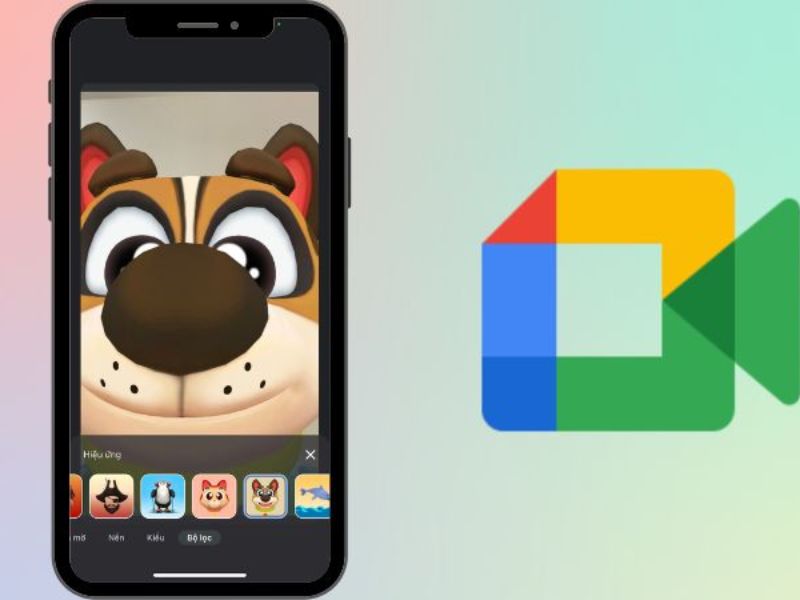
Cách có Filter trên Google Meet trên điện thoại
Để thực hiện quy trình này nhanh chóng, khách hàng nên tuân thủ các bước hướng dẫn cụ thể sau đây:
-
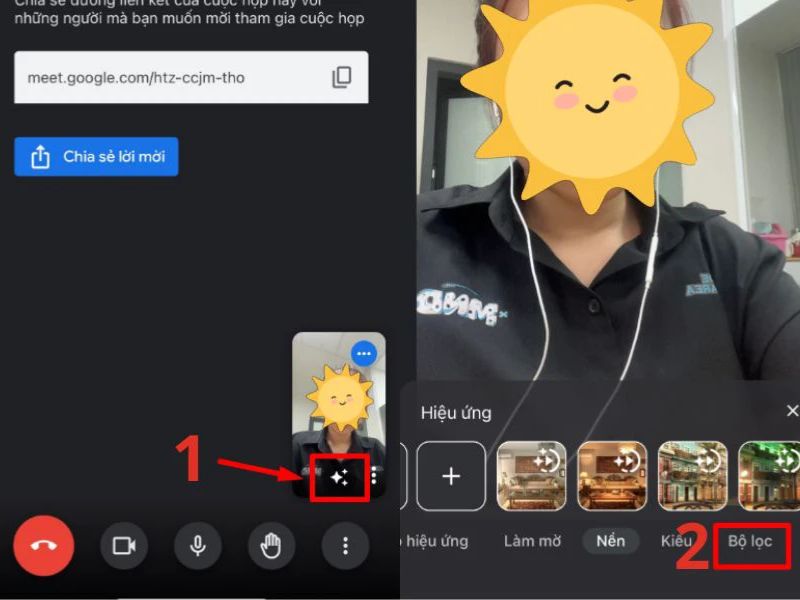
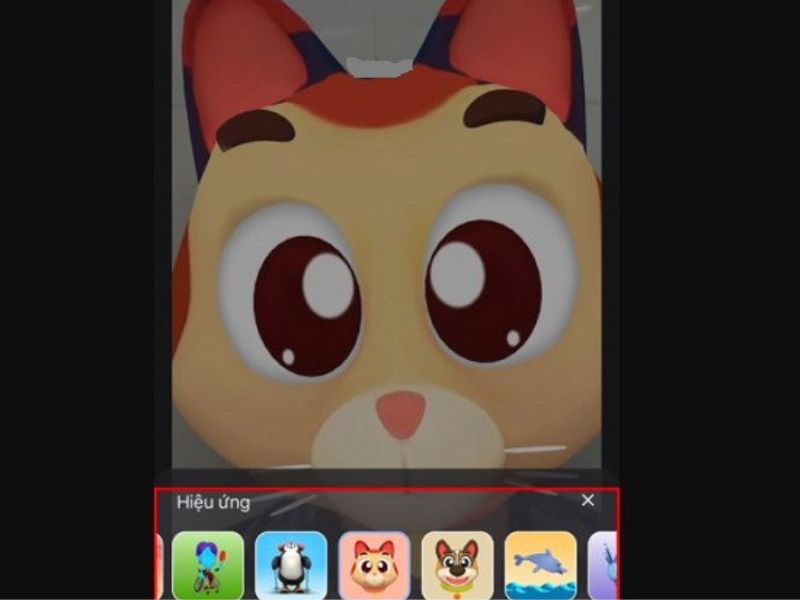
Bước 1: Khách hàng mở ứng dụng Google Meet và tham gia vào cuộc họp. Trước khi vào hoặc ngay trong khi họp, hãy chạm vào biểu tượng Hiệu ứng (hình các ngôi sao lấp lánh) nằm ngay dưới khung hình video của mình.
-
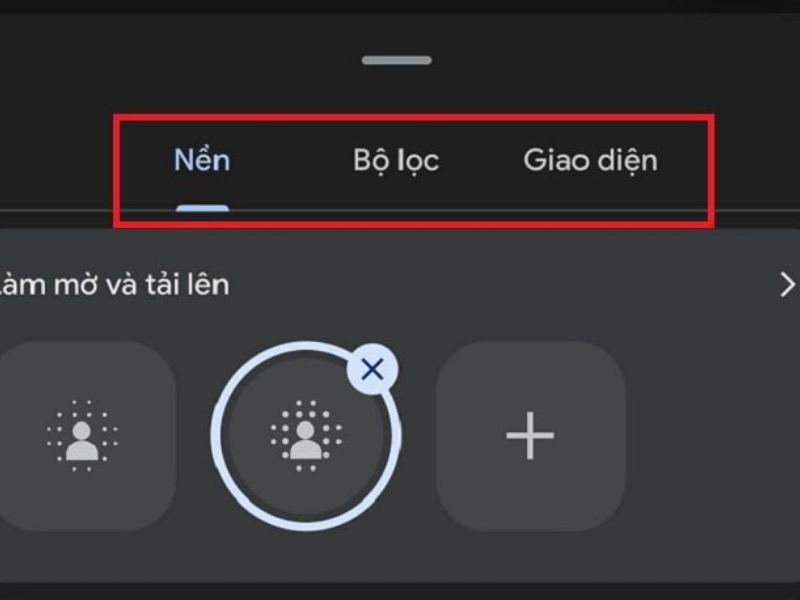
Bước 2: 1 thanh công cụ hiện lên, người dùng kéo sang phải và chọn mục Bộ lọc (Filters).
-
Bước 3: Tại đây, các tín đồ công nghệ chỉ cần lướt chọn bộ lọc yêu thích. Hệ thống AI sẽ ngay lập tức áp dụng hiệu ứng lên khuôn mặt theo thời gian thực.
-
Bước 4: Nếu muốn thêm phần sinh động, khách hàng có thể chọn tab Nhãn dán (Stickers) để gắn thêm kính, mũ hoặc tai thỏ ngộ nghĩnh.
Một giả định về kết quả tích cực là khách hàng sẽ cảm thấy vô cùng hài lòng khi hình ảnh cá nhân trở nên lung linh và chuyên nghiệp hơn hẳn. Việc thực hiện các thao tác này trên một chiếc iPad màn hình lớn hay smartphone đời mới tại Clickbuy sẽ giúp việc xử lý đồ họa AR trở nên mượt mà, không bị giật lag.
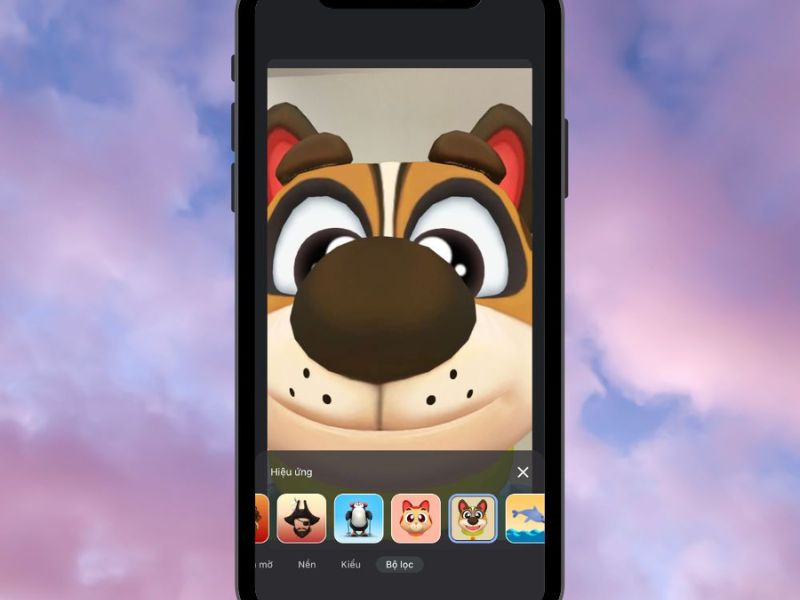
Cách có filter Google Meet trên máy tính
Khác với thiết bị di động, phiên bản máy tính hiện nay cũng đã tích hợp sẵn các bộ lọc cơ bản trong phần hiệu ứng. Các tín đồ công nghệ thực hiện như sau:
-
Tại phòng họp Google Meet trên trình duyệt web, khách hàng nhấn vào biểu tượng Ba dấu chấm ở thanh công cụ dưới cùng.
-
Chọn mục Áp dụng hiệu ứng hình ảnh.
-
Kéo thanh menu bên phải và chọn Bộ lọc. Lúc này, người dùng có thể thoải mái lựa chọn các hiệu ứng có sẵn tương tự như trên bản di động.
Lưu ý rằng máy tính có thể hoạt động chậm hơn một chút trong quá trình xử lý Filter nếu cấu hình không đủ mạnh. Do đó, việc trang bị một chiếc MacBook hay laptop đời mới sẽ đảm bảo trải nghiệm lướt web và họp trực tuyến luôn ở trạng thái tốt nhất.
Những lỗi thường gặp khi bật Filter trên Google Meet
Dù công nghệ đã rất hoàn thiện, đôi khi người dùng vẫn gặp phải một số lỗi kỹ thuật như:
-
Thiếu nút hiệu ứng: Thường do ứng dụng chưa được cập nhật phiên bản mới nhất hoặc hệ điều hành của thiết bị đã quá cũ không hỗ trợ AR.
-
Filter bị trôi, không bám mặt: Nguyên nhân chủ yếu là do môi trường quá thiếu sáng khiến camera không nhận diện được các điểm mốc trên khuôn mặt.
-
Bị văng ứng dụng: Xảy ra khi thiết bị quá nóng hoặc bộ nhớ RAM bị đầy do chạy quá nhiều tác vụ cùng lúc.
Để khắc phục, khách hàng nên kiểm tra quyền truy cập camera trong cài đặt, di chuyển đến nơi có ánh sáng tốt và tắt bớt các ứng dụng chạy ngầm không cần thiết.
Mẹo dùng Filter Google Meet trên điện thoại hiệu quả
Để luôn xuất hiện chuyên nghiệp nhất, các tín đồ công nghệ hãy ghi nhớ một vài bí quyết nhỏ như sau:
-
Chọn Filter phù hợp ngữ cảnh: Sử dụng bộ lọc làm mịn da nhẹ nhàng cho họp công việc và giữ các sticker vui nhộn cho những cuộc trò chuyện với bạn bè.
-
Kết hợp làm mờ nền: Việc vừa dùng Filter làm đẹp vừa làm mờ phông nền (Blur) giúp người đối diện tập trung hoàn toàn vào khách hàng, tạo ấn tượng chuyên nghiệp hơn.
-
Cập nhật ứng dụng thường xuyên: Google liên tục ra mắt các bộ lọc mới theo mùa, việc cập nhật app giúp người dùng luôn dẫn đầu xu hướng hình ảnh.
Câu hỏi thường gặp về cách có Filter trên Google Meet
Trong quá trình sử dụng Filter trên Google Meet bằng điện thoại, nhiều người dùng vẫn còn băn khoăn về khả năng hỗ trợ của thiết bị, mức tiêu thụ pin cũng như việc có cần cài thêm ứng dụng hay không. Dưới đây là những câu hỏi phổ biến và phần giải đáp chi tiết:
Điện thoại nào hỗ trợ Filter?
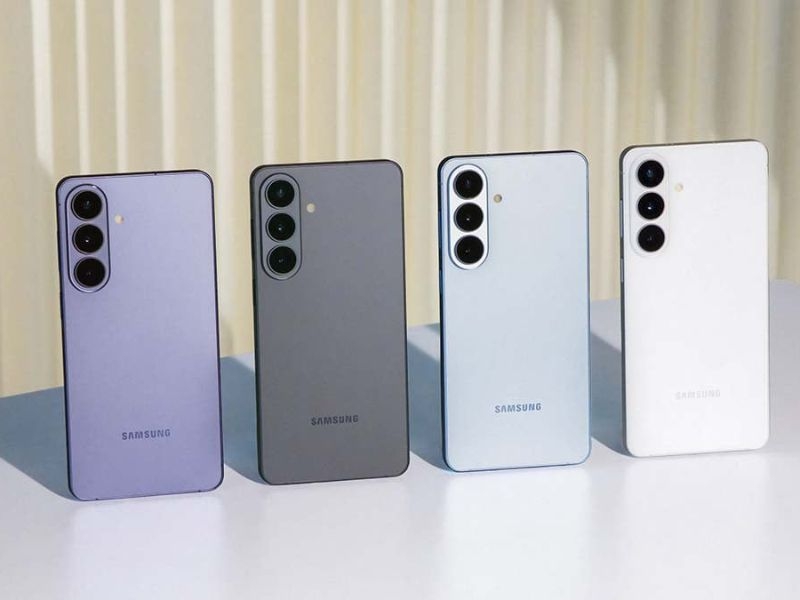
CÓ. Phần lớn smartphone Android và iPhone đời mới đều hỗ trợ Filter Google Meet, miễn là thiết bị đáp ứng yêu cầu về hệ điều hành và phần cứng camera. Các máy chạy Android phiên bản mới hoặc iOS cập nhật thường có đầy đủ hiệu ứng cơ bản như làm mịn da, điều chỉnh ánh sáng và làm mờ nền.
Dùng Filter có tốn pin không?
CÓ. Việc bật Filter sẽ khiến điện thoại tiêu thụ pin nhiều hơn so với gọi video thông thường, do hệ thống phải xử lý hình ảnh theo thời gian thực. Tuy nhiên, mức tiêu hao không quá lớn nếu chỉ sử dụng trong các cuộc họp ngắn và chọn Filter nhẹ.
Có cần cài thêm ứng dụng không?
KHÔNG. Google Meet đã tích hợp sẵn các Filter và hiệu ứng cơ bản ngay trong ứng dụng. Người dùng chỉ cần cập nhật Google Meet lên phiên bản mới nhất là có thể sử dụng, không cần cài thêm app bên thứ 3.
Filter trên Google Meet không phải là tính năng “làm màu”, mà là công cụ hỗ trợ thiết thực giúp các buổi họp, học online trở nên dễ chịu và chuyên nghiệp hơn. Khi nắm rõ cách có Filter trên Google Meet trên điện thoại, người dùng hoàn toàn có thể chủ động kiểm soát hình ảnh của mình trong mọi tình huống. Nếu thường xuyên học tập, làm việc trực tuyến, Clickbuy khuyến nghị lựa chọn các dòng smartphone có camera tốt, hiệu năng ổn định để trải nghiệm Google Meet và các ứng dụng gọi video luôn mượt mà, lâu dài.




Bình luận của bạn