










Cách chuyển file ảnh sang Word miễn phí cực hiệu quả
Cách chuyển file ảnh sang Word nhanh chóng, không lỗi font

Nội dung chính
Cách chuyển file ảnh sang Word là một trong những kỹ năng tin học văn phòng thiết yếu nhất hiện nay. Thay vì mất hàng giờ đồng hồ để gõ lại nội dung từ các tài liệu giấy, hóa đơn hay sách báo, việc áp dụng công nghệ số hóa sẽ giúp người dùng tiết kiệm thời gian và công sức.
Tại CLICKBUY, chúng tôi luôn mong muốn giúp khách hàng tối ưu hóa hiệu suất làm việc trên các thiết bị công nghệ. Bài viết này sẽ hướng dẫn chi tiết từ A-Z về các phương pháp chuyển đổi hình ảnh thành văn bản, đảm bảo độ chính xác cao và không bị lỗi định dạng.
Chuyển ảnh sang Word để làm gì?
Trong kỷ nguyên số hóa hiện nay, nhu cầu xử lý dữ liệu nhanh chóng là vô cùng cấp thiết. Việc tìm hiểu cách chuyển file ảnh sang Word mang lại những lợi ích to lớn mà có thể người dùng chưa ngờ tới:
-
Tiết kiệm thời gian nhập liệu: Đây là lợi ích rõ ràng nhất. Người dùng có thể biến một trang tài liệu dày đặc chữ thành văn bản số chỉ trong vài giây.
-
Dễ dàng chỉnh sửa và lưu trữ: Hình ảnh chỉ là dữ liệu "chết" (không sửa được), nhưng khi áp dụng cách chuyển file hình ảnh sang Word, người dùng có thể thêm bớt nội dung, tìm kiếm từ khóa và lưu trữ gọn nhẹ trên máy tính.
-
Chia sẻ thuận tiện: File Word luôn nhẹ hơn file ảnh chất lượng cao và dễ dàng gửi qua email hay các ứng dụng chat.
Việc nắm vững kỹ năng này giúp sinh viên, nhân viên văn phòng và cả những người làm công tác nghiên cứu nâng cao hiệu quả công việc lên gấp nhiều lần.
Cách chuyển file ảnh sang Word trên điện thoại
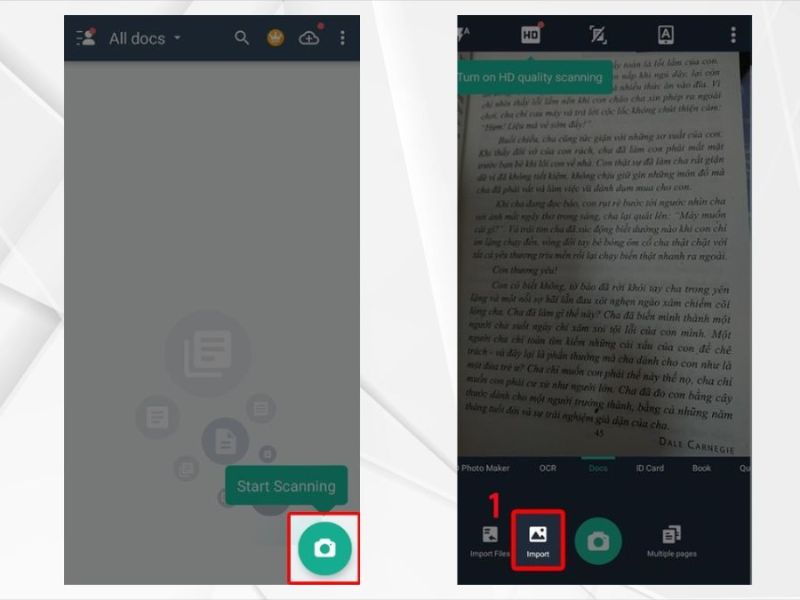
Với sự phát triển mạnh mẽ của camera trên Smartphone, chiếc điện thoại hoàn toàn có thể trở thành một máy scan di động. Đây là cách chuyển file ảnh sang Word cơ động nhất, giúp người dùng xử lý công việc ngay cả khi đang di chuyển.
Để thực hiện cách chuyển file ảnh sang file Word trên điện thoại, người dùng có thể sử dụng các ứng dụng phổ biến như Google Lens hoặc Microsoft 365 (Office App).
Quy trình thực hiện với Microsoft 365:
-
Tải và mở ứng dụng Microsoft 365 trên iOS hoặc Android.
-
Chọn mục Tạo (Create) > Quét (Scan).
-
Chụp ảnh phần nội dung muốn chuyển sang Word. Ứng dụng sẽ tự động điều chỉnh khung hình cho phù hợp.
-
Chọn tùy chọn xuất ra Word. Hệ thống sẽ tự động nhận diện ký tự và trả về file Word có thể chỉnh sửa ngay trên điện thoại.
Chuyển hình ảnh sang Word bằng Google Drive, hạn chế lỗi font
Nếu lo lắng về việc cài đặt phần mềm lạ, thì sử dụng Google Drive là cách chuyển file ảnh sang Word an toàn và hiệu quả nhất. Google tích hợp công nghệ OCR (Nhận dạng ký tự quang học) cực kỳ mạnh mẽ, hỗ trợ tiếng Việt rất tốt.
Các bước thực hiện chi tiết:
-
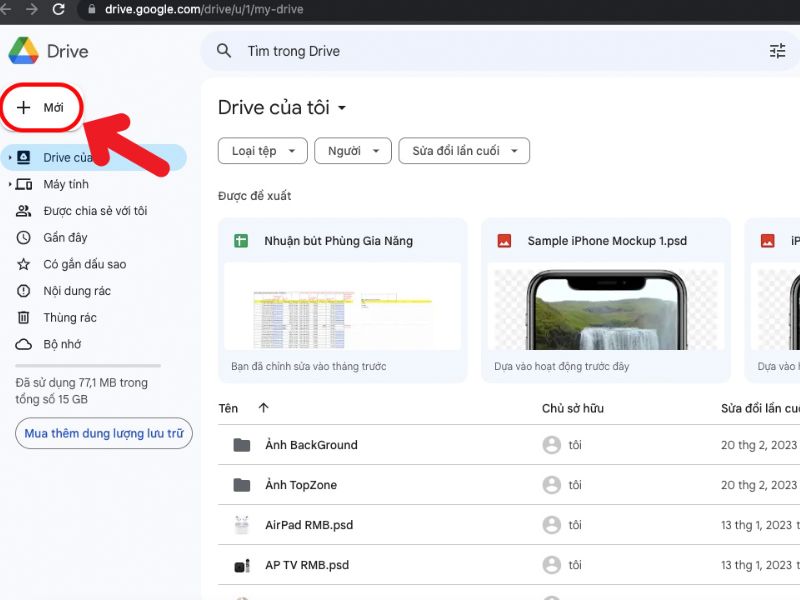
Bước 1: Truy cập vào Google Drive và tải hình ảnh cần chuyển đổi lên.
-
Bước 2: Tại giao diện Drive, click chuột phải vào hình ảnh đó.
-
Bước 3: Chọn Mở bằng (Open with) > Google Tài liệu (Google Docs).
-
Bước 4: Đợi trong giây lát, Google sẽ mở ra một văn bản mới chứa hình ảnh gốc và nội dung chữ đã được tách ra bên dưới.
-
Bước 5: Chỉnh sửa lại nội dung nếu cần, sau đó vào Tệp (File) > Tải xuống (Download) > Microsoft Word (.docx).
Đây là phương pháp được đội ngũ CLICKBUY khuyên dùng vì miễn phí và khả năng giữ định dạng tương đối ổn định.
Chuyển ảnh sang Word bằng phần mềm hỗ trợ
Đối với những nhu cầu chuyên sâu hơn, cần xử lý lượng lớn tài liệu hoặc yêu cầu giữ nguyên bố cục phức tạp, việc sử dụng phần mềm chuyên dụng là lựa chọn tối ưu. Dưới đây là 4 công cụ hỗ trợ cách chuyển file ảnh sang file Word mạnh mẽ nhất trên máy tính.
Sử dụng JPEG to Word Converter
Đây là một công cụ nhỏ gọn, chuyên biệt cho việc chuyển đổi định dạng ảnh JPEG. Phần mềm này tập trung vào tốc độ và sự đơn giản.
-
Ưu điểm: Thiết kế đơn giản, thân thiện với người mới làm quen.
-
Cách dùng: Người dùng chỉ cần mở phần mềm, chọn file ảnh JPEG và nhấn nút Convert.
Sử dụng ABBYY FineReader để chuyển đổi tài liệu
ABBYY FineReader được coi là "ông vua" trong làng phần mềm OCR. Nếu đang tìm cách chuyển file ảnh sang Word với độ chính xác lên đến 99% và giữ nguyên bảng biểu, đây là lựa chọn số 1.
-
Ưu điểm: Nhận diện tiếng Việt cực chuẩn, giữ nguyên layout gốc, hỗ trợ chỉnh sửa trực tiếp.
-
Lưu ý: Đây thường là phần mềm trả phí, nhưng giá trị nó mang lại hoàn toàn xứng đáng cho doanh nghiệp.
Dùng Okdo Image to Word RTF Converter
Okdo là một giải pháp mạnh mẽ khác giúp người dùng thực hiện cách chuyển file ảnh sang Word. Phần mềm này hỗ trợ chuyển đổi hàng loạt (Batch Convert), tiết kiệm thời gian khi có quá nhiều ảnh cần xử lý. Nó hỗ trợ nhiều định dạng đầu vào như JPG, PNG, BMP, GIF.
Ailt Image to Word RTF Converter
Tương tự như Okdo, Ailt Image to Word RTF Converter cũng là một công cụ đắc lực. Điểm mạnh của phần mềm này là tốc độ xử lý nhanh và khả năng tương thích tốt với các phiên bản Windows cũ. Nó giúp người dùng dễ dàng trích xuất văn bản mà không làm mất đi cấu trúc đoạn văn ban đầu.
Cách chuyển ảnh sang Word trực tuyến trên website
Nếu không muốn cài đặt phần mềm và cần xử lý nhanh một vài tài liệu, các công cụ trực tuyến là giải pháp thay thế tuyệt vời. Cách chuyển từ file ảnh sang Word qua website thường rất đơn giản, chỉ cần kéo thả và tải về.
Thực hiện trên Newocr.com
Newocr là một công cụ OCR miễn phí lâu đời và uy tín.
-
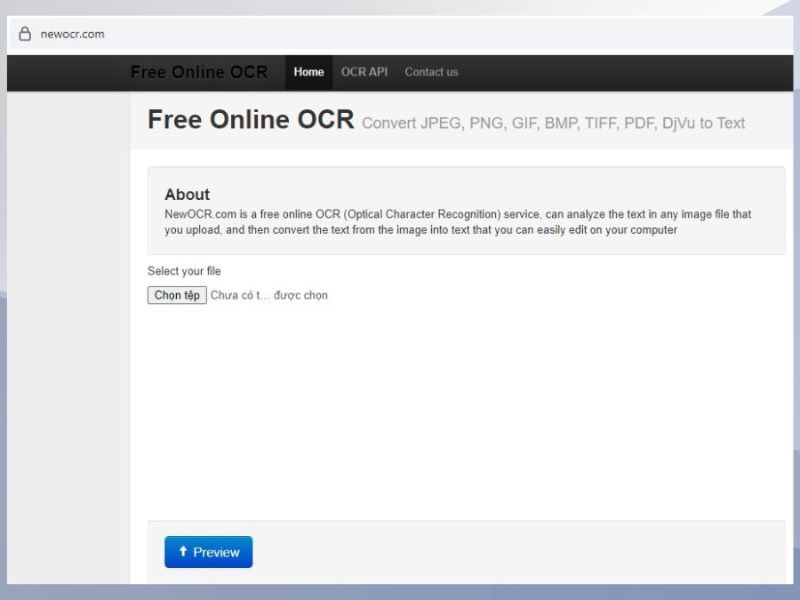
Cách làm: Truy cập trang web, tải ảnh lên, chọn ngôn ngữ (Vietnamese) và nhấn Preview. Sau đó người dùng có thể copy text hoặc tải về dưới dạng DOC.
-
Điểm cộng: Không yêu cầu đăng ký tài khoản, hỗ trợ nhận diện nhiều ngôn ngữ cùng lúc.
Chuyển đổi với Convertio.co
Convertio sở hữu giao diện hiện đại và đẹp mắt. Đây là cách chuyển file ảnh sang Word rất được lòng giới trẻ.
-
Cách làm: Chọn biểu tượng Google Drive, Dropbox hoặc tải file từ máy tính. Chọn định dạng đích là DOC hoặc DOCX và nhấn Chuyển đổi.
-
Điểm cộng: Hỗ trợ kết nối đám mây, chuyển đổi đa dạng định dạng file khác nhau.
Dùng AnyConv
AnyConv là một công cụ chuyển đổi tập tin toàn diện. Tốc độ xử lý của AnyConv rất nhanh, phù hợp cho những ai đang cần gấp tài liệu. Trang web này cũng bảo mật khá tốt khi cam kết xóa file sau khi chuyển đổi trong thời gian ngắn.
Lưu ý để chuyển ảnh sang Word không bị lỗi font
Dù áp dụng cách chuyển file ảnh sang Word nào, đôi khi người dùng vẫn có thể gặp tình trạng lỗi font hoặc sai ký tự. Để đảm bảo kết quả hoàn hảo nhất khi thực hiện cách chuyển từ file ảnh sang file Word, hãy ghi nhớ những lưu ý sau:
-
Chất lượng hình ảnh ban đầu: Ảnh nguồn càng tốt thì kết quả chuyển đổi càng cao Ảnh cần chụp rõ nét, đủ sáng, không bị rung tay hay mờ nhòe.
-
Độ phân giải: Nên sử dụng ảnh có độ phân giải cao (ít nhất 300 DPI) để phần mềm nhận diện rõ các nét chữ.
-
Chọn đúng ngôn ngữ: Khi sử dụng công cụ OCR, hãy chắc chắn bạn đã chọn ngôn ngữ nguồn là Tiếng Việt. Nếu để mặc định là tiếng Anh, các dấu câu tiếng Việt sẽ bị lỗi.
-
Sử dụng font chữ tiêu chuẩn: Văn bản gốc nên sử dụng các font chữ cơ bản như Arial, Times New Roman thì khả năng nhận diện sẽ cao hơn so với các font chữ thư pháp hay viết tay cách điệu.
Có rất nhiều cách chuyển file ảnh sang Word để người dùng lựa chọn tùy thuộc vào nhu cầu và thiết bị sẵn có. Việc thành thạo kỹ năng này sẽ giúp khách hàng chủ động hơn trong công việc và học tập.
Mong rằng bài viết đã mang đến cho nguời dùng góc nhìn và kiến thức giá trị. Nếu đang có nhu cầu nâng cấp điện thoại, máy tính bảng hay laptop để phục vụ công việc tốt hơn, đừng quên ghé thăm hệ thống CLICKBUY. Chúng tôi cam kết mang đến những sản phẩm chất lượng cùng chế độ bảo hành hậu mãi tận tâm nhất.



Bình luận của bạn