










Cách chụp Flash không bị đỏ mắt trên iPhone cực đơn giản
Cách chụp Flash không bị đỏ mắt trên iPhone cực đơn giản

Nội dung chính
Cách chụp flash không bị đỏ mắt trên iPhone là kỹ năng cần thiết đối với những ai yêu thích nhiếp ảnh di động, giúp lưu giữ những khoảnh khắc về đêm một cách hoàn hảo nhất. Hiện tượng mắt đỏ xuất hiện trong ảnh không chỉ làm giảm tính thẩm mỹ mà còn khiến chủ thể trông thiếu tự nhiên. Hãy cùng Clickbuy tìm hiểu trong bài viết dưới đây để bỏ túi những mẹo chụp ảnh chuyên nghiệp nhé!
1. Tại sao khi chụp Flash bị đỏ mắt trên iPhone?
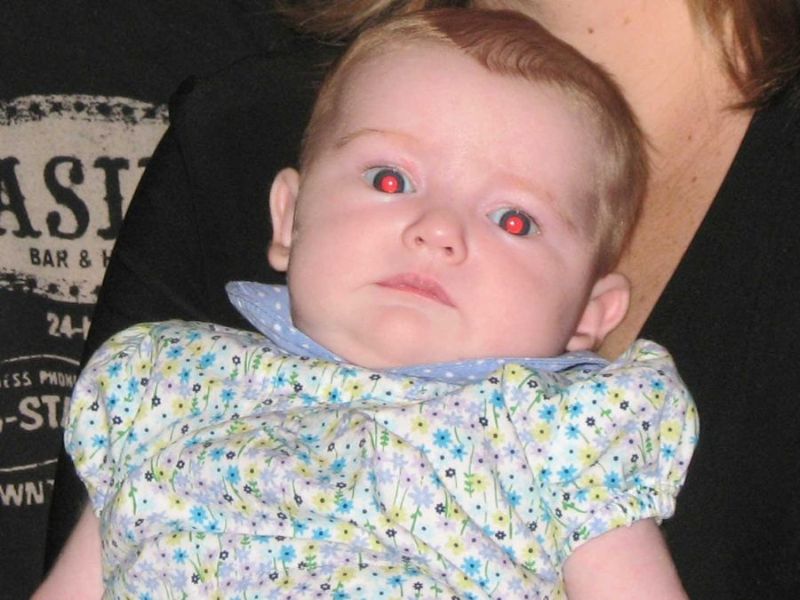
Hiện tượng chụp flash bị đỏ mắt trên điện thoại iPhone thực chất là một phản ứng vật lý tự nhiên của cơ thể dưới tác động của luồng sáng cường độ cao. Để có cách khắc phục triệt để, chúng ta cần hiểu rõ cơ chế vận hành của đôi mắt và ánh sáng camera:
-
Phản xạ từ võng mạc: Khi chụp ảnh trong môi trường thiếu sáng, đồng tử của con người sẽ mở rộng để thu nhận nhiều ánh sáng hơn.
-
Tác động của đèn Flash: Luồng sáng cực mạnh từ đèn Flash đi xuyên qua đồng tử đang mở to, chiếu thẳng vào võng mạc phía sau mắt.
-
Mạch máu võng mạc: Do võng mạc chứa nhiều mạch máu, ánh sáng Flash sẽ phản xạ lại màu đỏ của các mạch máu này và quay ngược lại ống kính iPhone.
-
Góc chụp trực diện: Nếu ống kính camera và đèn Flash nằm quá gần nhau như thiết kế trên điện thoại, góc phản xạ sẽ càng hẹp, khiến hiện tượng mắt đỏ trở nên rõ rệt hơn.
2. Cách chụp Flash không bị đỏ mắt trên iPhone hiệu quả nhất
Để không còn phải lo lắng về những bức ảnh hỏng, bạn có thể áp dụng các kỹ thuật điều chỉnh ánh sáng và tư thế của chủ thể ngay khi bấm máy. Dưới đây là những cách chụp flash không bị đỏ mắt trên iPhone đơn giản mà bạn có thể thực hiện ngay lập tức:
2.1 Thay đổi góc nhìn của chủ thể
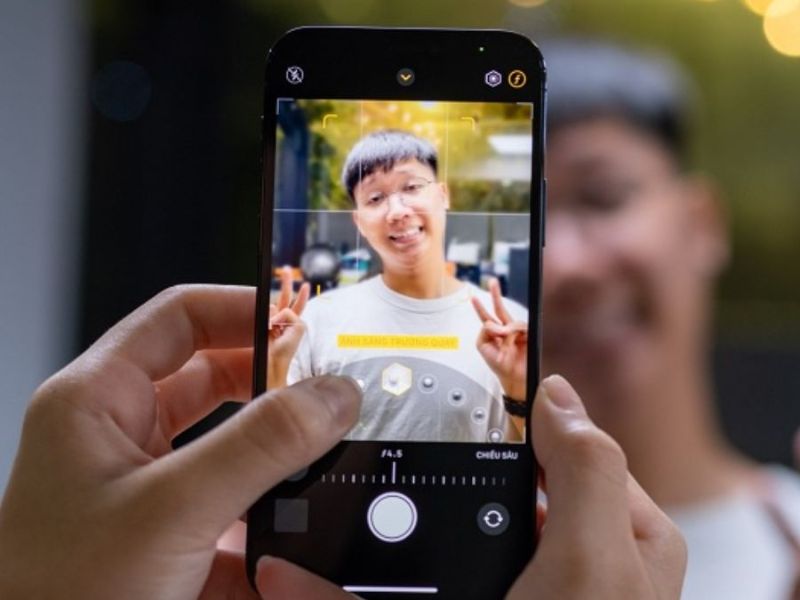
Một trong những mẹo đơn giản nhất để giảm bớt sự phản xạ trực tiếp của ánh sáng vào võng mạc chính là thay đổi góc nhìn của người được chụp.
-
Bước 1: Trao đổi với chủ thể để họ không nhìn chằm chằm vào trực diện ống kính camera.
-
Bước 2: Hướng dẫn người được chụp nhìn hơi lệch sang một bên hoặc nhìn vào một điểm khác trong khung hình.
-
Bước 3: Điều chỉnh góc mặt của chủ thể sao cho hướng phản xạ của ánh sáng Flash không quay ngược lại ống kính iPhone.
2.2 Tăng độ sáng môi trường xung quanh
Đồng tử mắt càng nhỏ thì lượng ánh sáng Flash lọt vào võng mạc càng ít, từ đó hạn chế tối đa việc chụp flash bị đỏ mắt.
-
Bước 1: Trước khi chụp, hãy bật thêm đèn trần, đèn bàn hoặc các nguồn sáng sẵn có trong phòng.
-
Bước 2: Chờ một vài giây để mắt của chủ thể thích nghi với ánh sáng mới, giúp đồng tử tự động co lại.
-
Bước 3: Tiến hành chụp ảnh khi môi trường đã đủ sáng để giảm bớt sự tương phản gắt từ đèn Flash.
2.3 Hạn chế sử dụng đèn Flash trực tiếp
Đèn Flash trên smartphone thường tạo ra luồng sáng tập trung và dễ gây lỗi, vì vậy việc làm dịu nguồn sáng này là rất cần thiết.
-
Bước 1: Kiểm tra độ sáng thực tế, nếu không quá tối, bạn nên chủ động tắt chế độ Flash trên giao diện camera iPhone.
-
Bước 2: Sử dụng một thiết bị khác bật đèn pin chiếu sáng từ xa để tạo nguồn sáng mềm thay vì nháy Flash trực tiếp.
-
Bước 3: Tận dụng các phụ kiện tản sáng hoặc một miếng giấy mỏng che nhẹ trước đèn Flash để làm dịu cường độ luồng sáng.
2.4 Sử dụng công cụ sửa ảnh mặc định của iPhone
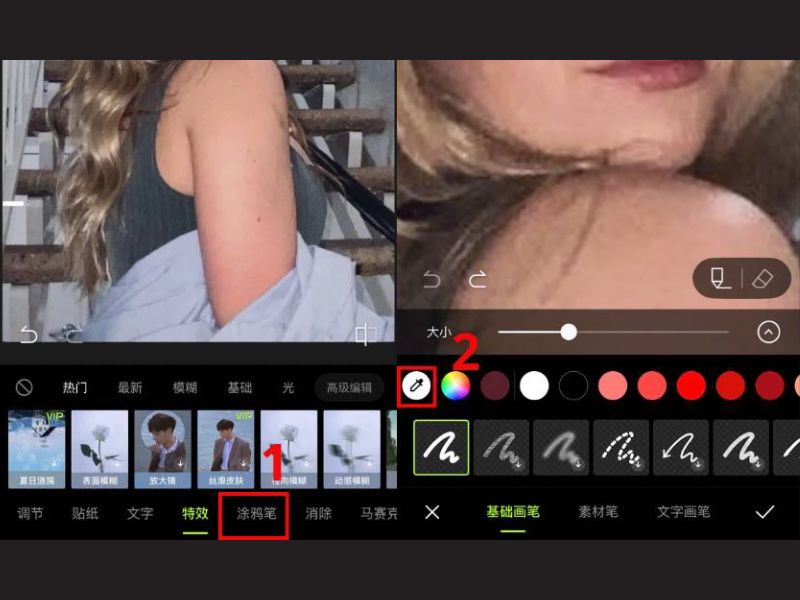
Trong trường hợp bức ảnh đã hoàn thành nhưng vẫn gặp lỗi, Apple đã tích hợp sẵn công cụ hỗ trợ để bạn xử lý ngay trong ứng dụng Ảnh.
-
Bước 1: Mở bức ảnh có lỗi mắt đỏ trong ứng dụng Ảnh và nhấn nút Sửa ở góc trên bên phải.
-
Bước 2: Chạm vào biểu tượng Con mắt có gạch chéo nằm ở phía trên màn hình.
-
Bước 3: Chạm lần lượt vào từng con mắt bị đỏ để hệ thống tự động nhận diện và khử màu.
-
Bước 4: Nhấn Xong để lưu lại kết quả và đưa đôi mắt về màu sắc tự nhiên.
3. Những lưu ý để có bức ảnh chụp đêm đẹp bằng iPhone
Nhiếp ảnh thiếu sáng luôn là một thử thách, nhưng với các dòng iPhone hiện đại, bạn hoàn toàn có thể tạo ra những tác phẩm ấn tượng mà không cần phụ thuộc quá nhiều vào đèn Flash.
Bên cạnh việc nắm vững cách chụp flash không bị đỏ mắt trên iPhone, hãy tham khảo bảng tổng hợp các lưu ý dưới đây để nâng tầm bức ảnh đêm của bạn:
|
Yếu tố tối ưu |
Tác dụng đối với bức ảnh |
|
Chế độ Ban đêm |
Tự động kéo dài thời gian phơi sáng, giúp ảnh sáng rõ mà không cần đèn Flash. |
|
Giữ máy ổn định |
Sử dụng tripod hoặc điểm tựa để tránh tình trạng rung nhòe khi chụp thiếu sáng. |
|
Lấy nét thủ công |
Chạm vào chủ thể trên màn hình để camera ưu tiên đo sáng và lấy nét chính xác. |
|
Ứng dụng bên thứ ba |
Sử dụng các app như Meitu hay Adobe Photoshop Express để khử mắt đỏ chuyên sâu hơn nếu cần. |
Hy vọng những thủ thuật cách chụp flash không bị đỏ mắt trên iPhone trên sẽ giúp bạn không còn gặp phải tình trạng chụp flash bị đỏ mắt và sở hữu những bức hình lung linh nhất. Đừng quên theo dõi Clickbuy để cập nhật thêm nhiều mẹo công nghệ hữu ích và chọn mua cho mình những chiếc iPhone chính hãng với giá tốt nhất nhé!





Bình luận của bạn