










Cách chỉnh DPI Samsung giúp chữ và icon hiển thị chuẩn hơn
Cách chỉnh DPI Samsung nhanh chóng, hiệu quả
Nội dung chính
Cách chỉnh DPI Samsung là thủ thuật được rất nhiều người dùng quan tâm khi gặp tình trạng chữ quá to, icon rối hoặc giao diện hiển thị chưa tối ưu trên điện thoại. Việc điều chỉnh DPI đúng cách không chỉ giúp màn hình gọn gàng hơn mà còn mang lại trải nghiệm sử dụng thoải mái, phù hợp với từng nhu cầu cá nhân. Cùng Clickbuy tìm hiểu chi tiết cách chỉnh DPI của máy Samsung trong bài viết dưới đây.
1. DPI là gì và vì sao nên chỉnh DPI trên Samsung?
Trước khi đi vào hướng dẫn chi tiết, bạn cần hiểu rõ DPI là gì và vì sao việc chỉnh DPI lại ảnh hưởng trực tiếp đến trải nghiệm sử dụng điện thoại Samsung.
-
DPI (Dots Per Inch) là chỉ số thể hiện mật độ điểm ảnh hiển thị trên mỗi inch màn hình.
-
Trên điện thoại Android nói chung và Samsung nói riêng, DPI quyết định kích thước hiển thị của chữ, icon, thanh menu và toàn bộ giao diện hệ thống.
-
DPI càng cao thì nội dung hiển thị càng nhỏ, ngược lại DPI thấp sẽ khiến chữ và icon to hơn.
-
Trong thực tế, nhiều người dùng Samsung gặp các vấn đề như chữ quá lớn gây chiếm diện tích, icon dày và rối, hoặc hiển thị chưa “đã mắt” dù màn hình có độ phân giải cao.
2. Cách chỉnh DPI Samsung siêu đơn giản
Tùy vào dòng máy và phiên bản One UI, Samsung cung cấp nhiều cách chỉnh DPI khác nhau. Clickbuy tổng hợp những phương pháp phổ biến, an toàn và dễ thực hiện nhất.
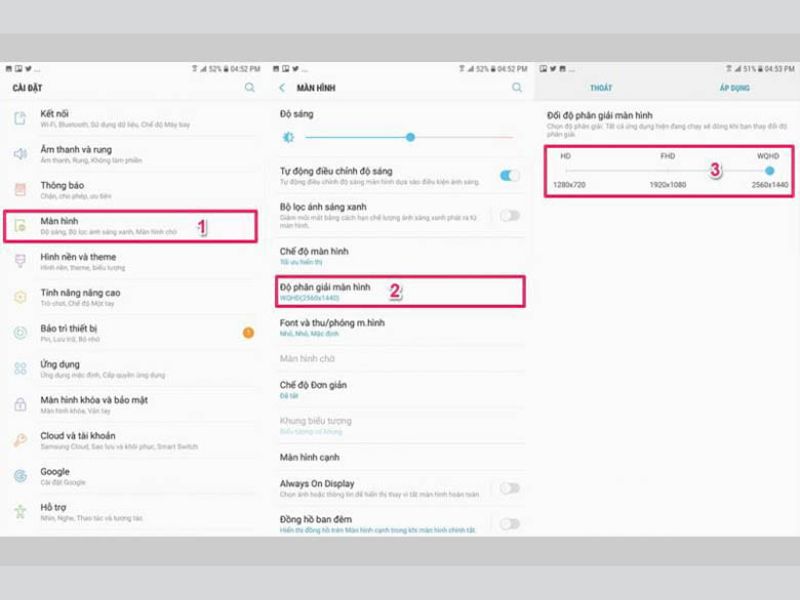
2.1 Chỉnh DPI Samsung qua cài đặt Màn hình
Cách đơn giản nhất, phù hợp với người dùng phổ thông chưa quen thao tác kỹ thuật. Phương pháp này không chỉnh trực tiếp DPI hệ thống nhưng có tác dụng tương đương trong việc thay đổi kích thước hiển thị chữ và icon trên màn hình Samsung.
-
Bước 1: Mở Cài đặt trên điện thoại Samsung, chọn Màn hình.
-
Bước 2: Vào mục Kích thước và kiểu chữ hoặc Thu phóng màn hình (tùy phiên bản One UI).
-
Bước 3: Điều chỉnh thanh Thu phóng màn hình về mức phù hợp rồi thoát cài đặt để kiểm tra lại giao diện.
2.2 Cách chỉnh DPI của máy Samsung bằng Tùy chọn nhà phát triển
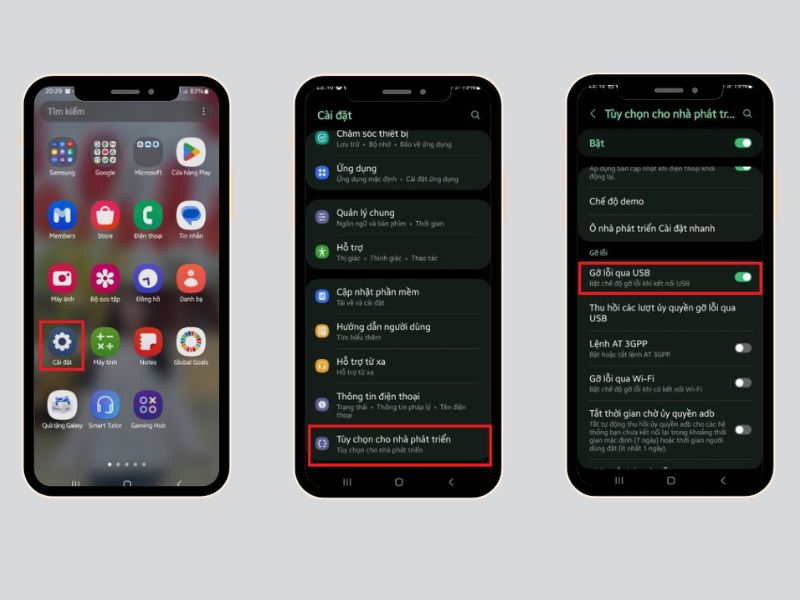
Nếu bạn muốn chỉnh DPI chính xác hơn, hiển thị được nhiều nội dung hơn trên màn hình, Tùy chọn nhà phát triển là lựa chọn hiệu quả nhất. Cách chỉnh DPI Android cho Samsung được nhiều người dùng nâng cao áp dụng.
-
Bước 1: Vào Cài đặt > Thông tin điện thoại, nhấn liên tục vào Số hiệu bản tạo (Build number) khoảng 7 lần cho đến khi hiện thông báo bật Tùy chọn nhà phát triển.
-
Bước 2: Quay lại Cài đặt > Tùy chọn nhà phát triển, tìm mục Chiều rộng nhỏ nhất (Smallest width).
-
Bước 3: Nhập giá trị DPI mong muốn, xác nhận và kiểm tra lại giao diện hiển thị trên màn hình.
2.3 Gợi ý thông số DPI Samsung nên dùng
Sau khi nắm được cách chỉnh DPI Samsung, việc lựa chọn thông số phù hợp là yếu tố quyết định trải nghiệm sử dụng có thoải mái hay không. Mỗi nhu cầu sẽ tương ứng với một mức DPI khác nhau.
|
Mức DPI đề xuất |
Hiển thị chữ & icon |
Trải nghiệm sử dụng |
Phù hợp với ai |
|
320 – 360 |
Chữ và icon lớn |
Dễ nhìn, thao tác thoải mái |
Người lớn tuổi, mắt kém |
|
380 – 420 |
Hiển thị cân bằng |
Giao diện hài hòa, dễ dùng |
Đa số người dùng phổ thông |
|
440 – 480 |
Chữ và icon nhỏ |
Hiển thị nhiều nội dung hơn |
Người trẻ, hay đọc báo, lướt web |
|
Trên 480 |
Rất nhỏ |
Dễ rối, khó thao tác |
Không khuyến nghị |
Khi áp dụng cách chỉnh DPI ở Samsung, bạn nên thay đổi từng mức nhỏ, kiểm tra lại giao diện và các ứng dụng thường dùng trước khi cố định DPI cuối cùng. Nếu thấy khó sử dụng, hãy đưa DPI về mức mặc định để đảm bảo trải nghiệm ổn định.
3. Lưu ý quan trọng khi chỉnh DPI của Samsung
Dù cách chỉnh DPI Samsung khá đơn giản, bạn vẫn cần lưu ý một số điểm quan trọng để tránh phát sinh lỗi trong quá trình sử dụng.
-
Trước hết, không nên chỉnh DPI quá cao hoặc quá thấp so với mức mặc định. DPI quá cao có thể khiến chữ và icon nhỏ đến mức khó thao tác, trong khi DPI quá thấp làm giao diện bị phóng to, mất cân đối và giảm lượng nội dung hiển thị.
-
Thứ hai, một số ứng dụng chưa được tối ưu tốt cho DPI tùy chỉnh có thể hiển thị lỗi giao diện khi bạn thay đổi DPI quá nhiều. Nếu gặp tình trạng này, bạn chỉ cần quay lại Tùy chọn nhà phát triển và đưa DPI về mức mặc định ban đầu.
-
Cuối cùng, chỉnh DPI không ảnh hưởng đến bảo hành và không gây hại phần cứng, miễn là bạn không can thiệp sâu vào hệ thống hay root máy.
Nhìn chung, cách chỉnh DPI Samsung là một mẹo nhỏ nhưng mang lại hiệu quả lớn trong việc tối ưu giao diện, giúp chữ và icon hiển thị chuẩn hơn, phù hợp với từng nhu cầu sử dụng. Nếu bạn đang gặp vấn đề về hiển thị trên điện thoại Samsung, đừng ngần ngại áp dụng các cách chỉnh DPI của máy Samsung đã chia sẻ ở trên. Và đừng quên theo dõi Clickbuy để cập nhật thêm nhiều thủ thuật Android hữu ích, dễ áp dụng trong quá trình sử dụng smartphone hằng ngày.







Bình luận của bạn