










Hướng dẫn cách chỉnh cỡ chữ trên điện thoại di động dễ nhìn nhất
Cách chỉnh cỡ chữ trên điện thoại iPhone, Androi dễ nhìn

Nội dung chính
Cách chỉnh cỡ chữ trên điện thoại là một trong những thao tác cá nhân hóa quan trọng nhất, giúp người dùng cải thiện khả năng đọc, giảm mỏi mắt và sử dụng thiết bị thoải mái hơn mỗi ngày. Với những ai thường xuyên đọc tin tức, nhắn tin hoặc làm việc trên smartphone, việc điều chỉnh kích thước chữ phù hợp sẽ tạo ra sự khác biệt rất lớn.
Trên thực tế, nhu cầu tìm kiếm cách chỉnh cỡ chữ trên điện thoại iPhone, Androi Samsung, OPPO,...) ngày càng tăng, đặc biệt với người lớn tuổi hoặc người có thị lực yếu. Bài viết này sẽ hướng dẫn chi tiết cách thay đổi cỡ chữ trên các dòng điện thoại phổ biến, đồng thời giải thích vì sao đôi khi cách chỉnh cỡ chữ trong Facebook trên điện thoại hoặc ứng dụng khác không hoạt động như mong muốn.
Những lợi ích khi tùy chỉnh cỡ chữ trên điện thoại
Điều chỉnh kích thước chữ trên điện thoại không chỉ giúp giao diện trông hài hòa hơn mà còn tác động trực tiếp đến trải nghiệm sử dụng hằng ngày. Khi cỡ chữ phù hợp, nội dung sẽ dễ đọc hơn, mắt không phải căng liên tục, đặc biệt khi đọc văn bản dài. Việc lựa chọn kích thước chữ hợp lý còn giúp giảm mỏi mắt khi sử dụng điện thoại trong thời gian dài, tối ưu không gian hiển thị và tạo sự cân bằng giữa lượng nội dung và khả năng quan sát. Quan trọng hơn, người dùng có thể cá nhân hóa trải nghiệm theo thị lực và thói quen của mình, từ đó sử dụng thiết bị thoải mái và hiệu quả hơn.
Hướng dẫn chi tiết cách chỉnh cỡ chữ trên hệ điều hành iOS
Apple trang bị cho iPhone hệ thống điều chỉnh cỡ chữ khá thông minh, cho phép thay đổi đồng bộ trên toàn hệ thống.
Các bước chỉnh cỡ chữ cơ bản qua mục cài đặt (Setting)
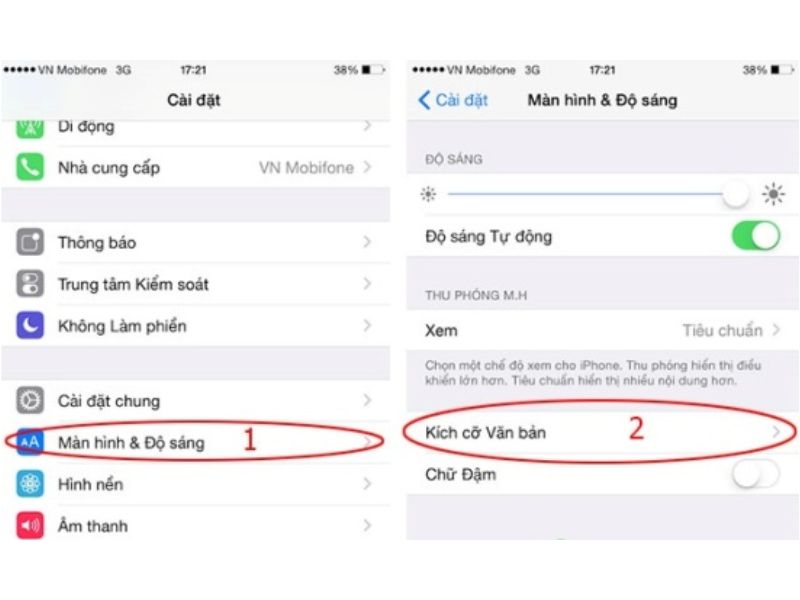
Các bước thực hiện:
-
Mở Cài đặt
-
Chọn Màn hình & Độ sáng
-
Rồi nhấn vào Kích cỡ văn bản
-
Kéo thanh trượt sang phải để tăng hoặc sang trái để giảm kích thước chữ
Hệ thống sẽ hiển thị bản xem trước ngay lập tức để dễ lựa chọn.
Tăng cỡ chữ tối đa bằng tính năng Trợ năng
Nếu chữ vẫn còn nhỏ có thể mở rộng giới hạn hiển thị:
-
Vào Cài đặt → Trợ năng
-
Chọn Màn hình & Cỡ chữ
-
Nhấn cỡ Chữ lớn hơn
-
Kéo thanh trượt để tăng kích thước chữ tối đa
Cách chỉnh cỡ chữ trên điện thoại iPhone này không áp dụng đồng đều cho một số ứng dụng.
Hướng dẫn chi tiết cách chỉnh cỡ chữ trên hệ điều hành Android (Phân loại theo giao diện)
Android có nhiều giao diện tùy biến (Samsung One UI, Xiaomi MIUI, Oppo ColorOS), nhưng đường dẫn cơ bản của cách chỉnh cỡ chữ trên điện thoại Samsung hay cách chỉnh cỡ chữ trên điện thoại OPPO đều nằm trong mục Hiển thị (Display).
Chỉnh cỡ chữ trên Android gốc (Google Pixel, các máy chạy Android thuần)
Bước 1: Mở Cài đặt (Settings).
Bước 2: Chọn Trợ năng (Accessibility) hoặc Hiển thị (Display).
Bước 3: Vào mục Kích thước Phông chữ (Font size) rồi điều chỉnh cỡ chữ bằng cách di chuyển thanh trượt.
Cách chỉnh cỡ chữ trên điện thoại Samsung (One UI)
Samsung nổi tiếng với giao diện One UI thân thiện và tùy biến sâu.
Bước 1: Mở Cài đặt trên máy
Bước 2: Chọn Màn hình (Display).
Bước 3: Nhấn vào Cỡ chữ và kiểu phông (Font size and style). Kéo thanh trượt để thay đổi cỡ chữ và thậm chí thay đổi cả kiểu phông chữ khác.
Chỉnh cỡ chữ trên điện thoại Xiaomi/OPPO/vivo (MIUI/ColorOS)

Các hãng này thường nhóm cỡ chữ và DPI vào chung một menu.
Bước 1: Mở Cài đặt.
Bước 2: Chọn Màn hình hoặc Hiển thị.
Bước 3: Tìm mục Kích cỡ phông chữ (Font size) hoặc Kích cỡ văn bản và hiển thị. Điều chỉnh thanh trượt theo nhu cầu của người thực hiện.
Vì sao chỉnh cỡ chữ nhưng Facebook, Zalo không thay đổi?
Rất nhiều người gặp tình trạng chỉnh cỡ chữ trong Facebook trên điện thoại không mang lại hiệu quả như mong muốn, dù đã thay đổi trong phần cài đặt hệ thống. Nguyên nhân chủ yếu là do Facebook có thiết lập kích thước chữ riêng, không hoàn toàn phụ thuộc vào cỡ chữ chung của điện thoại. Bên cạnh đó, một số phiên bản ứng dụng chưa hỗ trợ đồng bộ theo cài đặt hệ thống, hoặc bị giới hạn hiển thị bởi giao diện ứng dụng, khiến việc tăng hoặc giảm cỡ chữ không áp dụng đồng đều.
Cách khắc phục hiệu quả
-
Kiểm tra cài đặt trong ứng dụng: Facebook, Zalo, Messenger thường có mục chỉnh cỡ chữ riêng trong phần Cài đặt.
-
Bật Trợ năng trên iPhone: Giúp ứng dụng hỗ trợ Dynamic Type hiển thị chữ lớn hơn.
-
Tăng thu phóng hiển thị (Display Zoom): Áp dụng khi chỉnh cỡ chữ không đủ rõ.
Cách đặt lại cỡ chữ mặc định nếu chỉnh bị lỗi
Nếu chỉnh cỡ chữ quá lớn hoặc quá nhỏ gây khó thao tác, hãy làm như sau:
-
Vào Cài đặt
-
Dùng thanh tìm kiếm gõ “Cỡ chữ” hoặc “Font size”
-
Kéo thanh trượt về mức trung bình (mặc định)
Việc đặt lại giúp giao diện ổn định và tránh lỗi hiển thị trong ứng dụng.
Những lưu ý khi chỉnh cỡ chữ trên điện thoại
Không nên đặt cỡ chữ quá lớn vì có thể gây tràn nội dung, làm vỡ bố cục và khó thao tác khi sử dụng hay chữ quá nhỏ cũng không phù hợp nếu thường xuyên đọc trong thời gian dài, vì dễ gây mỏi mắt và giảm khả năng tập trung. Tốt nhất, hãy ưu tiên điều chỉnh cỡ chữ lớn hơn mặc định một chút để nội dung hiển thị rõ ràng, dễ nhìn hơn và kết hợp cân chỉnh độ sáng màn hình hợp lý sẽ giúp bảo vệ mắt và mang lại trải nghiệm sử dụng điện thoại thoải mái hơn mỗi ngày.
Việc nắm rõ các cách chỉnh cỡ chữ trên điện thoại hay cách chỉnh cỡ chữ trong Facebook trên điện thoại sẽ giúp sử dụng smartphone thoải mái, dễ nhìn và phù hợp hơn với thị lực cá nhân. Nếu người đọc đang tìm kiếm một thiết bị di động mới có màn hình lớn hơn, chất lượng hiển thị tốt hơn để cải thiện trải nghiệm đọc, đừng quên ghé thăm CLICKBUY. Chúng tôi luôn sẵn sàng tư vấn các dòng sản phẩm điện thoại iPhone Samsung, Macbook, iPad, Xiaomi... mang đến giải pháp tối ưu cho từng nhu cầu cụ thể của khách hàng.







Bình luận của bạn