










Cách chỉnh camera iPhone 12 Pro Max chụp hình đẹp, sắc nét
Cách chỉnh camera iPhone 12 Pro Max chụp hình đẹp cực dễ
Nội dung chính
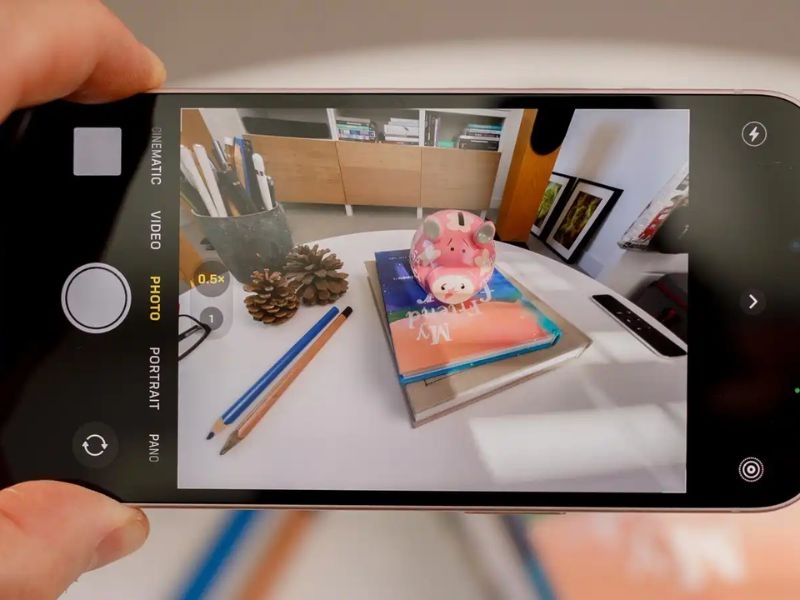
Cách chỉnh camera iPhone 12 Pro Max chụp hình đẹp là điều được nhiều người quan tâm khi muốn tận dụng tối đa hệ thống camera cao cấp của mẫu iPhone này. Chỉ cần biết cách bật lưới, chỉnh sáng, khóa nét, dùng chế độ chân dung hay tận dụng ProRAW đúng lúc, người dùng có thể tạo ra những bức ảnh sắc nét, cân đối và giàu cảm xúc hơn. Cùng Clickbuy khám phá các mẹo chỉnh camera đơn giản nhưng cực hữu ích trong bài viết dưới đây.
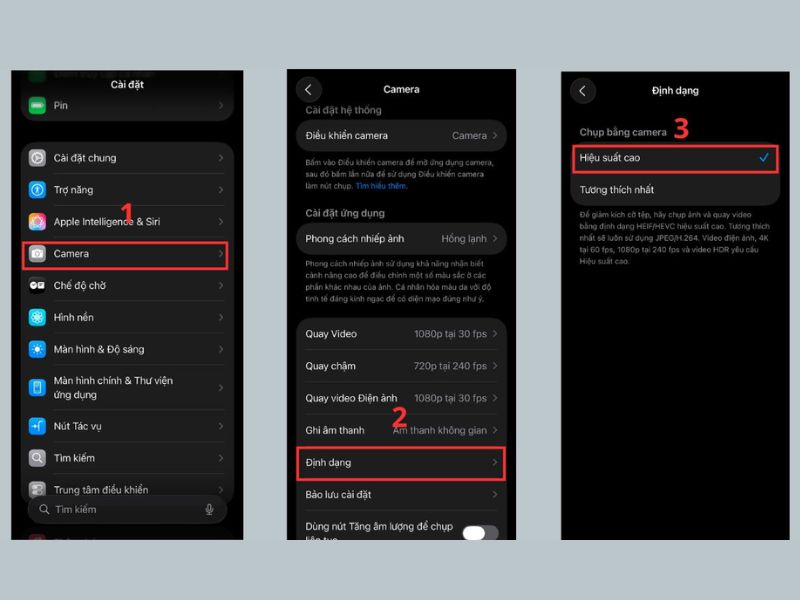
Tăng chất lượng ảnh trong cài đặt Camera
Để có một bức ảnh sắc nét, thao tác đầu tiên là cấu hình lại ứng dụng camera trong phần cài đặt của máy. Nhiều người dùng để mặc định khiến camera không kích hoạt hết công suất vốn có của cảm biến lớn trên dòng Pro Max.
-
Cách làm: Khách hàng truy cập vào Cài đặt -> Camera -> Định dạng.
-
Thiết lập: Tại đây, hãy chọn mục Hiệu suất cao (High Efficiency) để tối ưu dung lượng mà vẫn giữ nguyên độ chi tiết, hoặc chọn Tương thích nhất (Most Compatible) nếu muốn xuất ảnh sang các thiết bị khác mà không bị lỗi định dạng.
Đồng thời, hãy vào mục Ghi video và đẩy thông số lên mức 4K tại 60 fps kết hợp bật Video HDR (Dolby Vision). Việc tăng chất lượng từ trong cài đặt hệ thống này sẽ đảm bảo mọi dữ liệu hình ảnh, thước phim thu vào cảm biến đều đạt độ phân giải tối đa.
Bật lưới để căn góc chụp đẹp hơn
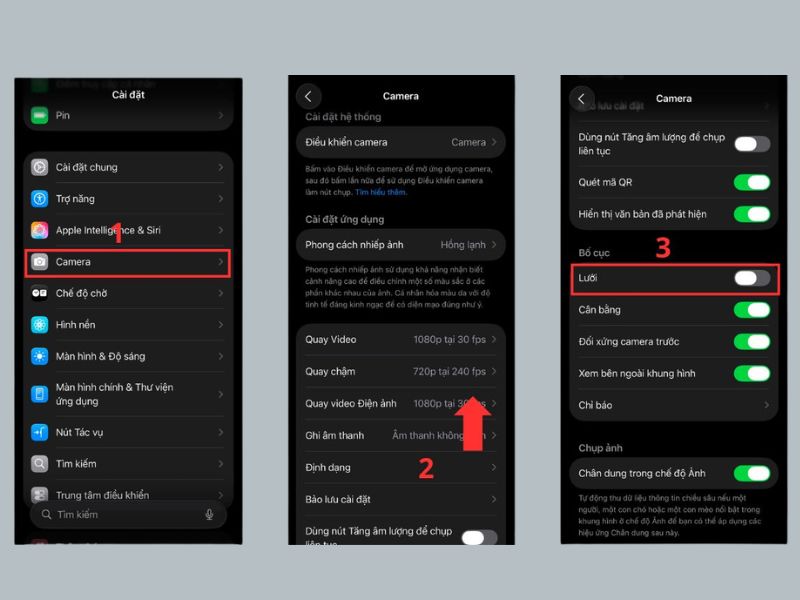
Lỗi phổ biến nhất của nhiều người dùng khi chụp hình là làm bức ảnh bị nghiêng lệch đường chân trời hoặc đặt chủ thể lệch. Để giải quyết triệt để vấn đề này, việc bật tính năng lưới (Grid) là bắt buộc.
-
Cách làm: Vào Cài đặt -> Camera -> Bật mục Lưới (Grid).
-
Ứng dụng: Màn hình camera lúc này sẽ xuất hiện 4 đường thẳng cắt nhau chia khung hình thành 9 ô vuông. Đây chính là trợ thủ đắc lực giúp người dùng áp dụng Quy tắc bố cục 1/3 kinh điển. Chỉ cần đặt chủ thể chính (con người, tòa nhà, bông hoa) vào 1 trong 4 điểm giao nhau của các đường lưới, bức ảnh của khách hàng sẽ ngay lập tức có chiều sâu và cân đối một cách chuyên nghiệp.
Chỉnh sáng thủ công cho ảnh rõ nét
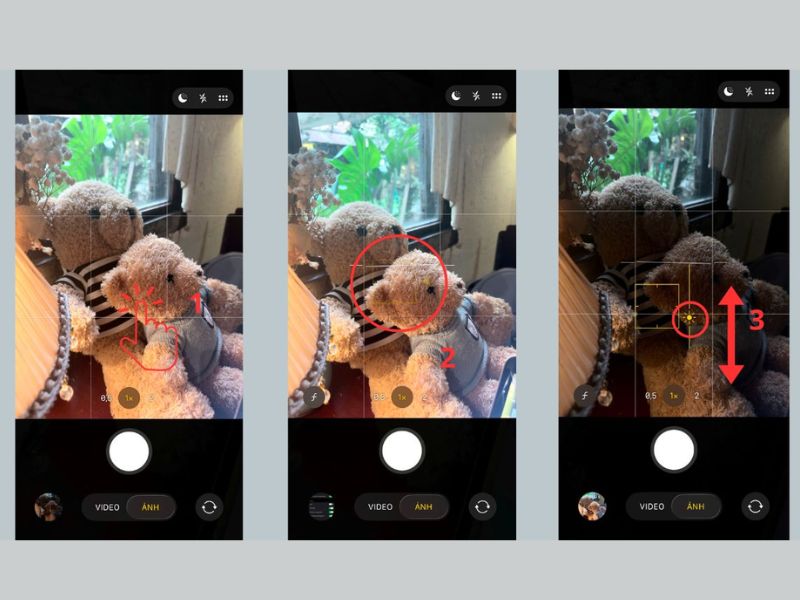
Thuật toán Auto (tự động) của Apple luôn cố gắng cân bằng độ sáng cho toàn bộ khung hình, nhưng đôi khi điều này lại làm bức ảnh bị cháy sáng ở vùng trời hoặc bệt màu ở vùng tối. Việc chủ động chỉnh sáng thủ công sẽ giúp bức ảnh rõ nét và đúng ý đồ nghệ thuật hơn.
-
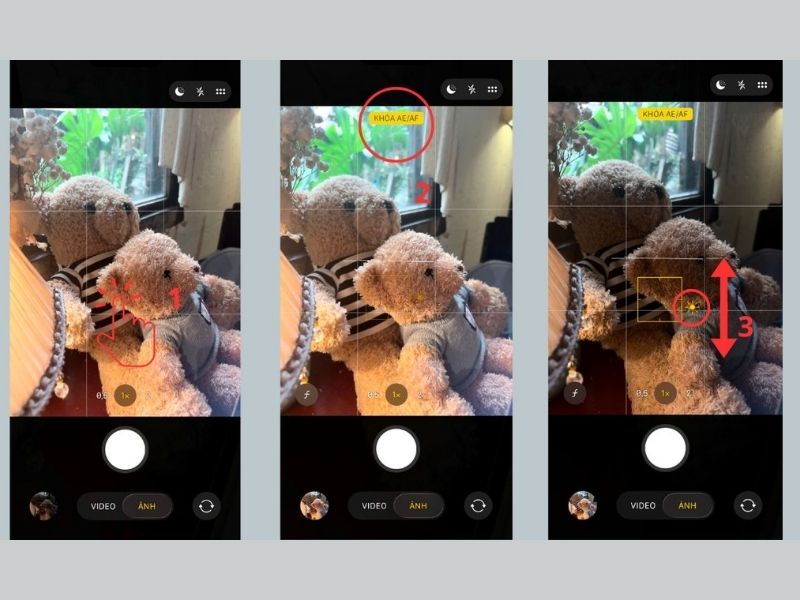
Cách làm: Trong giao diện chụp ảnh, người dùng chỉ cần chạm tay vào vùng muốn lấy nét. Ngay bên cạnh ô vuông màu vàng sẽ xuất hiện một biểu tượng hình mặt trời.
-
Ứng dụng: Hãy vuốt ngón tay lên trên để tăng sáng (nếu chụp trong tối) hoặc vuốt xuống dưới để hạ sáng (khi chụp ngược sáng, chụp hoàng hôn). Việc chủ động hạ sáng một chút sẽ giúp các chi tiết vùng sáng không bị lóa, màu sắc lên khối đậm đà và rõ nét hơn hẳn.
Khóa nét, khóa sáng bằng AE/AF Lock
Khi chụp các chủ thể chuyển động hoặc chụp trong môi trường ánh sáng phức tạp (như quán cafe đèn led lập lòe, ngoài đường phố ban đêm), camera của iPhone sẽ có xu hướng liên tục lấy nét lại, gây ra hiện tượng mờ nhòe. Đây là lúc tính năng Khóa AE/AF (Auto Exposure/Auto Focus) thể hiện giá trị.
-
Cách làm: Tín đồ công nghệ chỉ cần chạm và nhấn giữ ngón tay vào màn hình khoảng 2 giây tại vị trí chủ thể cần chụp. Khi dòng chữ Khóa AE/AF màu vàng xuất hiện ở cạnh trên màn hình, nghĩa là điểm lấy nét và độ sáng đã bị "khóa cứng".
-
Ứng dụng: Sau khi khóa, người dùng có thể thoải mái di chuyển máy để căn lại góc, đổi bố cục mà không sợ máy bị lấy nét nhầm ra phía sau hay tự động thay đổi độ sáng đột ngột.
Tắt HDR tự động khi cần kiểm soát ảnh
Tính năng Smart HDR 3 trên iPhone 12 Pro Max rất thông minh khi tự động ghép nhiều bức ảnh để giữ chi tiết cả vùng tối lẫn vùng sáng. Tuy nhiên, trong một vài bối cảnh nghệ thuật như chụp ảnh đổ bóng (Silhouette), chụp ngược sáng hoàng hôn để lấy bóng đen của người, HDR tự động sẽ cố "cứu sáng" làm mất đi khoảng tối nghệ thuật đó.
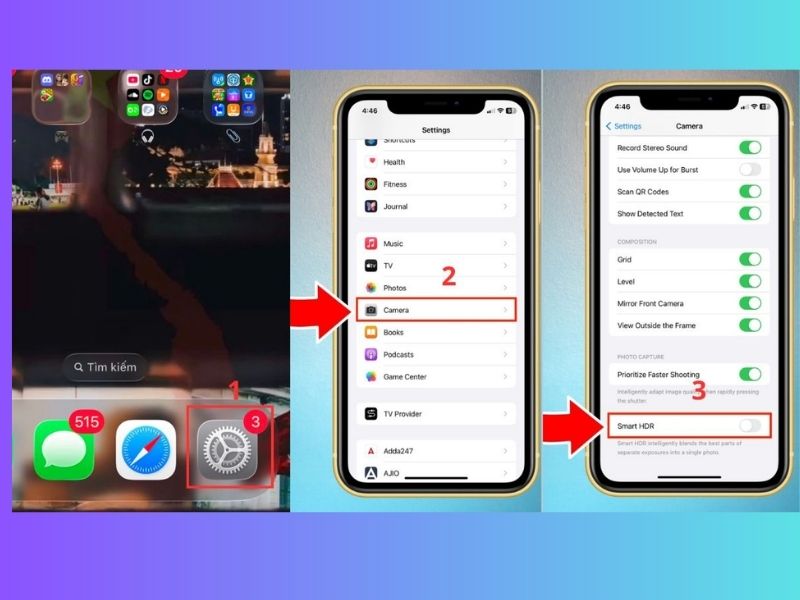
Để tắt tính năng này và hoàn toàn làm chủ bức ảnh, khách hàng có thể vào Cài đặt -> Camera -> Tắt mục HDR thông minh (Smart HDR) ở phía dưới cùng. Lúc này, trên giao diện chụp ảnh sẽ xuất hiện biểu tượng HDR, cho phép người dùng chủ động bật hoặc tắt tùy thuộc vào ý đồ tạo hình của mình.
Chỉnh xóa phông đẹp hơn ở chế độ chân dung
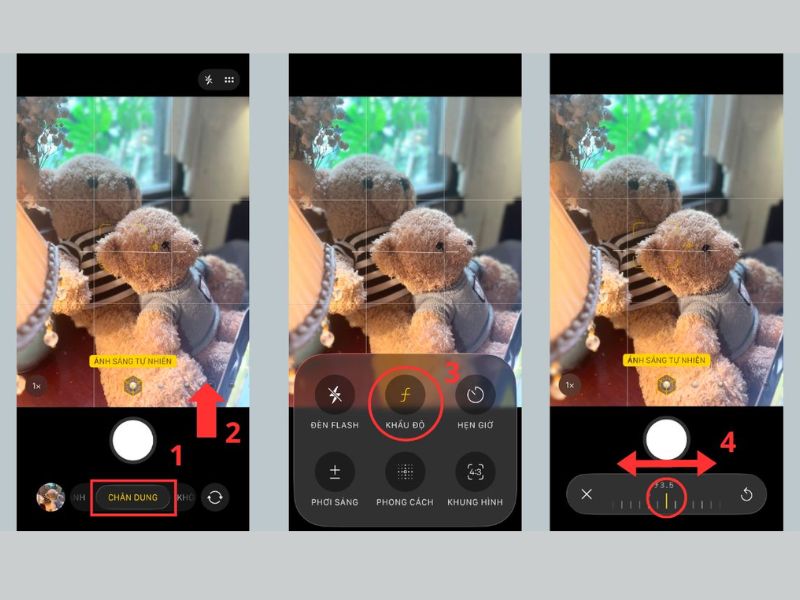
Chế độ chân dung (Portrait Mode) trên chiếc flagship này cực kỳ mạnh mẽ nhờ sự hỗ trợ của mắt thần LiDAR hỗ trợ đo độ sâu. Để có một bức ảnh xóa phông mượt mà như máy cơ, hãy bỏ túi công thức chỉnh sau:
-
Chuyển sang tiêu cự 2.5x: Đừng để tiêu cự 1x mặc định. Hãy bấm vào biểu tượng 2.5x trên màn hình. Tiêu cự 65mm này tương đương với một ống kính chuyên chân dung, giúp tỷ lệ khuôn mặt không bị biến dạng và phần hậu cảnh được kéo lại gần hơn.
-
Tùy chỉnh khẩu độ giả lập (Hiệu ứng f): Nhấp vào biểu tượng chữ f ở góc phải màn hình. Kéo thanh trượt để chỉnh độ sâu. Đừng tham lam kéo về mức tối đa f/1.4 vì ảnh sẽ bị lẹm vào tóc nhìn rất giả. Mức tối ưu nhất để rìa tóc sắc nét mà phông nền vẫn mờ mờ nghệ thuật là từ f/2.8-f/4.0.
Chụp ProRAW để ảnh dễ hậu kỳ hơn
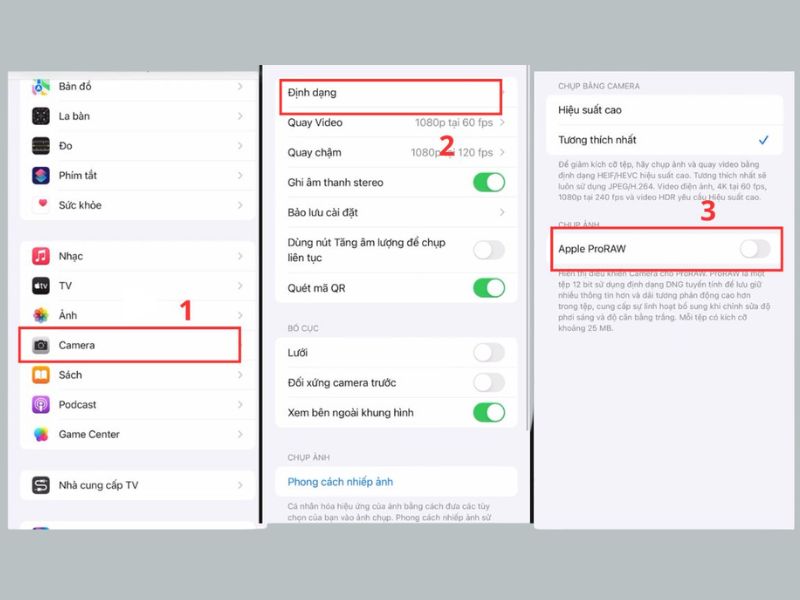
Đối với những anh em đam mê chỉnh màu qua các ứng dụng như Lightroom, Remini hay Snapseed, định dạng Apple ProRAW chính là tính năng đáng giá nhất trên dòng Pro.
-
Cách kích hoạt: Vào Cài đặt -> Camera -> Định dạng -> Bật Apple ProRAW. Khi chụp, hãy nhớ nhấn vào chữ RAW ở góc màn hình để kích hoạt.
-
Ưu điểm: Ảnh ProRAW giữ lại tối đa dữ liệu thô của cảm biến (12-bit màu), không bị can thiệp quá sâu bởi thuật toán nén của máy. Khi đưa vào hậu kỳ, khách hàng có thể thoải mái kéo sáng vùng tối, cứu các vùng bị cháy sáng mà ảnh không hề bị vỡ hay bệt màu.
Bắt trọn khoảnh khắc với chụp liên tiếp
Khi chụp ảnh các chủ thể đang chuyển động nhanh như trẻ em vui đùa, thú cưng chạy nhảy hoặc khoảnh khắc bạn bè đang nhảy lên, việc bấm từng phát một rất dễ bị hụt hoặc mờ hình. Người dùng nên tận dụng tính năng chụp liên tiếp (Burst Mode).
-
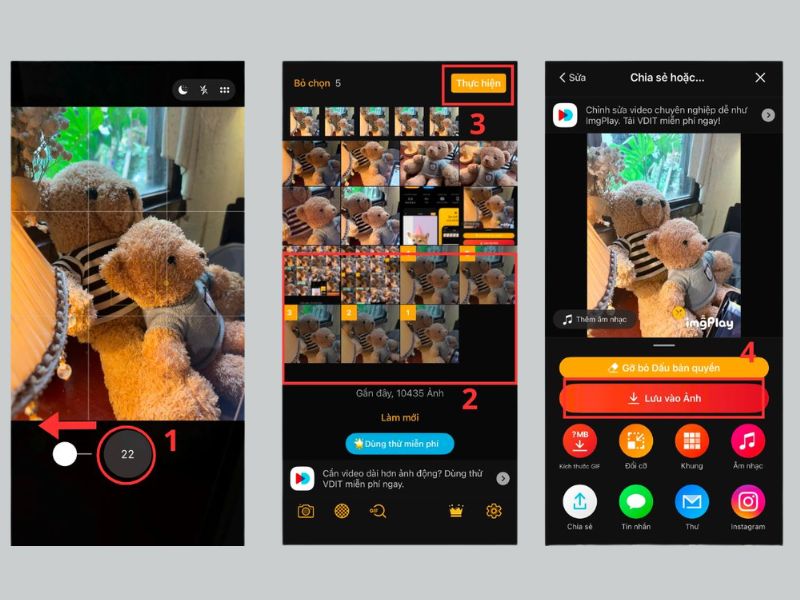
Cách làm: Thay vì bấm rồi thả, người dùng hãy chạm vào nút chụp và vuốt nhanh nút chụp sang bên trái rồi giữ nguyên. Máy sẽ liên tục chụp với tốc độ lên đến 10 tấm/giây.
-
Ứng dụng: Sau khi chụp xong, khách hàng vào bộ sưu tập ảnh, bấm vào chuỗi ảnh vừa chụp và chọn ra tấm hình có khoảnh khắc ưng ý, sắc nét nhất rồi xóa các tấm còn lại đi để tiết kiệm bộ nhớ.
Dùng bộ lọc để ảnh có màu đẹp hơn
Nếu không muốn tốn thời gian vào các app bên thứ ba để kéo màu, Apple đã tích hợp sẵn hệ thống bộ lọc màu (Filters) rất thời thượng ngay trong ứng dụng camera mặc định để thay đổi tone màu da và phong cảnh lập tức.
Cách làm: Tại giao diện camera, vuốt nhẹ từ dưới lên trên ở vùng màn hình ngắm để hiện thanh công cụ, nhấn vào biểu tượng 3 hình tròn đan vào nhau.
Lựa chọn màu sắc:
-
Rực rỡ (Vivid): Giúp ảnh phong cảnh, đồ ăn có màu sắc tươi tắn, nịnh mắt.
-
Ấm áp(Warm): Phù hợp cho những bức ảnh chụp hoàng hôn hoặc không gian quán cafe ấm cúng.
-
Trầm lắng (Dramatic): Tăng độ tương phản, tạo chiều sâu cho ảnh đường phố hoặc ảnh nghệ thuật đen trắng.
Hẹn giờ để chụp nhóm dễ dàng hơn
Tính năng cuối cùng nhưng không kém phần quan trọng cho những chuyến đi du lịch nhóm hay khi người dùng phải tự chụp ảnh một mình với tripod, đó là tính năng Hẹn giờ (Timer).
-
Cách làm: Vuốt thanh công cụ lên, chọn biểu tượng đồng hồ bấm giờ. Máy cho phép khách hàng lựa chọn giữa 2 mức thời gian là 3 giây hoặc 10 giây.
-
Mẹo nhỏ: Khi bật hẹn giờ, iPhone 12 Pro Max sẽ tự động kích hoạt chế độ chụp liên tiếp 10 tấm khi hết thời gian đếm ngược. Thao tác này giúp người dùng thoải mái tạo dáng mà không sợ bị nhắm mắt hay bỏ lỡ khoảnh khắc đẹp nhất của cả nhóm.
Nhìn chung, cách chỉnh camera iPhone 12 Pro Max chụp hình đẹp không quá phức tạp nếu người dùng biết tận dụng đúng các tính năng có sẵn. Khi kết hợp thêm góc chụp, ánh sáng và bố cục hợp lý, iPhone 12 Pro Max vẫn có thể mang lại những bức ảnh ấn tượng trong nhiều điều kiện khác nhau. Đừng quên theo dõi Clickbuy để cập nhật thêm nhiều mẹo chụp ảnh iPhone, thủ thuật iOS và các mẫu iPhone giá tốt.




Bình luận của bạn