









Hướng dẫn cách chia sẻ WiFi trên điện thoại chi tiết
3 cách chia sẻ WiFi trên điện thoại đơn giản, dễ làm
Nội dung chính
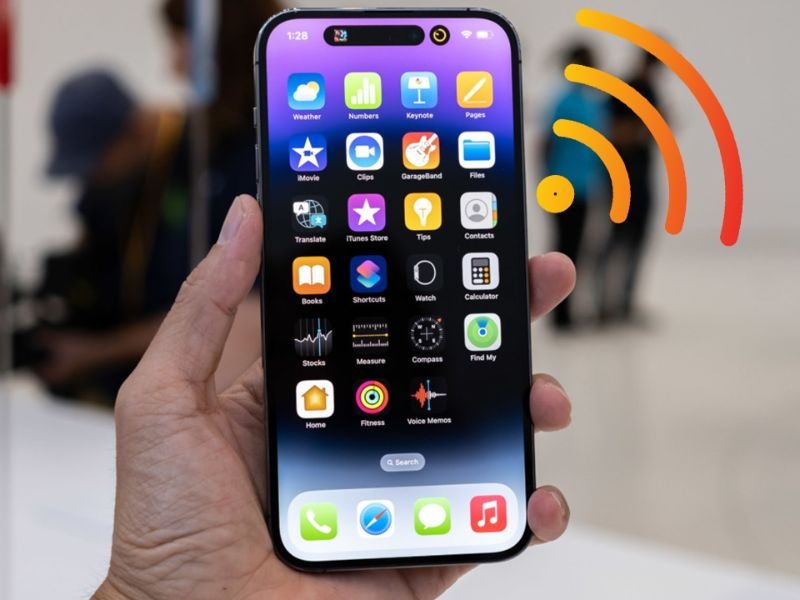
Trong nhiều tình huống như đi du lịch, công tác hay khi mất mạng WiFi cố định, việc biết cách chia sẻ WiFi trên điện thoại sẽ giúp người dùng nhanh chóng kết nối internet cho các thiết bị khác. Chỉ với vài thao tác đơn giản, điện thoại có thể trở thành điểm phát sóng tiện lợi, hỗ trợ học tập, làm việc và giải trí liên tục. Trong bài viết này, Clickbuy sẽ hướng dẫn chi tiết cách chia sẻ WiFi trên điện thoại cho cả Android và iPhone, kèm theo những lưu ý quan trọng để sử dụng an toàn và hiệu quả.
Hướng dẫn cách chia sẻ Wifi trên điện thoại Android
Hệ điều hành Android nổi tiếng với sự linh hoạt và khả năng tùy biến, giúp người dùng dễ dàng phân phối mạng internet theo nhiều phương thức khác nhau. Theo khảo sát từ các cộng đồng công nghệ vào đầu năm 2026, cách chia sẻ Wifi trên điện thoại Android là một trong những kỹ năng số được tìm kiếm nhiều nhất nhờ tính ứng dụng cao trong công việc và du lịch.
Chia sẻ WiFi bằng điểm phát sóng di động
Đây là phương thức phổ biến nhất để biến chiếc Smartphone thành một modem cầm tay. Các tín đồ công nghệ chỉ cần vào Cài đặt > Kết nối > Điểm phát sóng di động và Chia sẻ Internet. Tại đây, khách hàng có thể thiết lập tên mạng, mật khẩu và chọn băng tần (2.4GHz hoặc 5GHz). Việc chọn băng tần 5GHz trên các dòng máy cao cấp sẽ mang lại tốc độ truyền tải vượt trội, lý tưởng cho nhu cầu làm việc đa nhiệm.
Chia sẻ WiFi bằng mã QR
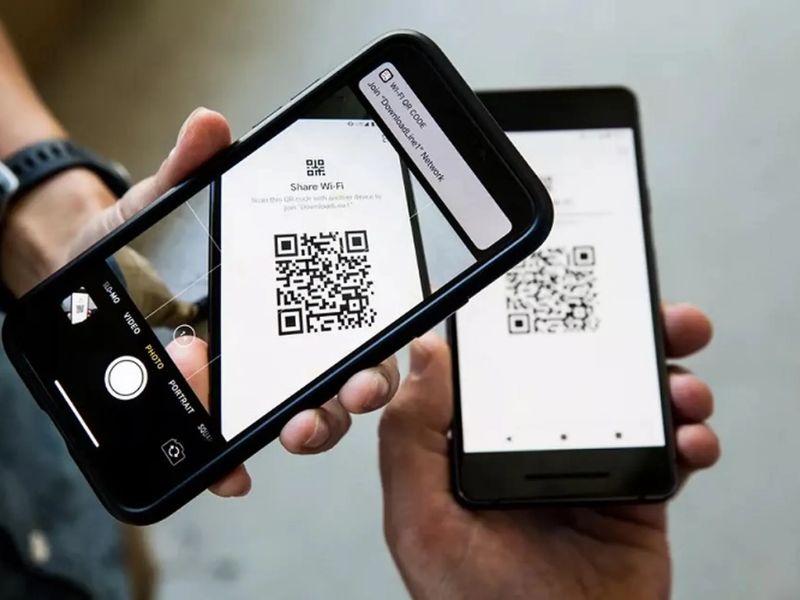
Nếu không muốn đọc mật khẩu dài dòng, người dùng có thể sử dụng cách chia sẻ Wifi bằng mã QR trên điện thoại. Trong phần cài đặt mạng Wifi đang kết nối, một mã QR sẽ hiển thị. Khách hàng chỉ cần đưa mã này cho người khác quét, kết nối sẽ được thiết lập tự động ngay lập tức. Đây là giải pháp văn minh và bảo mật, tránh việc tiết lộ mật mã cá nhân ở nơi công cộng.
Chia sẻ WiFi qua Bluetooth (nếu hỗ trợ)
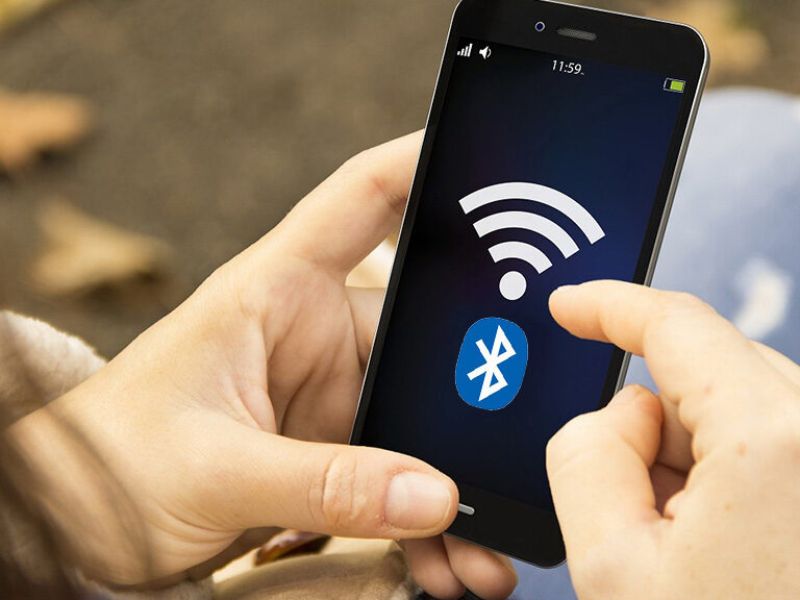
Trong trường hợp cần tiết kiệm pin tối đa, chia sẻ qua Bluetooth là lựa chọn hợp lý. Dù tốc độ không quá nhanh nhưng phương thức này đủ để duy trì việc nhận thông báo hoặc đọc tin nhắn văn bản, giúp khách hàng duy trì liên lạc trong thời gian dài mà không lo sập nguồn điện thoại.

Cách chia sẻ WiFi trên iPhone
Hệ sinh thái Apple mang đến sự tinh tế và liền mạch tuyệt đối khi người dùng muốn phân phối kết nối internet giữa các thiết bị iOS hoặc macOS.
Chia sẻ WiFi bằng Personal Hotspot
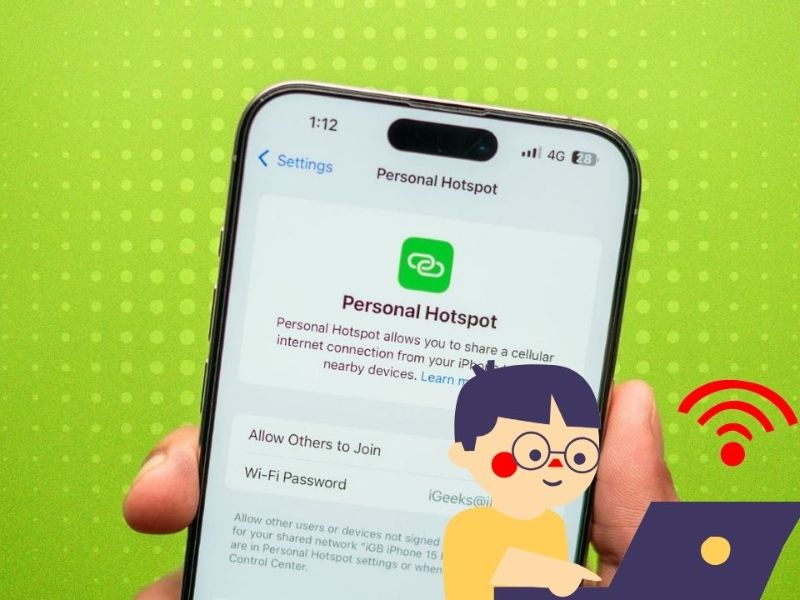
Để thực hiện cách chia sẻ Wifi trên điện thoại iPhone, người dùng truy cập Cài đặt > Điểm truy cập cá nhân. Khi kích hoạt tính năng "Cho phép người khác kết nối", iPhone sẽ trở thành một trạm phát sóng mạnh mẽ. Với tính năng "Chia sẻ trong gia đình", các thành viên có chung tài khoản iCloud có thể tự động vào mạng mà không cần bất kỳ thao tác xác thực nào.
Chia sẻ mật khẩu WiFi giữa các iPhone
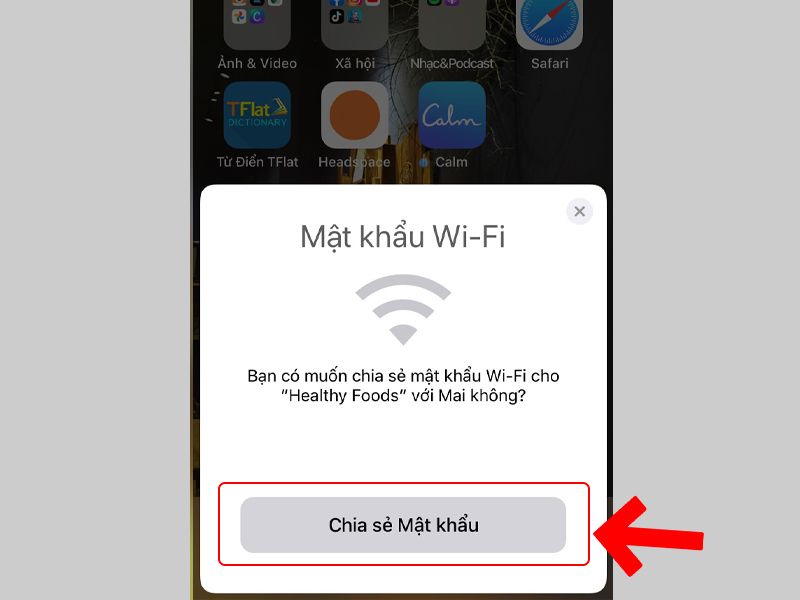
Một tính năng cực kỳ "ma thuật" mà iFans luôn yêu thích là tự động gửi mật khẩu. Khi một chiếc iPhone khác tiến lại gần và cố gắng kết nối vào cùng một mạng Wifi, máy của khách hàng sẽ hiện thông báo "Chia sẻ mật khẩu". Chỉ với một cú chạm, bạn bè của người dùng sẽ có mạng ngay lập tức mà không cần nhập thủ công một ký tự nào.
Chia sẻ WiFi qua AirDrop (trong một số trường hợp)
Trong các bản cập nhật iOS mới nhất năm 2025-2026, việc gửi thông tin định danh mạng qua AirDrop đã được tối ưu hóa. Điều này giúp các tín đồ công nghệ gửi thông tin mạng một cách nhanh chóng cho các liên hệ trong danh bạ, đảm bảo tính riêng tư cao nhất cho hạ tầng mạng cá nhân.
Cách chia sẻ Wifi trên điện thoại cho máy tính
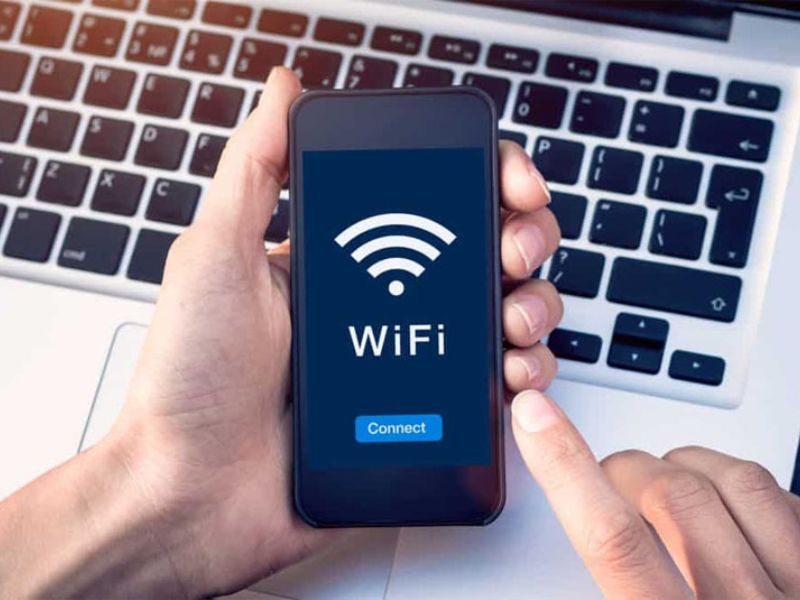
Trong trường hợp máy tính không có mạng hoặc WiFi yếu, việc chia sẻ WiFi từ điện thoại sang máy tính là giải pháp nhanh chóng và tiện lợi. Chỉ cần một chiếc smartphone có kết nối internet ổn định, người dùng hoàn toàn có thể biến điện thoại thành điểm phát sóng để laptop hoặc PC truy cập mạng phục vụ học tập, làm việc và giải trí.
Chia sẻ WiFi từ điện thoại sang máy tính bằng điểm phát sóng
Đây là cách phổ biến và dễ thực hiện nhất. Người dùng chỉ cần bật tính năng điểm phát sóng cá nhân trên điện thoại, sau đó kết nối máy tính với mạng WiFi do điện thoại tạo ra. Phương pháp này phù hợp cho cả Windows và macOS, không cần cài thêm phần mềm, hoạt động ổn định trong hầu hết các tình huống.
Chia sẻ WiFi bằng cáp USB
Ngoài WiFi hotspot, một số điện thoại còn hỗ trợ chia sẻ mạng cho máy tính thông qua cáp USB. Khi kết nối bằng dây, tín hiệu mạng thường ổn định hơn, ít bị gián đoạn và giúp tiết kiệm pin so với việc bật điểm phát sóng không dây. Cách này phù hợp khi cần sử dụng internet trong thời gian dài.
Chia sẻ WiFi qua Bluetooth
Một số thiết bị cho phép chia sẻ mạng từ điện thoại sang máy tính thông qua Bluetooth. Tuy nhiên, tốc độ kết nối thường thấp hơn so với WiFi và USB, nên phương pháp này chỉ phù hợp với các tác vụ cơ bản như lướt web hoặc gửi email.
Một số lỗi thường gặp khi chia sẻ WiFi trên điện thoại
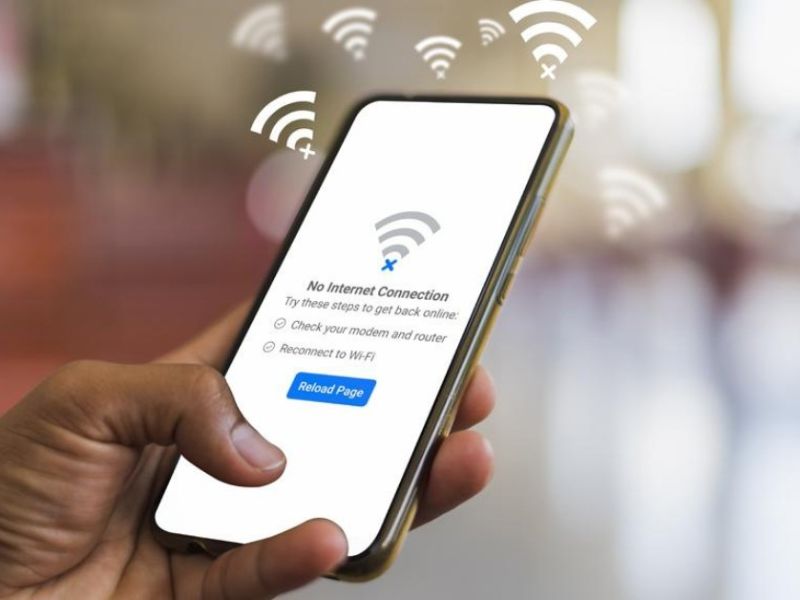
Dù tính năng này rất ổn định, nhưng đôi khi người dùng vẫn gặp phải một vài trục trặc kỹ thuật gây gián đoạn kết nối như:
-
Thiết bị khác không tìm thấy tên Wifi: Thường do thiết lập mạng ở chế độ ẩn hoặc lỗi xung đột băng tần giữa máy phát và máy thu.
-
Kết nối thành công nhưng không có internet: Lỗi này thường do gói cước dữ liệu di động của khách hàng đã hết dung lượng tốc độ cao hoặc nhà mạng bóp băng thông phát sóng.
-
Tự động ngắt kết nối: Máy quá nóng hoặc tính năng tự động tắt điểm phát khi không có thiết bị sử dụng đang được kích hoạt.
-
Mật khẩu báo sai dù nhập đúng: Có thể do lỗi bộ nhớ đệm mạng hoặc định dạng bàn phím (Telex/VNI) gây sai lệch ký tự.
Cách khắc phục lỗi khi chia sẻ WiFi trên điện thoại
Để đưa mọi thứ trở lại quỹ đạo, các tín đồ công nghệ có thể áp dụng quy trình xử lý 4 bước chuyên sâu sau đây:
-
Kiểm tra cài đặt mạng và dữ liệu: Đảm bảo rằng dữ liệu di động (4G/5G) đang bật và vẫn còn dung lượng. Đây là điều kiện tiên quyết để việc phát mạng diễn ra thông suốt.
-
Khởi động lại điện thoại: Một hành động đơn giản nhưng hiệu quả đến 80% các trường hợp. Việc khởi động lại giúp giải phóng bộ nhớ RAM và làm mới các tiến trình của modem sóng.
-
Đổi tên và mật khẩu WiFi chia sẻ: Khi gặp lỗi kết nối, hãy thử đổi tên mạng (SSID) và một mật khẩu mới đơn giản hơn (chỉ gồm số và chữ cái không dấu). Điều này giúp xóa bỏ các xung đột cũ lưu trong máy thu.
-
Cập nhật hệ điều hành mới nhất: Việc cập nhật các bản vá lỗi giúp tối ưu hóa khả năng truyền tải dữ liệu và sửa các lỗ hổng bảo mật của điểm truy cập cá nhân.
Lưu ý quan trọng khi chia sẻ WiFi trên điện thoại
Khi áp dụng cách chia sẻ WiFi trên điện thoại, người dùng cần quan tâm đến yếu tố bảo mật và hiệu quả sử dụng để tránh các rủi ro không mong muốn trong quá trình kết nối.
-
Bảo mật mật khẩu WiFi: Nên sử dụng mật khẩu đủ mạnh, tránh chia sẻ công khai và thay đổi định kỳ để hạn chế nguy cơ bị truy cập trái phép.
-
Hạn chế số thiết bị kết nối: Việc cho quá nhiều thiết bị truy cập cùng lúc có thể khiến mạng chậm, điện thoại nóng hơn và tiêu hao pin nhanh.
-
Không chia sẻ WiFi trong thời gian dài: Bật điểm phát sóng liên tục có thể ảnh hưởng đến hiệu suất và tuổi thọ pin, vì vậy nên tắt khi không còn nhu cầu sử dụng.
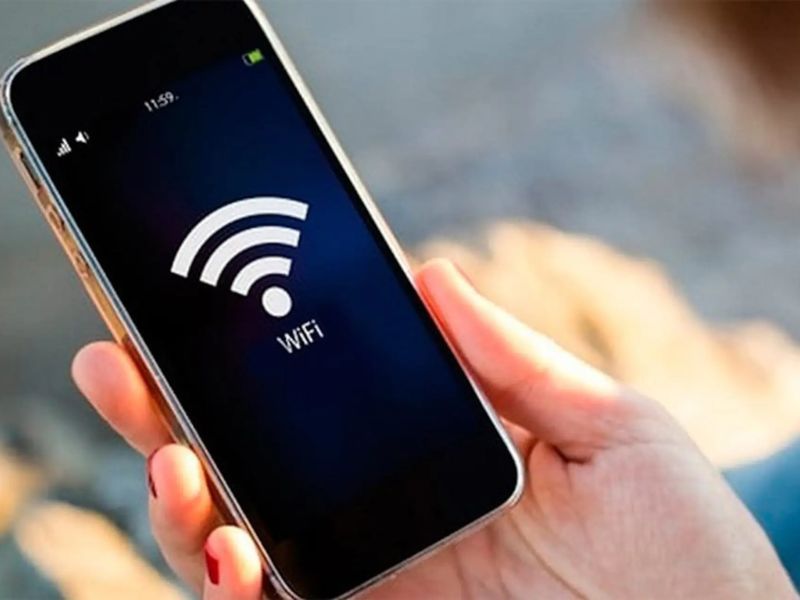
Nắm rõ cách chia sẻ WiFi trên điện thoại giúp người dùng chủ động hơn trong việc kết nối internet, đặc biệt trong những trường hợp cần mạng gấp hoặc không có WiFi sẵn. Khi sử dụng đúng cách và chú ý đến bảo mật, việc chia sẻ WiFi sẽ trở nên tiện lợi mà không ảnh hưởng nhiều đến thiết bị. Để cập nhật thêm nhiều mẹo hay về điện thoại, hướng dẫn sử dụng smartphone và thông tin công nghệ mới nhất, các tín đồ công nghệ hãy thường xuyên truy cập Clickbuy để theo dõi những bài viết hữu ích được chia sẻ mỗi ngày.

Bình luận của bạn