









Cách chia sẻ NotebookLM công khai ai cũng làm được
Cách chia sẻ NotebookLM công khai bằng vài bước
Nội dung chính
Cách chia sẻ NotebookLM công khai là thao tác hữu ích khi người dùng muốn gửi notebook cho bạn bè, đồng nghiệp, học viên hoặc nhóm làm việc cùng xem và khai thác nội dung bằng AI. Thay vì phải thêm từng email thủ công, người dùng có thể tạo link chia sẻ để người khác truy cập nhanh hơn, thuận tiện cho học tập, nghiên cứu và làm việc nhóm.
Tuy nhiên làm thế nào để chia sẻ công khai? Cùng Clickbuy tìm hiểu chi tiết trong bài viết dưới đây.
Chia sẻ NotebookLM công khai là gì?
Chia sẻ NotebookLM công khai là hành động mở rộng quyền truy cập không gian làm việc (Notebook) của người dùng ra môi trường internet thông qua 1 đường liên kết URL duy nhất. Khi tính năng này được kích hoạt, bất kỳ ai có được đường link này đều có thể tiếp cận, đọc toàn bộ tài liệu nguồn (Sources), xem các ghi chú (Notes) và tương tác trực tiếp với trợ lý AI trong hộp cát đó mà không cần người dùng phải phê duyệt thủ công từng người một.
Khi nào nên chia sẻ NotebookLM công khai?
Phương thức xuất bản không gian tri thức này mang lại sự tiện lợi rất lớn cho khách hàng trong các tình huống thực tế sau:
-
Chia sẻ tài liệu học tập cho lớp hoặc nhóm: Khi muốn tổng hợp toàn bộ slide bài giảng, giáo trình PDF của một môn học để cả lớp hoặc nhóm nghiên cứu cùng vào đặt câu hỏi, nhờ AI tóm tắt hoặc giải đáp thắc mắc chung.
-
Chia sẻ tài liệu nghiên cứu hoặc dự án: Đối với các dự án mở hoặc khi cần báo cáo tiến độ công việc cho đối tác, việc chia sẻ liên kết công khai giúp khách hàng tiếp cận kho dữ liệu một cách nhanh chóng, chuyên nghiệp mà không cần tốn thời gian gửi từng tệp tin riêng lẻ.
-
Chia sẻ nội dung AI đã tạo từ NotebookLM: Nếu người dùng vừa tạo ra 1 kịch bản hay hoặc một file Audio Discussion (Podcast AI hai người nói) cực kỳ chất lượng và muốn gửi cho cộng đồng cùng thưởng thức, chia sẻ công khai là giải pháp tối ưu nhất.
Điều kiện cần có trước khi chia sẻ NotebookLM công khai
Để quy trình xuất bản link diễn ra mượt mà, người dùng cần đảm bảo đáp ứng đầy đủ 3 điều kiện kỹ thuật cơ bản dưới đây:
-
Cần có tài khoản Google cá nhân: Cả người chia sẻ và người nhận link đều cần phải sở hữu một tài khoản Google đang hoạt động để hệ thống đồng bộ giao diện làm việc đám mây.
-
Bạn phải là chủ sở hữu hoặc người chỉnh sửa notebook: Chỉ có tài khoản khởi tạo Notebook ban đầu (Owner) hoặc tài khoản được cấp quyền chỉnh sửa cấp cao (Editor) mới có quyền truy cập vào mục cấu hình để thay đổi quyền riêng tư của hệ thống.
-
Notebook không nên chứa dữ liệu nhạy cảm: Hãy chắc chắn rằng không gian làm việc này hoàn toàn sạch, không chứa các tệp tin nội bộ, thông tin cá nhân bảo mật để tránh rủi ro rò rỉ thông tin khi link phát tán ra cộng đồng.
Cách chia sẻ NotebookLM công khai bằng link
Để thực hiện cách chia sẻ NotebookLM công khai một cách chuẩn chỉnh nhất, các tín đồ công nghệ hãy làm các bước sau:
Bước 1: Mở NotebookLM và chọn notebook cần chia sẻ
Khách hàng truy cập vào trang chủ NotebookLM, đăng nhập tài khoản Google và nhấp chuột chọn vào không gian tài liệu cụ thể mà người dùng đang muốn xuất bản ra bên ngoài.
Bước 2: Nhấn nút Share ở góc phải
Tại giao diện làm việc chính, người dùng di chuột lên góc trên cùng bên phải màn hình và nhấp chọn vào biểu tượng nút Share (Chia sẻ) nằm cạnh ảnh đại diện cá nhân.
Bước 3: Chọn quyền Anyone with a link
Tại mục cấu hình quyền truy cập chung (General Access), người dùng nhấp vào tùy chọn thả xuống (mặc định ban đầu luôn là Restricted) và chuyển đổi trạng thái sang Anyone with the link (Bất kỳ ai có đường liên kết).
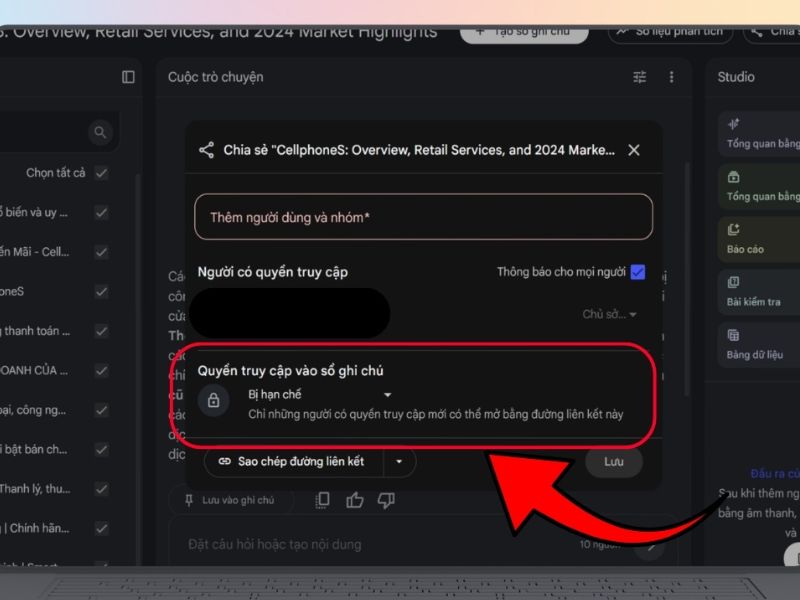
Bước 4: Chọn chế độ chia sẻ nếu có tùy chọn nâng cao
Tại đây, khách hàng cần thiết lập vai trò cho người nhận link. Hãy chọn chế độ Viewer (Người xem) nếu chỉ muốn họ đọc và chat với AI hoặc chọn Editor (Người chỉnh sửa) nếu đây là nhóm cộng tác chung được quyền thêm bớt tài liệu gốc.
Bước 5: Sao chép link và gửi cho người khác
Nhấn vào nút Copy link (Sao chép đường liên kết) và bấm Done để lưu lại thiết lập. Bây giờ, người dùng đã có thể gửi đường link này qua Zalo, Messenger, Email hoặc nhúng thẳng vào website của mình.
Cách kiểm tra NotebookLM đã công khai hay chưa
Sau khi thực hiện xong các bước phân quyền, người dùng nên thực hiện các bước test nhanh sau để đảm bảo hệ thống đã vận hành đúng ý:
Kiểm tra biểu tượng quả địa cầu cạnh nút Share
Khi một Notebook được chuyển sang chế độ công khai cho cộng đồng, biểu tượng ổ khóa mặc định ban đầu ở góc phải sẽ được thay thế bằng biểu tượng quả địa cầu nhỏ. Đây là dấu hiệu nhận biết trực quan nhất cho khách hàng.
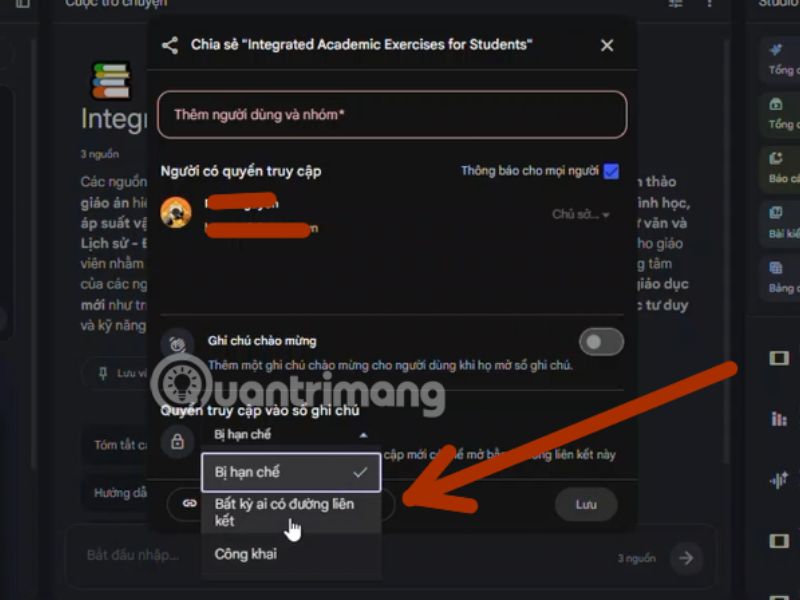
Kiểm tra quyền truy cập của người nhận
Người dùng có thể mở một tab ẩn danh trên trình duyệt (hoặc gửi link nhờ một người bạn khác bấm vào). Nếu đường link mở ra giao diện NotebookLM và cho phép tương tác trực tiếp mà không hiện bảng yêu cầu Yêu cầu quyền truy cập từ chủ sở hữu, nghĩa là bạn đã công khai thành công.
Cách tắt chia sẻ NotebookLM công khai
Khi dự án kết thúc hoặc khi không còn nhu cầu xuất bản ra bên ngoài, việc đóng quyền truy cập công khai là vô cùng quan trọng để bảo mật dữ liệu. Khách hàng chỉ cần truy cập lại vào nút Share ở góc phải, tại mục General Access, nhấp chọn mũi tên thả xuống và chuyển từ chế độ Anyone with the link về lại trạng thái Restricted (Hạn chế). Ngay lập tức, đường liên kết đã gửi trước đó sẽ bị vô hiệu hóa, bất kỳ ai bấm vào cũng sẽ bị hệ thống từ chối truy cập.
Lỗi thường gặp khi chia sẻ NotebookLM công khai
Trong quá trình thao tác, đôi khi các tín đồ công nghệ sẽ gặp phải một số sự cố vặt phần mềm, dưới đây là nguyên nhân và cách xử lý:
Không thấy tùy chọn Anyone with a link
Lỗi này thường xảy ra khi người dùng đang sử dụng tài khoản Google Workspace thuộc quyền quản lý của tổ chức, doanh nghiệp hoặc trường học. Do chính sách bảo mật nội bộ, quản trị viên (Admin) đã khóa tính năng chia sẻ link ra bên ngoài miền (domain). Người dùng cần liên hệ Admin để mở quyền hoặc chuyển tài liệu sang một tài khoản Google cá nhân thông thường.
Người nhận không mở được link NotebookLM
Nguyên nhân phần lớn do kết nối mạng chập chờn làm lỗi tệp tin lệnh hiển thị hoặc do trình duyệt của người nhận quá cũ, bị tràn bộ nhớ đệm (cache). Khách hàng nên dọn dẹp trình duyệt.
Không thấy nút Share trong notebook
Nếu giao diện của người dùng bị mất nút Share, điều đó chứng tỏ tài khoản chỉ được cấp quyền Viewer (Người xem) trong Notebook đó chứ không phải chủ sở hữu. Khách hàng cần liên hệ với người lập ra Notebook để họ thực hiện nâng cấp quyền cho bạn.
Lưu ý bảo mật trước khi chia sẻ NotebookLM công khai
Sự tiện lợi của việc chia sẻ liên kết luôn đi kèm với những rủi ro an toàn thông tin ẩn nếu người dùng lơ là. Hãy luôn ghi nhớ 3 nguyên tắc "vàng" sau:
Không đưa tài liệu nội bộ lên notebook công khai
Tuyệt đối không tải lên các tệp tin chứa thông tin tài chính doanh nghiệp, mật khẩu hệ thống hay dữ liệu cá nhân nhạy cảm của khách hàng lên các Notebook định hướng công khai công cộng.
Kiểm tra toàn bộ nguồn đã tải lên
Trước khi bấm nút chia sẻ, hãy rà soát lại một lượt danh sách Sources ở cột bên trái. Đảm bảo mọi tệp tài liệu, liên kết website hay video tải lên đều hợp pháp và an toàn, vì người nhận link có quyền đọc và tải các file gốc này về máy của họ.
Tắt công khai khi không còn sử dụng
Hãy hình thành thói quen dọn dẹp không gian số. Ngay sau khi kết thúc buổi thuyết trình, kết thúc môn học hoặc kết thúc hợp đồng với khách hàng, hãy chủ động tắt chế độ công khai để bảo vệ tài nguyên tri thức lâu dài.
Nhìn chung, cách chia sẻ NotebookLM công khai khá đơn giản, người dùng chỉ cần mở notebook, chọn chia sẻ, bật quyền truy cập bằng link rồi gửi đường dẫn cho người khác. Tính năng này giúp việc chia sẻ tài liệu, ghi chú và nội dung AI trở nên nhanh chóng hơn, đặc biệt phù hợp với học tập, nghiên cứu và làm việc nhóm.
Dù vậy, người dùng nên kiểm tra kỹ nguồn tài liệu, ghi chú và các nội dung đã tạo trước khi công khai notebook. Nếu muốn cập nhật thêm nhiều mẹo sử dụng AI, thủ thuật Google và hướng dẫn công nghệ hữu ích, đừng quên theo dõi Clickbuy để không bỏ lỡ các nội dung mới nhất.


Bình luận của bạn