










Hướng dẫn cách chia đôi màn hình Samsung Galaxy A12 chi tiết
Hướng dẫn cách chia đôi màn hình Samsung Galaxy A12 đơn giản
Nội dung chính
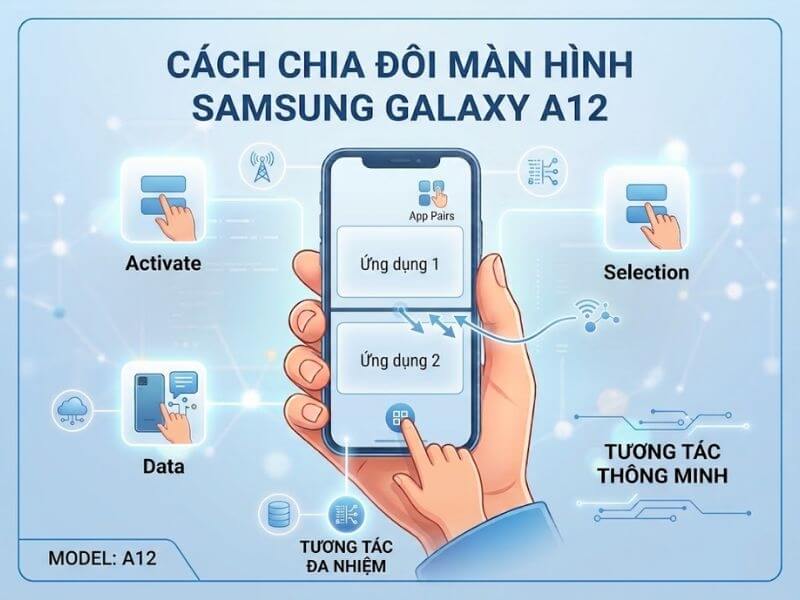
Cách chia đôi màn hình Samsung Galaxy A12 là thủ thuật hữu ích giúp người dùng mở và sử dụng hai ứng dụng cùng lúc trên một màn hình, từ đó tăng sự tiện lợi khi học tập, làm việc hoặc giải trí. Chỉ với vài thao tác đơn giản, khách hàng có thể vừa xem video, vừa nhắn tin hoặc tra cứu thông tin mà không cần chuyển đổi liên tục giữa các ứng dụng. Cùng Clickbuy tìm hiểu chi tiết cách thực hiện ngay trong bài viết dưới đây.
Hướng dẫn kích hoạt chế độ chia đôi màn hình trên Samsung Galaxy A12
Để tính năng chia đôi màn hình (Split Screen View) hoạt động trơn tru trên Samsung Galaxy A12, người dùng cần lưu ý một số thiết lập cơ bản sau:
-
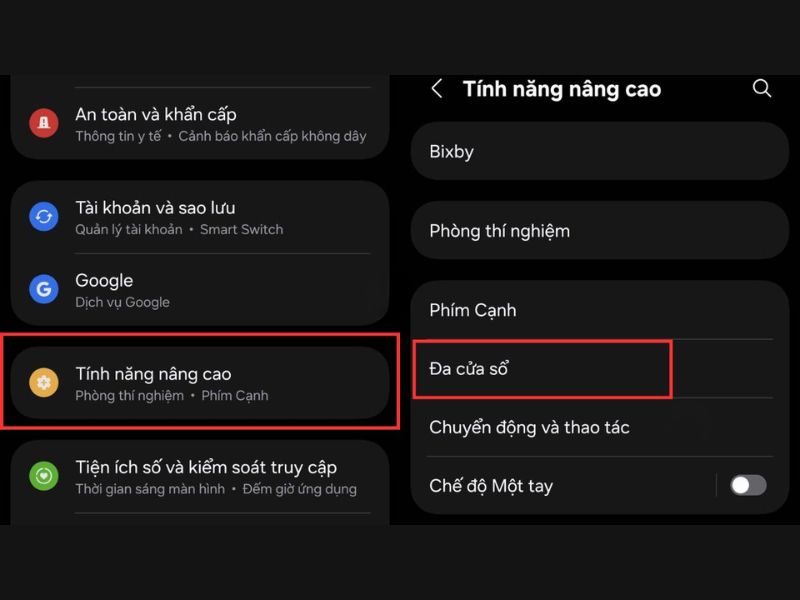
Bật tính năng trong Cài đặt: Đảm bảo thiết bị đã được kích hoạt giao diện One UI chuẩn. Người dùng có thể vào Cài đặt > Tính năng nâng cao > Nhiều cửa sổ (Multi window) và bật tùy chọn Thao tác vuốt cho chia màn hình.
-
Đảm bảo ứng dụng hỗ trợ: Hầu hết các ứng dụng phổ biến như Chrome, YouTube, Tin nhắn, Gmail đều hỗ trợ chia đôi. Đối với các ứng dụng bị giới hạn, người dùng có thể vào Cài đặt nhà phát triển và bật mục Bắt buộc hoạt động có thể điều chỉnh kích thước.
-
Kiểm tra bộ nhớ RAM: Tránh chạy đồng thời 2 ứng dụng quá nặng (như đồ họa 3D) để đảm bảo máy không bị giật lag trong quá trình chia đôi.
Các cách chia đôi màn hình Samsung Galaxy A12
Người dùng có thể linh hoạt chọn một trong các phương pháp thao tác dưới đây tùy theo thói quen sử dụng cá nhân.
Chia đôi màn hình bằng nút đa nhiệm
Đây là cách chia đôi màn hình Samsung Galaxy A12 truyền thống và dễ thực hiện nhất đối với mọi tín đồ công nghệ.
-
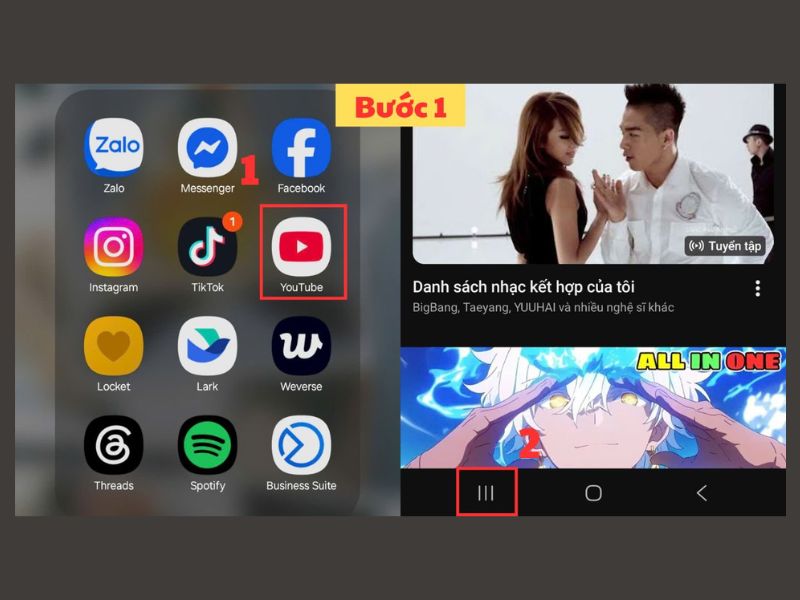
Nhấn vào phím Đa nhiệm (biểu tượng 3 dấu gạch dọc ở góc dưới bên trái màn hình) hoặc vuốt giữ từ dưới lên nếu dùng cử chỉ.
-
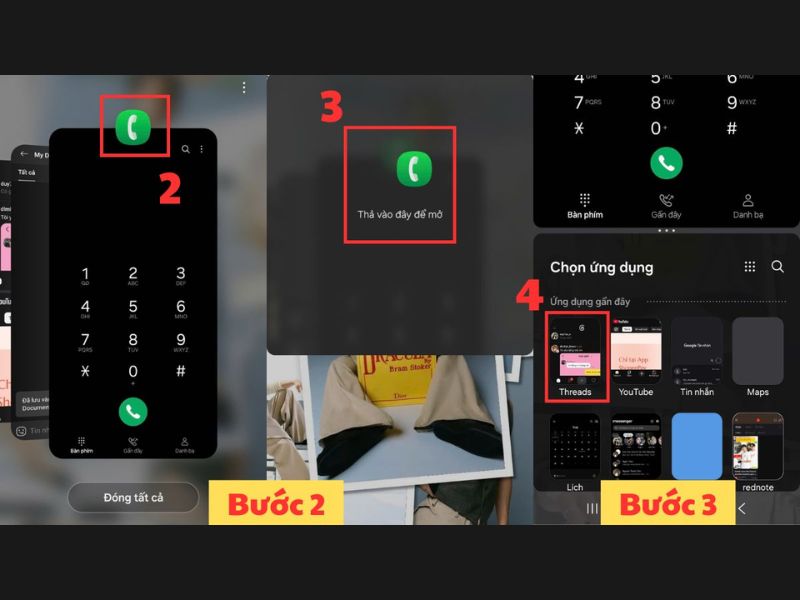
Tìm ứng dụng thứ nhất > Nhấp vào logo biểu tượng của ứng dụng nằm phía trên cùng của cửa sổ preview.
-
Trong menu thả xuống, chọn Mở ở chế độ chia màn hình (Open in split screen view).
-
Chọn ứng dụng thứ 2 từ danh sách ứng dụng xuất hiện ở nửa dưới màn hình để hoàn tất.
Mở chế độ chia đôi màn hình bằng thao tác kéo thả
Phương pháp này giúp rút ngắn thời gian thao tác khi người dùng đang duyệt danh sách ứng dụng gần đây.
-
Mở giao diện Đa nhiệm trên điện thoại.
-
Chạm và giữ vào cửa sổ ứng dụng người dùng muốn chia đôi.
-
Kéo ứng dụng đó và thả vào khu vực Thả vào đây để mở hiển thị ở mép trên hoặc mép dưới màn hình.
-
Chọn tiếp ứng dụng thứ hai để lấp đầy phần màn hình còn lại.
Sử dụng Edge Panel để chia đôi màn hình
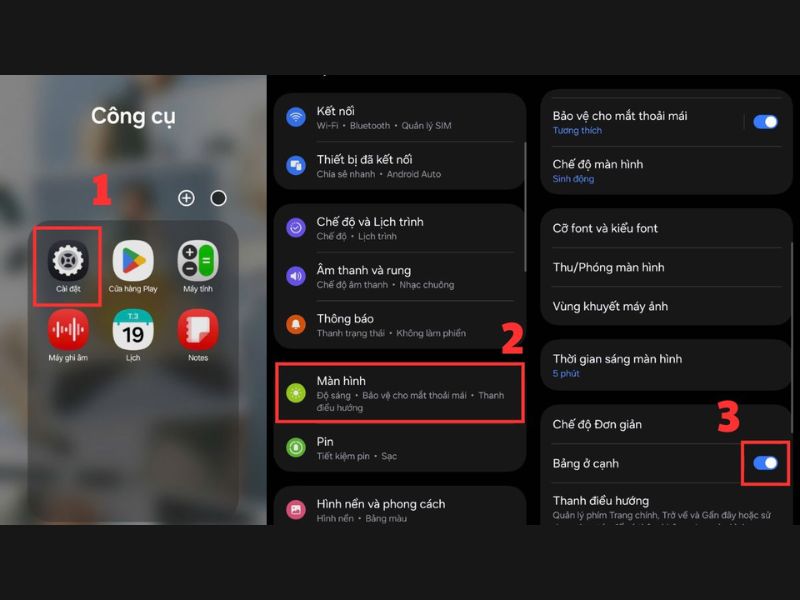
Sử dụng thanh Màn hình cạnh là cách chia đôi màn hình trên Samsung A12 cực kỳ tiện lợi mà không cần thoát khỏi ứng dụng đang mở.
-
Vào Cài đặt > Màn hình > Bật mục Bảng cạnh (Edge panels).
-
Vuốt nhẹ thanh tay cầm Bảng cạnh từ mép màn hình ra giữa.
-
Nhấp giữ icon ứng dụng trên bảng cạnh và kéo thả trực tiếp vào nửa trên hoặc nửa dưới màn hình.
Áp dụng cách chia đôi màn hình trên điện thoại Samsung A12 này giúp người dùng dễ dàng lưu các Cặp ứng dụng (App Pair) để mở nhanh 2 ứng dụng yêu thích cùng lúc chỉ với 1 cú chạm.
Cách thay đổi kích thước hai cửa sổ khi chia màn hình
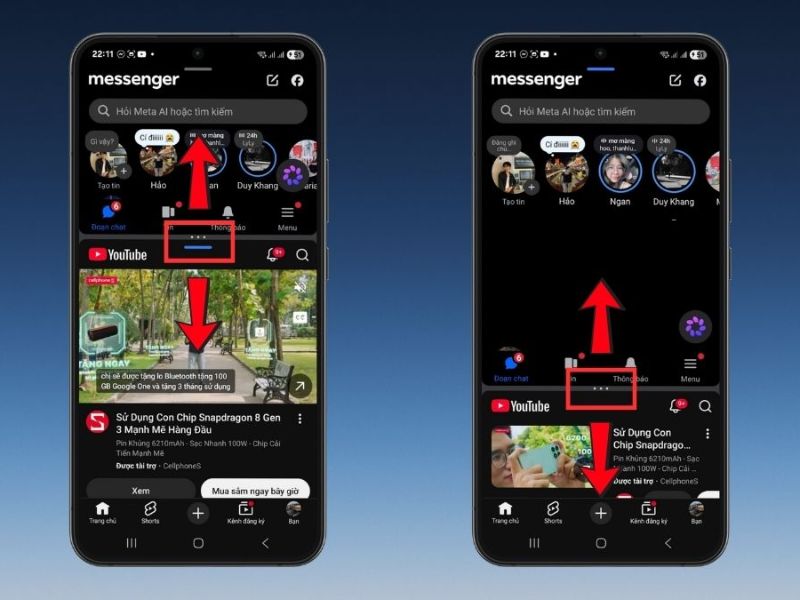
Sau khi đã bật chế độ chia đôi màn hình, người dùng có thể dễ dàng tùy chỉnh tỷ lệ hiển thị giữa 2 ứng dụng sao cho phù hợp với nhu cầu công việc:
-
Thay đổi diện tích hiển thị: Ở giữa 2 cửa sổ sẽ xuất hiện một đường ranh giới màu xanh (hoặc màu xám). Người dùng chỉ cần chạm giữ thanh ngang này và kéo lên hoặc kéo xuống để điều chỉnh tỷ lệ màn hình (50:50, 70:30 hoặc 30:70).
-
Đảo vị trí hai ứng dụng: Chạm vào đường ranh giới ở giữa > Bấm vào biểu tượng Đảo chiều (hai mũi tên ngược hướng) để chuyển đổi vị trí giữa ứng dụng phía trên và ứng dụng phía dưới.
-
Thoát chế độ chia màn hình: Kéo thanh ranh giới ở giữa kịch lên trên cùng hoặc kịch xuống dưới cùng màn hình để đóng một trong hai ứng dụng và đưa ứng dụng còn lại về chế độ toàn màn hình.
Một số lưu ý khi chia đôi màn hình Samsung Galaxy A12
Khi sử dụng tính năng chia đôi màn hình trên Samsung Galaxy A12, người dùng nên lưu ý một số điểm để quá trình đa nhiệm diễn ra ổn định và thuận tiện hơn:
-
Không phải tất cả ứng dụng đều hỗ trợ chế độ chia đôi màn hình, đặc biệt là một số game hoặc ứng dụng chuyên biệt.
-
Khi mở hai ứng dụng cùng lúc, hiệu năng máy có thể giảm nhẹ nếu các ứng dụng sử dụng nhiều RAM hoặc tài nguyên hệ thống.
-
Bạn có thể kéo thanh phân cách ở giữa để thay đổi kích thước hiển thị của từng ứng dụng theo nhu cầu.
-
Nên đóng bớt các ứng dụng chạy nền để Samsung Galaxy A12 hoạt động mượt mà hơn khi sử dụng đa nhiệm.
-
Một số thao tác hoặc giao diện có thể khác đôi chút tùy theo phiên bản One UI và phần mềm đang cài đặt trên thiết bị.
-
Nếu không thể chia đôi màn hình, hãy kiểm tra xem ứng dụng có hỗ trợ tính năng này hoặc thử khởi động lại điện thoại.
Trên đây là hướng dẫn cách chia đôi màn hình Samsung Galaxy A12 với những thao tác đơn giản, dễ áp dụng trong quá trình sử dụng hằng ngày. Tính năng này giúp tối ưu khả năng đa nhiệm và tiết kiệm thời gian khi cần xử lý nhiều nội dung cùng lúc. Đừng quên theo dõi Clickbuy để cập nhật thêm nhiều mẹo sử dụng điện thoại Samsung và thủ thuật công nghệ hữu ích khác.

Bình luận của bạn