










5 Cách chia đôi màn hình iPhone cực đơn giản và hiệu quả
5 Cách chia đôi màn hình iPhone siêu đơn giản, hiệu quả
Nội dung chính
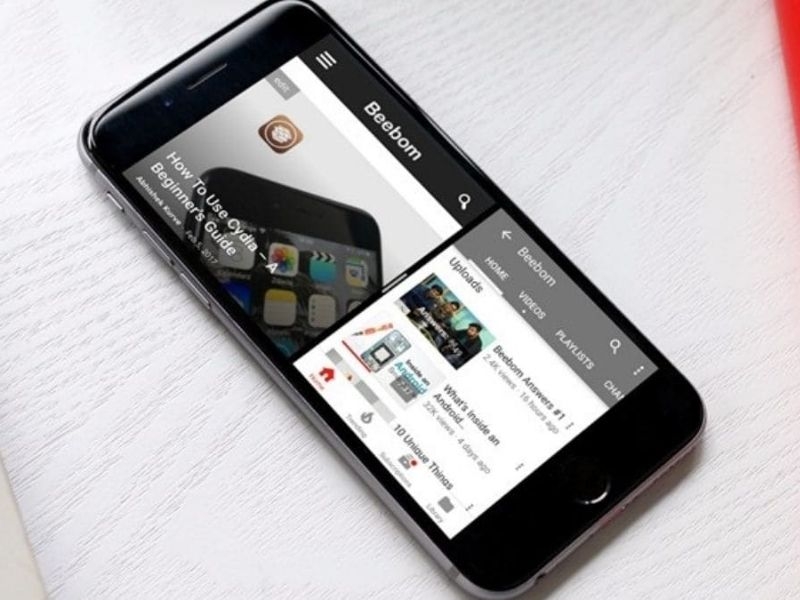
Cách chia đôi màn hình iPhone là một trong những tính năng được người dùng iOS săn đón nhất để tối ưu hóa trải nghiệm đa nhiệm trên điện thoại. Trong khi các dòng máy Android đã tích hợp tính năng này từ lâu, người dùng hệ sinh thái Apple vẫn luôn tìm kiếm giải pháp để có thể vừa xem phim, vừa nhắn tin hoặc lướt web cùng lúc. Vậy làm thế nào để thực hiện thao tác này một cách mượt mà và hiệu quả nhất? Cùng Clickbuy tìm hiểu chi tiết trong bài viết dưới đây.
1. iPhone có tính năng chia đôi màn hình mặc định không?
Đây là thắc mắc chung của rất nhiều "iFans" khi mới làm quen với hệ điều hành iOS và sử dụng thiết bị iPhone.
-
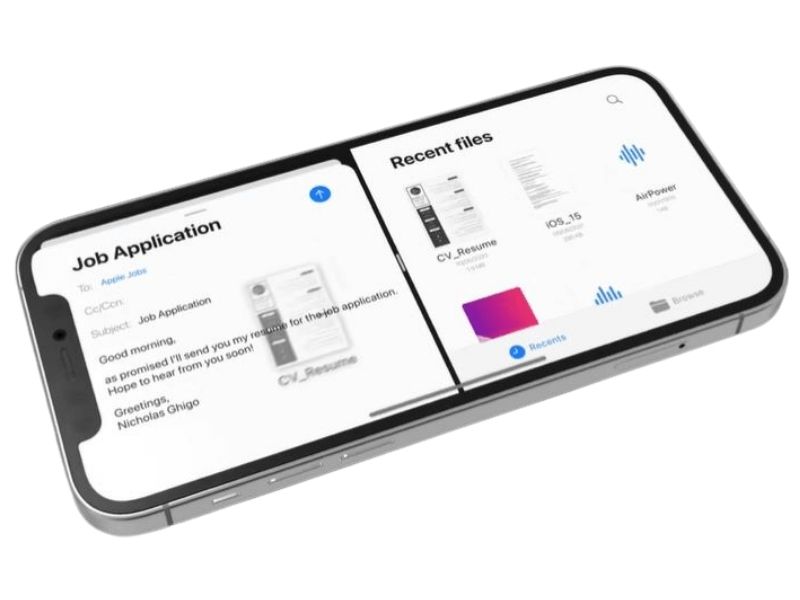
Tính năng cách chia đôi màn hình iPhone (Split View) hiện tại mới chỉ được Apple hỗ trợ chính thức trên iPadOS. Đối với các dòng điện thoại iPhone, kể cả những siêu phẩm màn hình lớn như iPhone 17 Pro Max, Apple vẫn chưa tích hợp khả năng chạy song song hai ứng dụng độc lập theo dạng chia đôi khung hình truyền thống.
-
Lý do chính được đưa ra là Apple muốn tối ưu hóa trải nghiệm người dùng, đảm bảo hiệu năng và tính ổn định trên một màn hình có diện tích hạn chế so với máy tính bảng.
Tuy nhiên, điều này không đồng nghĩa với việc bạn không thể đa nhiệm. Thông qua tính năng Picture-in-Picture (PiP) hoặc các phần mềm hỗ trợ, bạn vẫn có thể thực hiện cách chia đôi màn hình trên iPhone một cách khéo léo để phục vụ nhu cầu công việc và giải trí hàng ngày.
2. Cách chia đôi màn hình iPhone bằng tính năng PiP (Hình trong hình)
Tính năng Picture-in-Picture (PiP) được xem là giải pháp "chính chủ" gần nhất với khái niệm chia đôi màn hình. Nó cho phép người dùng thu nhỏ cửa sổ video thành một khung hình nổi, giúp bạn vừa có thể theo dõi nội dung video vừa thao tác trên các ứng dụng khác.
2.1 Hướng dẫn kích hoạt Picture-in-Picture trong Cài đặt
Để sử dụng được cách chia đôi màn hình iPhone này, trước tiên bạn cần đảm bảo tính năng PiP đã được kích hoạt trong hệ thống.
-
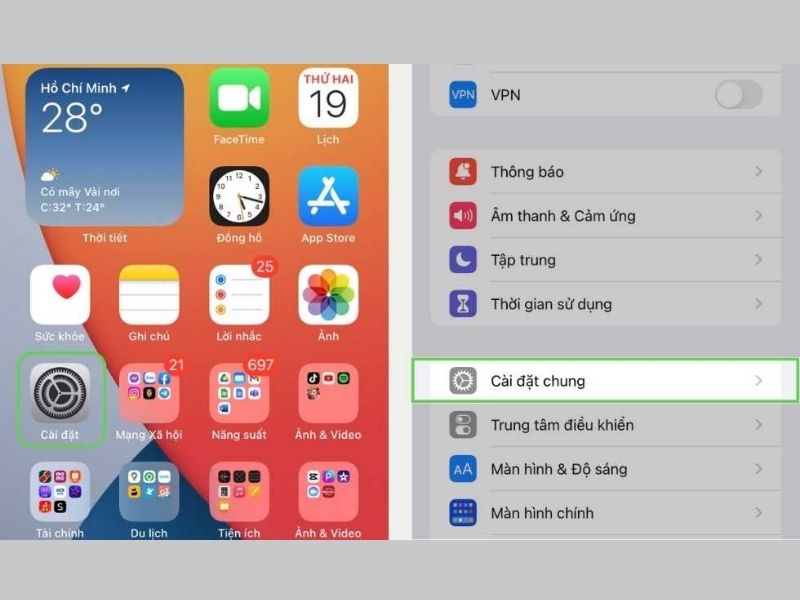
Bước 1: Mở ứng dụng Cài đặt trên màn hình chính điện thoại iPhone.
-
Bước 2: Di chuyển xuống dưới và ấn chọn vào mục Cài đặt chung.
-
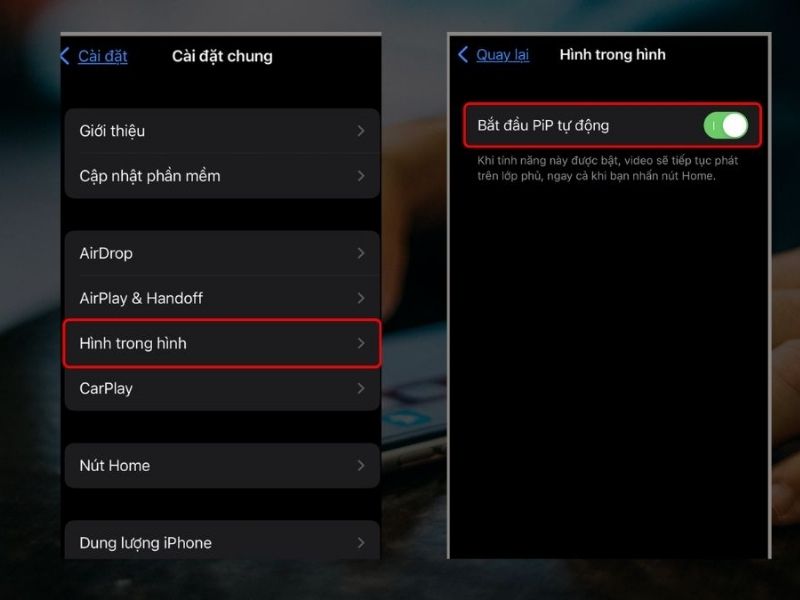
Bước 3: Tìm và nhấn vào dòng Hình trong hình (Picture-in-Picture).
-
Bước 4: Gạt thanh trạng thái tại mục Bắt đầu PiP tự động sang màu xanh.
2.2 Cách sử dụng PiP để vừa xem video vừa lướt web, nhắn tin
Sau khi đã kích hoạt, bạn có thể thực hiện đa nhiệm theo các bước đơn giản để hoàn thành các bước cách chia đôi màn hình iPhone:
-
Bước 1: Mở một ứng dụng hỗ trợ PiP (như YouTube, Safari, Netflix hoặc FaceTime).
-
Bước 2: Bật video bạn muốn xem ở chế độ toàn màn hình.
-
Bước 3: Vuốt nhẹ từ cạnh dưới màn hình lên (đối với iPhone đời mới) hoặc nhấn nút Home để trở về màn hình chính.
-
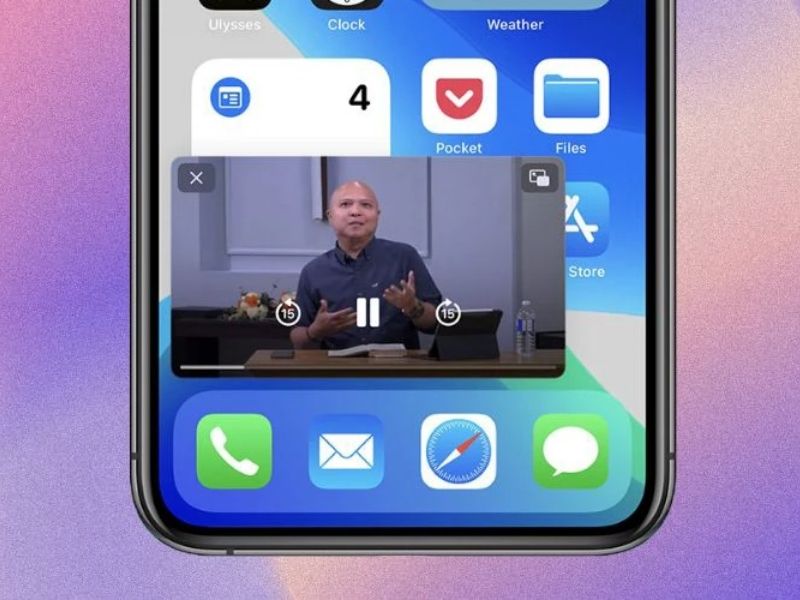
Bước 4: Lúc này, video sẽ tự động thu nhỏ thành một cửa sổ nổi. Bạn có thể dùng ngón tay kéo cửa sổ này đến bất kỳ vị trí nào hoặc dùng hai ngón tay để phóng to/thu nhỏ khung hình theo ý muốn.
3. Cách chia đôi màn hình iPhone bằng ứng dụng bên thứ ba đơn giản
Nếu nhu cầu của bạn không chỉ dừng lại ở việc xem video mà muốn chạy song song hai trình duyệt hoặc hai mạng xã hội, các ứng dụng từ App Store sẽ là cứu cánh tuyệt vời. Đây là cách chia đôi màn hình điện thoại iPhone mạnh mẽ nhất hiện nay.
3.1 Sử dụng ứng dụng SplitNet để đa nhiệm dễ dàng
SplitNet cung cấp một giao diện chia cắt màn hình trực quan, giúp bạn kết hợp nhiều ứng dụng khác nhau trong cùng một khung hình hiển thị:
-
Bước 1: Tìm và tải xuống ứng dụng hỗ trợ chia đôi màn hình SplitNet từ App Store.
-
Bước 2: Khởi động ứng dụng, bạn sẽ thấy giao diện hiển thị các cặp ứng dụng phổ biến như Google, Facebook, YouTube...
-
Bước 3: Chọn cặp ứng dụng bạn muốn sử dụng đồng thời (ví dụ: vừa xem YouTube vừa lướt Twitter).
-
Bước 4: Tùy chỉnh kích thước mỗi nửa màn hình bằng cách kéo thanh phân cách ở giữa.
3.2 Cách chia đôi màn hình điện thoại iPhone với Multitasking Split Screen
Nếu công việc của bạn đòi hỏi việc tra cứu và so sánh dữ liệu từ nhiều nguồn web, Multitasking Split Screen là công cụ hỗ trợ duyệt web song song hiệu quả nhất:
-
Bước 1: Mở ứng dụng Multitasking Split Screen trên iPhone của bạn.
-
Bước 2: Nhập địa chỉ trang web thứ nhất vào thanh URL ở nửa trên màn hình.
-
Bước 3: Tiếp tục nhập địa chỉ trang web thứ hai vào thanh URL ở nửa dưới màn hình.
-
Bước 4: Thao tác độc lập trên cả hai trang web để thu thập thông tin mà không cần chuyển tab thủ công.
4. Cách chia màn hình iPhone trên trình duyệt Safari trên iOS
Đối với những người dùng thường xuyên làm việc trên trình duyệt, Safari có một mẹo ẩn giúp bạn xem hai trang web cạnh nhau cực kỳ chuyên nghiệp mà không cần cài thêm app.
-
Bước 1: Mở Safari và truy cập vào trang web đầu tiên, sau đó xoay ngang điện thoại.
-
Bước 2: Nhấn giữ vào một liên kết (link) bất kỳ trên trang hoặc nhấn giữ biểu tượng quản lý tab (hai ô vuông).
-
Bước 3: Chọn dòng Mở trong Cửa sổ mới (Open in New Window).
-
Bước 4: Safari sẽ chia màn hình thành hai cửa sổ độc lập. Bạn có thể kéo thanh ở giữa để điều chỉnh tỷ lệ hiển thị cho phù hợp.
5. Những lưu ý khi thực hiện chia đôi màn hình trên điện thoại iPhone
Mặc dù các giải pháp trên mang lại sự tiện lợi đáng kể cho công việc, nhưng việc buộc hệ điều hành iOS phải xử lý đa nhiệm cường độ cao có thể dẫn đến một số vấn đề về phần cứng. Người dùng cần hiểu rõ tác động của việc chia màn hình đối với tài nguyên hệ thống để có cách sử dụng hợp lý nhất, tránh tình trạng giật lag hoặc ảnh hưởng đến tuổi thọ linh kiện.
|
Yếu tố ảnh hưởng |
Chi tiết lưu ý |
|
Hiệu năng & Nhiệt độ |
Việc chạy 2 ứng dụng song song khiến CPU/GPU hoạt động công suất cao, dễ gây nóng máy và giảm tốc độ xử lý nếu dùng trong thời gian dài. |
|
Dung lượng Pin |
Màn hình phải hiển thị nhiều nội dung và xử lý đa tác vụ sẽ khiến pin sụt nhanh hơn khoảng 20-30% so với sử dụng thông thường. |
|
Diện tích hiển thị |
Trên các dòng máy nhỏ (Mini, tiêu chuẩn), nội dung sẽ bị thu hẹp, dễ gây mỏi mắt. Ưu tiên sử dụng trên các dòng Pro Max. |
|
Tính bảo mật |
Chỉ nên sử dụng các ứng dụng uy tín trên App Store hoặc trình duyệt Safari để tránh nguy cơ rò rỉ dữ liệu qua các app "lách luật" kém chất lượng. |
|
Khả năng tương thích |
Không phải ứng dụng nào cũng hỗ trợ chia đôi hoặc PiP (đặc biệt là các game nặng), nội dung hiển thị có thể bị mất khung hình hoặc lỗi layout. |
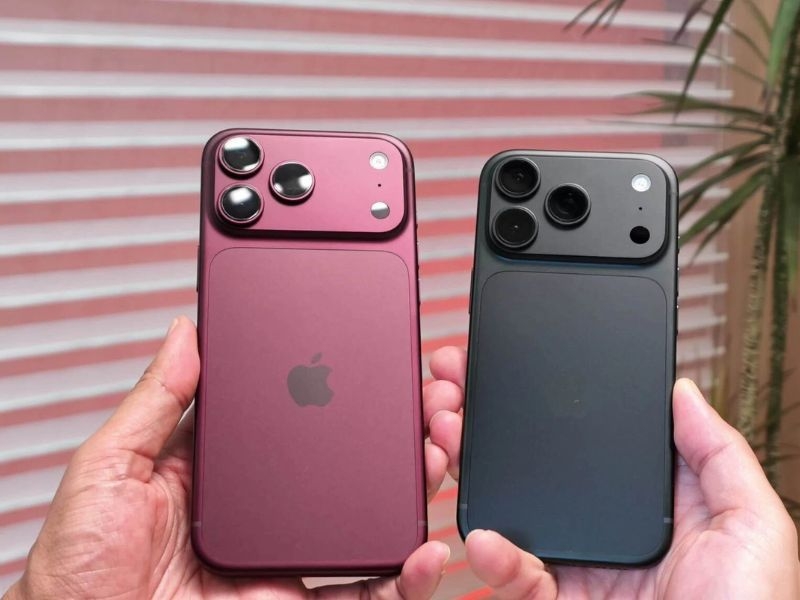
Nếu bạn đang tìm kiếm một thiết bị có màn hình lớn và hiệu năng mạnh mẽ để thực hiện cách chia đôi màn hình iPhone giúp tối ưu hóa việc đa nhiệm, hãy tham khảo ngay dòng iPhone 17 Series tại Clickbuy. Với vi xử lý thế hệ mới cùng không gian hiển thị rộng rãi, iPhone 17 và iPhone 17 Pro Max chính là sự lựa chọn hoàn hảo để bạn thực hiện mọi tác vụ chia đôi màn hình một cách mượt mà nhất. Ghé Clickbuy để nhận ưu đãi cực khủng ngay hôm nay!

Bình luận của bạn