










Cách check camera iPhone nhanh và chính xác
Cách check camera iPhone chuẩn trước khi mua
Nội dung chính
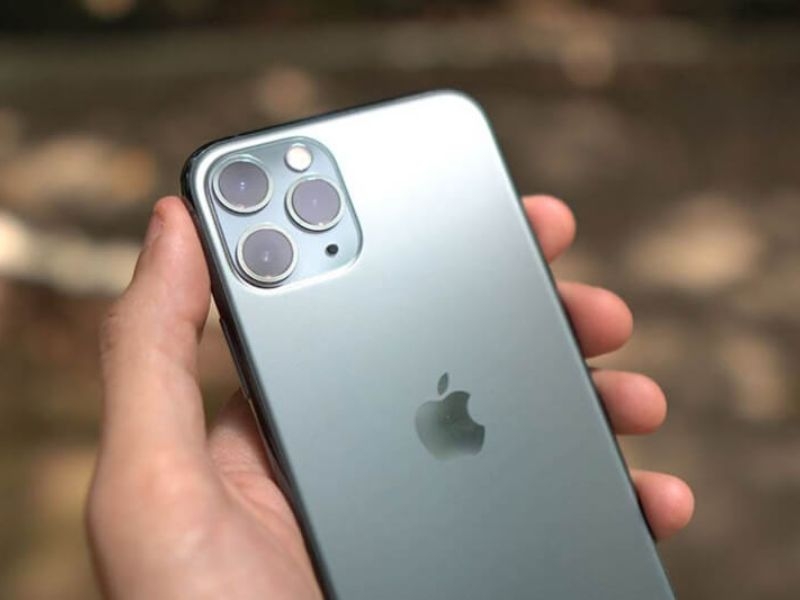
Cách check camera iPhone là bước quan trọng khi người dùng mua iPhone cũ, iPhone lướt hoặc muốn kiểm tra máy sau một thời gian sử dụng. Camera iPhone không chỉ phục vụ chụp ảnh, quay video mà còn liên quan đến Face ID, gọi video, quét mã QR và nhiều tính năng hằng ngày khác. Nếu kiểm tra không kỹ, người dùng có thể gặp các lỗi như camera mờ, rung, không lấy nét, ám màu hoặc từng bị thay linh kiện. Clickbuy sẽ cùng người dùng tìm hiểu chi tiết cách kiểm tra camera iPhone trong nội dung dưới đây.
Vì sao cần biết cách check camera iPhone?
Hệ thống camera của Apple được tối ưu hóa cực tốt giữa phần cứng và phần mềm. Khách hàng cần thực hiện cách check camera iPhone vì những lý do sau:
-
Đảm bảo chất lượng ảnh chụp: Camera thay thế (linh kiện thứ ba) thường có độ phân giải kém, màu sắc bợt nhạt và khả năng lấy nét chậm.
-
Tránh các lỗi tiềm ẩn: Camera lỗi có thể gây ra hiện tượng rung nhòe, tiếng kêu rè rè khi quay phim hoặc làm máy nóng lên bất thường.
-
Duy trì giá trị máy: Một chiếc điện thoại còn "zin" camera luôn có giá trị cao hơn và hoạt động ổn định hơn nhiều so với máy đã qua sửa chữa.
Cách check camera iPhone an toàn nhất
Để có kết quả chính xác, các tín đồ công nghệ nên thực hiện các bước kiểm tra từ bên ngoài vào bên trong phần mềm sau:
Cách check camera iPhone bằng ngoại hình
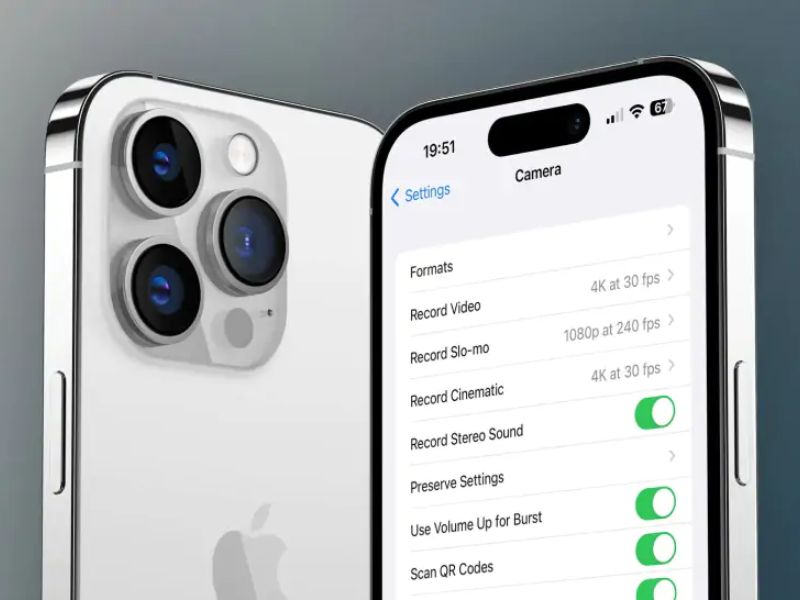
Đầu tiên, hãy quan sát kỹ cụm thấu kính ở mặt lưng.
-
Độ trong suốt: Thấu kính phải thật trong, không có bụi bẩn, dấu vân tay phía trong mặt kính hoặc vết trầy xước.
-
Sự đồng tâm: Ống kính phải nằm chính giữa khung viền, không bị lệch hay có vết keo thừa xung quanh.
-
Lớp phủ quang học: Khi nghiêng dưới ánh sáng, camera iPhone xịn thường có lớp phủ màu xanh tím đặc trưng.
Cách check camera sau iPhone
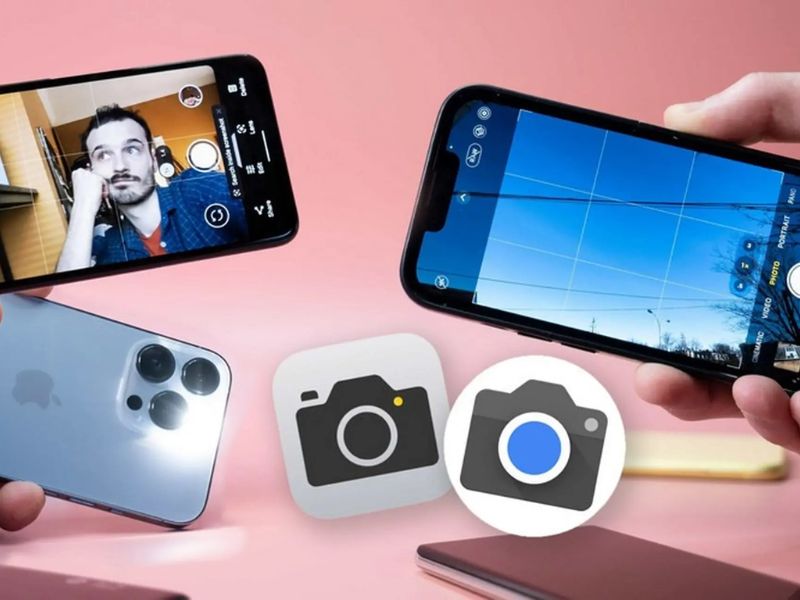
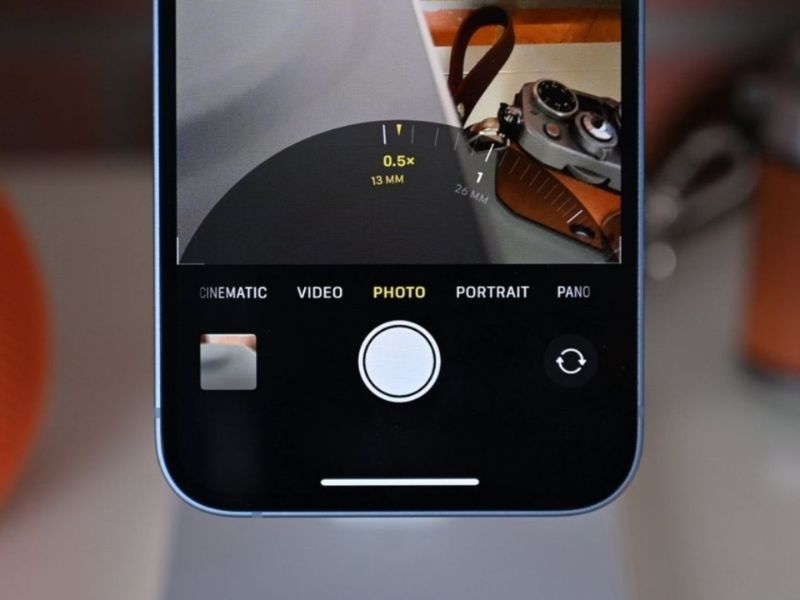
Mở ứng dụng camera và chuyển đổi linh hoạt giữa các ống kính (Góc rộng, Siêu rộng, Tele). Khách hàng cần đảm bảo quá trình chuyển đổi diễn ra mượt mà, không có hiện tượng khựng hay giật lag.
Cách check camera trước iPhone
Đừng bỏ qua camera Selfie. Hãy thử chụp ở chế độ Chân dung (Portrait). Nếu hậu cảnh được xóa mịn màng và chủ thể được tách bạch rõ nét, chứng tỏ cảm biến chiều sâu vẫn hoạt động hoàn hảo.
Cách check khả năng lấy nét camera iPhone
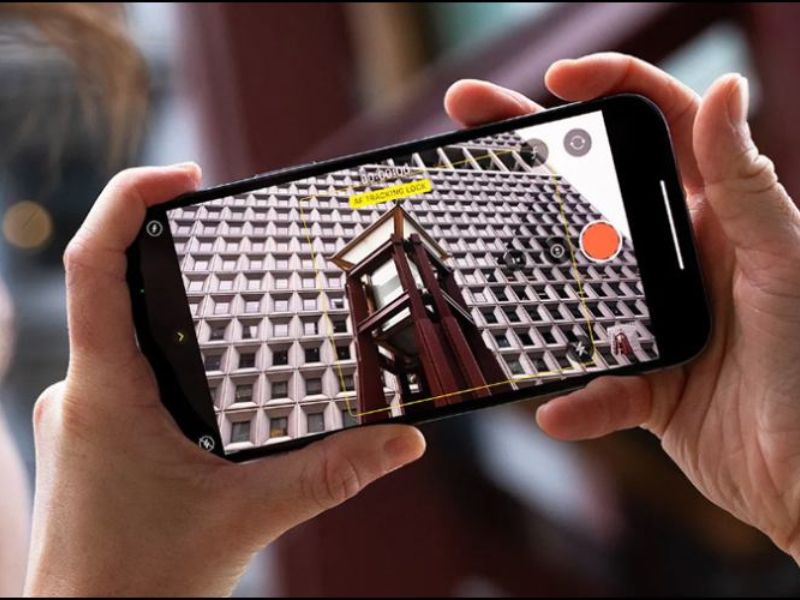
Đưa camera sát một vật thể (khoảng 10cm) rồi chạm vào màn hình để lấy nét. Một chiếc camera tốt sẽ bắt nét tức thì và làm mờ hậu cảnh một cách tự nhiên. Đây là cách check camera trên iPhone đơn giản nhưng hiệu quả để loại bỏ các máy bị lỗi cụm lấy nét.
Cách check chống rung camera iPhone
Tính năng chống rung quang học (OIS) rất quan trọng. Khách hàng hãy cầm máy bằng 1 tay, cố tình làm rung tay nhẹ trong khi chụp hoặc quay phim. Nếu hình ảnh vẫn giữ được độ ổn định, không bị chao đảo mạnh, thì hệ thống chống rung vẫn còn tốt.
Cách check quay video trên camera iPhone
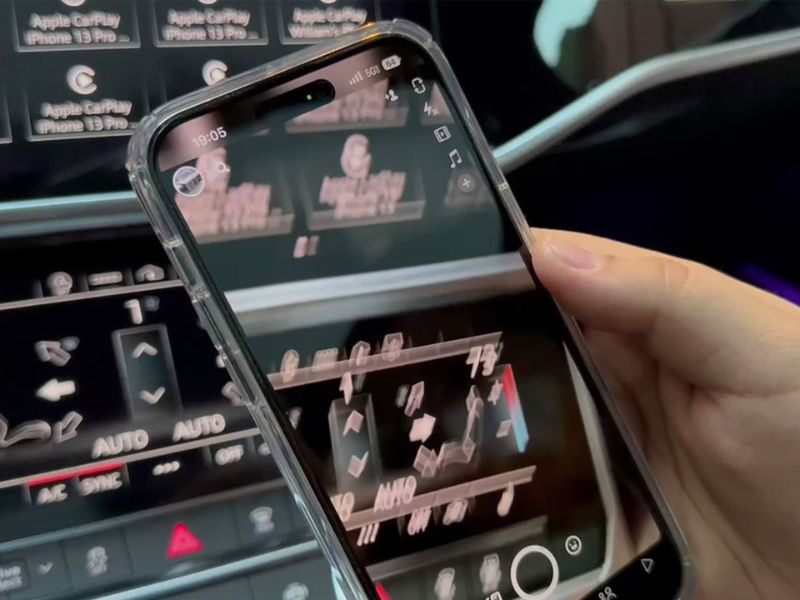
Hãy thử quay một đoạn video ngắn ở độ phân giải 4K. Điều này giúp kiểm tra khả năng xử lý của chip và xem camera có phát ra tiếng kêu rè rè hay bị nóng máy đột ngột hay không.
Cách kiểm tra camera iPhone đã bị thay chưa?
Từ phiên bản iOS 15.2 trở đi, người dùng có thể vào: Cài đặt > Cài đặt chung > Giới thiệu. Nếu camera đã bị thay linh kiện không chính hãng, hệ thống sẽ báo: Linh kiện không xác định (Unknown Part). Đây là cách check camera ip nhanh nhất mà không cần tháo máy.
Những lỗi camera iPhone thường gặp
Trong quá trình sử dụng hoặc kiểm tra máy cũ, khách hàng có thể đối mặt với một số lỗi phổ biến sau:
-
Camera iPhone bị mờ hoặc không lấy nét: Thường do thấu kính bị trầy xước nặng hoặc bộ phận lấy nét tự động (AF) bên trong đã bị hỏng do va đập mạnh.
-
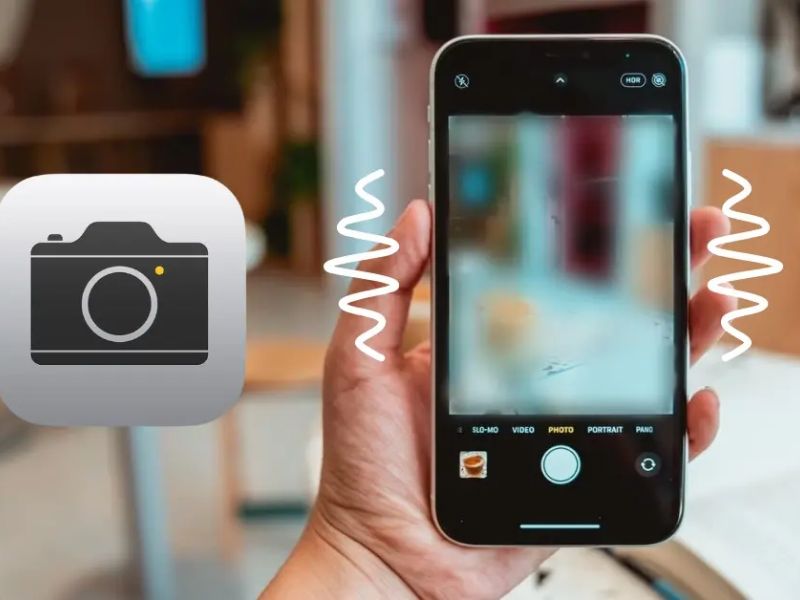
Camera iPhone bị rung khi chụp ảnh: Lỗi này xuất phát từ việc cụm chống rung quang học (OIS) bị hỏng. Khi mở camera, màn hình sẽ rung bần bật và phát ra tiếng kêu nhỏ bên trong máy.
-
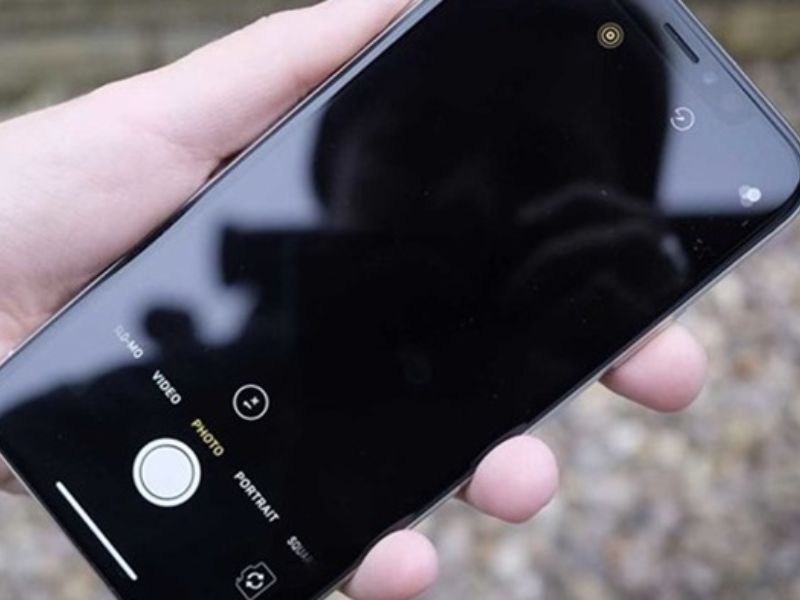
Camera iPhone bị đen màn hình: Có thể do lỗi xung đột phần mềm hoặc nghiêm trọng hơn là đứt cáp kết nối từ camera đến bo mạch chủ.
-
Camera iPhone bị ám màu, đốm sáng hoặc sọc: Nếu ảnh chụp xuất hiện các đốm đen (bụi cảm biến) hoặc vệt hồng/tím, chứng tỏ cảm biến ảnh đã bị tổn thương hoặc có vật thể lạ xâm nhập vào bên trong cụm thấu kính.
Mẹo kiểm tra camera iPhone nhanh trong 5 phút
|
Hành động |
Mục đích |
|
Soi đèn pin vào ống kính |
Kiểm tra bụi và vết trầy |
|
Chụp ảnh nền trắng/đen |
Phát hiện đốm và điểm chết cảm biến |
|
Chụp chế độ Chân dung |
Kiểm tra cảm biến chiều sâu |
|
Quay video 4K + Zoom |
Kiểm tra mic thu âm và độ ổn định |
|
Check trong Cài đặt |
Xác định linh kiện chính hãng |
Khi nào nên mang iPhone đi kiểm tra hoặc sửa camera?
Hệ thống camera trên iPhone là một tổ hợp cơ - điện tử cực kỳ phức tạp. Trong quá trình sử dụng, nếu khách hàng nhận thấy những dấu hiệu sau, hãy nhanh chóng mang thiết bị đến các trung tâm kỹ thuật để được kiểm tra chuyên sâu, tránh tình trạng lỗi lan sang các linh kiện khác:
-
Lỗi phần cứng rõ rệt: Khi mở ứng dụng camera, màn hình chỉ hiển thị một màu đen thâu hoặc ứng dụng tự thoát (crash) liên tục. Điều này thường do đứt cáp kết nối hoặc cảm biến hình ảnh đã bị hỏng hoàn toàn.
-
Mất khả năng lấy nét hoàn toàn: Nếu người dùng đã lau sạch bề mặt kính nhưng ảnh chụp vẫn mờ nhòe, không thể lấy nét ở cả khoảng cách gần và xa, có thể bộ phận điều khiển thấu kính (AF Motor) đã bị kẹt.
-
Tiếng kêu lạ và rung lắc: Các tín đồ công nghệ cần lưu ý nếu cụm camera phát ra tiếng kêu rè rè hoặc màn hình rung bần bật khi đang cố gắng lấy nét. Đây là dấu hiệu hệ thống chống rung quang học (OIS) bị lỗi, nếu để lâu có thể gây hư hỏng cảm biến.
-
Xuất hiện dị vật bên trong: Nếu hình ảnh xuất hiện các đốm đen cố định (không phải do bẩn bên ngoài kính), chứng tỏ bụi đã lọt vào bên trong cảm biến. Việc cố tình sử dụng có thể làm trầy xước bề mặt cảm biến, khiến việc sửa chữa trở nên tốn kém hơn.
-
Nhiệt độ tăng đột ngột: Khi vừa mở camera được 1-2 phút mà khu vực cạnh camera nóng ran, gây sụt pin nhanh, khách hàng nên ngừng sử dụng ngay vì đây có thể là dấu hiệu chạm chập mạch điện bên trong cụm camera.
Check camera iPhone ở đâu uy tín?
Dù đã trang bị đầy đủ kiến thức về cách check camera iPhone, nhưng thực tế thị trường hiện nay có những loại camera "sàng cổ cáp" hoặc "kích thông tin" cực kỳ tinh vi mà mắt thường hay các ứng dụng thông thường khó lòng phát hiện. Vì vậy, lựa chọn một điểm đến uy tín là bước cuối cùng và quan trọng nhất để bảo vệ quyền lợi của khách hàng.
Clickbuy tự hào là hệ thống bán lẻ và sửa chữa smartphone được đông đảo các tín đồ công nghệ tin tưởng lựa chọn. Tại sao nên thực hiện kiểm tra và mua sắm tại đây?
-
Quy trình kiểm định độc quyền: Tại Clickbuy, mọi chiếc iPhone (đặc biệt là máy cũ, máy lướt) đều phải trải qua quy trình test khắt khe. Riêng hệ thống camera sẽ được kiểm tra bằng các thiết bị đo chuyên dụng để đảm bảo độ phân giải, dải màu và tính năng chống rung đạt chuẩn 100% như máy mới.
-
Minh bạch tình trạng linh kiện: Khách hàng sẽ được nhân viên kỹ thuật hướng dẫn trực tiếp cách check camera trên iPhone ngay tại cửa hàng.
-
Chính sách bảo hành ưu việt: Không chỉ bảo hành phần cứng, Clickbuy còn cung cấp gói bảo hành rơi vỡ, vào nước. Đây là một "lớp bảo vệ" cực kỳ quan trọng cho cụm camera – vốn là bộ phận dễ hư hỏng nhất khi máy bị va đập.
-
Đội ngũ kỹ thuật viên chuyên nghiệp: Nếu thiết bị của người dùng gặp sự cố, Clickbuy cung cấp dịch vụ thay thế camera chính hãng với quy trình chuẩn Apple, đảm bảo sau khi sửa chữa, máy vẫn giữ được độ kín khít và chất lượng hình ảnh sắc nét.
Tóm lại, cách check camera iPhone cần được thực hiện đầy đủ từ việc quan sát ngoại hình cụm camera, test chụp ảnh, quay video, lấy nét, chống rung cho đến kiểm tra camera trước, camera sau và Face ID. Việc kiểm tra kỹ sẽ giúp người dùng phát hiện sớm lỗi ẩn, tránh mua nhầm máy kém chất lượng và yên tâm hơn khi sử dụng lâu dài.
Nếu cần kiểm tra iPhone trước khi mua hoặc muốn xử lý lỗi camera, người dùng có thể tham khảo dịch vụ tại Clickbuy để được tư vấn rõ tình trạng máy, hỗ trợ kiểm tra kỹ hơn và lựa chọn phương án phù hợp.







Bình luận của bạn