










Cách chặn tin nhắn trên iPhone nhanh, dễ làm
Cách chặn tin nhắn trên iPhone chi tiết từ A-Z
Nội dung chính
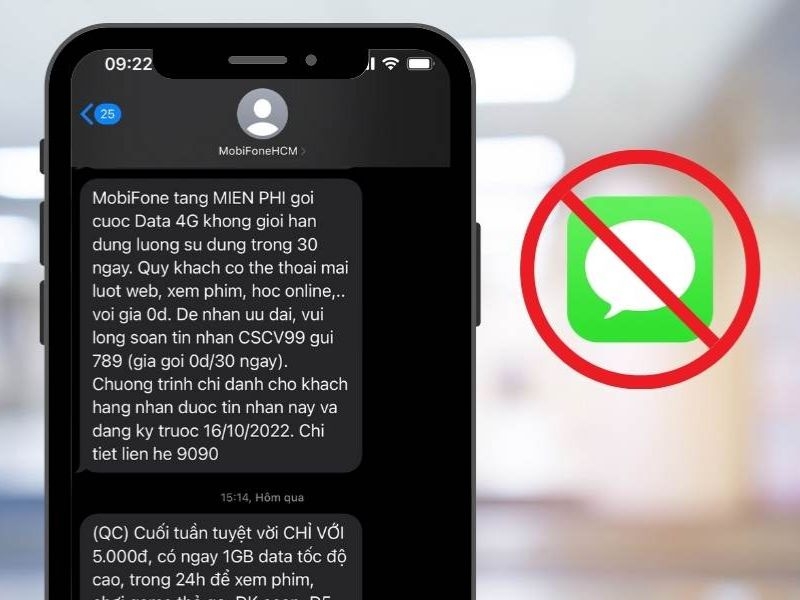
Cách chặn tin nhắn trên iPhone là thao tác cần thiết khi bạn thường xuyên bị làm phiền bởi tin nhắn rác, SMS quảng cáo, số lạ hoặc iMessage không mong muốn. Thay vì phải xóa thủ công từng tin nhắn, người dùng có thể chặn trực tiếp số điện thoại, lọc người gửi không xác định hoặc báo cáo tin nhắn rác để hộp thư gọn gàng và an toàn hơn. Cùng Clickbuy tìm hiểu trong bài viết dưới đây để biết cách chặn tin nhắn SMS, iMessage và xử lý các lỗi thường gặp trên iPhone.
1. Khi nào nên chặn tin nhắn trên iPhone?
Trong quá trình sử dụng iPhone, không ít người dùng gặp tình trạng liên tục nhận tin nhắn quảng cáo, tin nhắn từ số lạ, tin nhắn mời chào dịch vụ hoặc nội dung có dấu hiệu lừa đảo. Bạn nên áp dụng cách chặn tin nhắn trên iPhone trong các trường hợp sau:
-
Thường xuyên nhận tin nhắn rác: Các nội dung quảng cáo, mời vay tiền, khuyến mãi không rõ nguồn gốc hoặc link lạ xuất hiện nhiều lần trong ngày.
-
Bị số lạ làm phiền: Một số điện thoại liên tục gửi tin nhắn dù bạn không quen biết hoặc không muốn tiếp tục liên hệ.
-
Muốn chặn tin nhắn quảng cáo: Các đầu số dịch vụ, SMS bán hàng, thông báo không cần thiết gây rối hộp thư.
-
Bị làm phiền qua iMessage: Một số tài khoản Apple ID hoặc số điện thoại gửi iMessage không mong muốn.
-
Muốn bảo vệ quyền riêng tư: Chặn các liên hệ không cần thiết giúp hạn chế rủi ro bị quấy rối, spam hoặc lừa đảo.
-
Muốn hộp thư gọn gàng hơn: Việc lọc, chặn và tắt thông báo giúp bạn tập trung vào các cuộc trò chuyện quan trọng.
Tuy nhiên, người dùng cũng cần phân biệt giữa “chặn”, “lọc” và “tắt thông báo”. Chặn tin nhắn nghĩa là ngăn liên hệ gửi tin nhắn, gọi điện hoặc FaceTime đến bạn. Lọc người gửi không xác định chỉ đưa tin nhắn từ số lạ vào thư mục riêng. Trong khi đó, tắt thông báo chỉ giúp bạn không bị làm phiền, nhưng tin nhắn vẫn được gửi đến bình thường.
2. Cách chặn tin nhắn trên iPhone đơn giản, hiệu quả
Để thực hiện cách chặn tin nhắn trên iPhone, người dùng có thể chặn trực tiếp từ ứng dụng Tin nhắn hoặc vào phần Cài đặt để quản lý danh sách liên hệ bị chặn. Cách làm khá đơn giản và có thể áp dụng cho cả tin nhắn SMS thông thường lẫn iMessage.
2.1 Cách chặn tin nhắn SMS trên iPhone
Cách chặn tin nhắn SMS trên iPhone thường được dùng khi bạn bị làm phiền bởi số điện thoại lạ, SMS quảng cáo hoặc các tin nhắn dịch vụ không mong muốn. SMS là tin nhắn văn bản thông thường được gửi qua nhà mạng, khác với iMessage vốn đi qua Internet và thường có bong bóng màu xanh dương. Để chặn SMS từ một số cụ thể, bạn có thể thực hiện như sau:
-
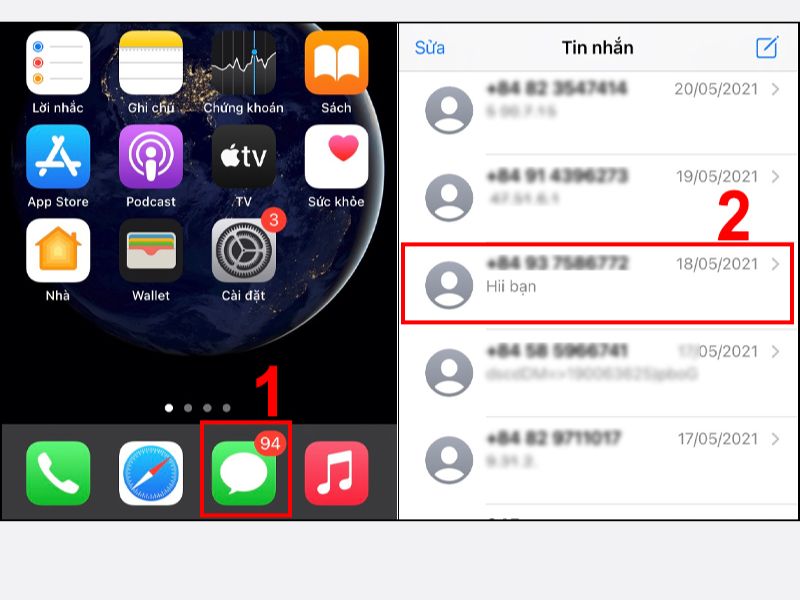
Bước 1: Mở ứng dụng Tin nhắn trên iPhone.
-
Bước 2: Chọn tin nhắn SMS từ số điện thoại muốn chặn.
-
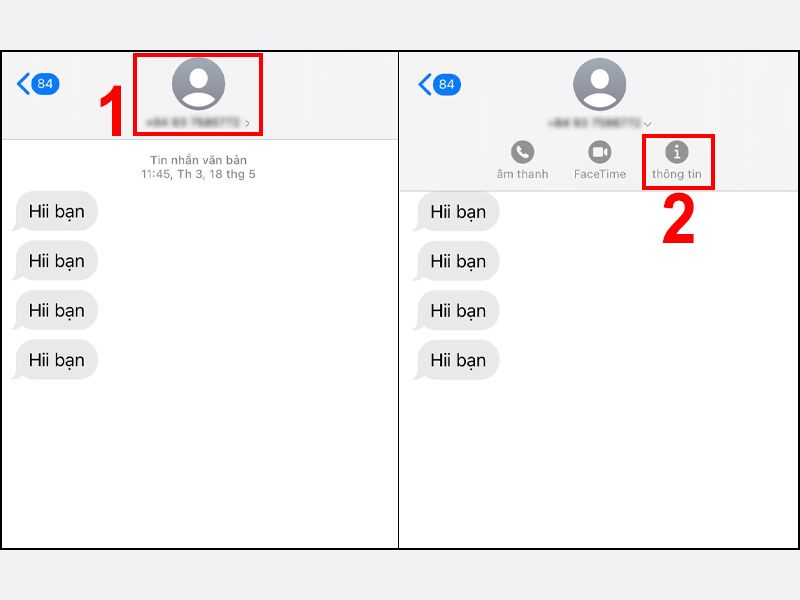
Bước 3: Nhấn vào số điện thoại ở phía trên cuộc trò chuyện > Chọn Thông tin.
-
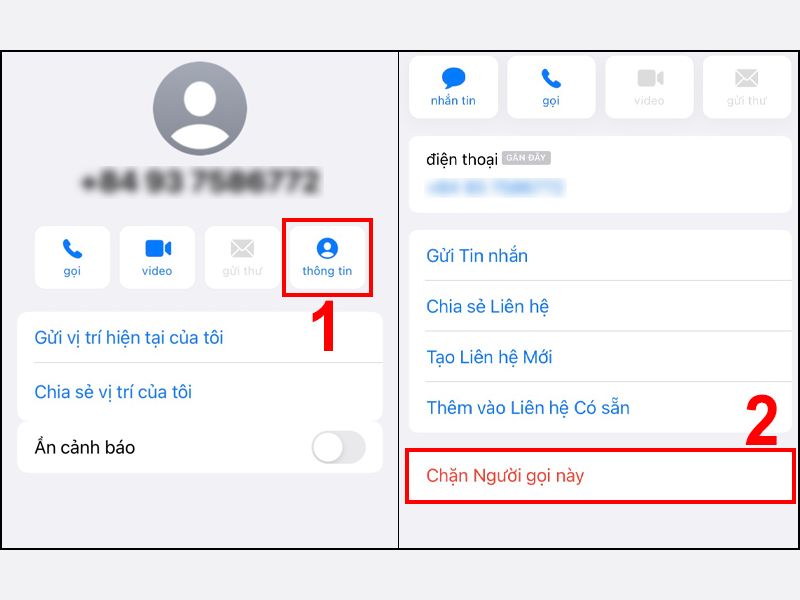
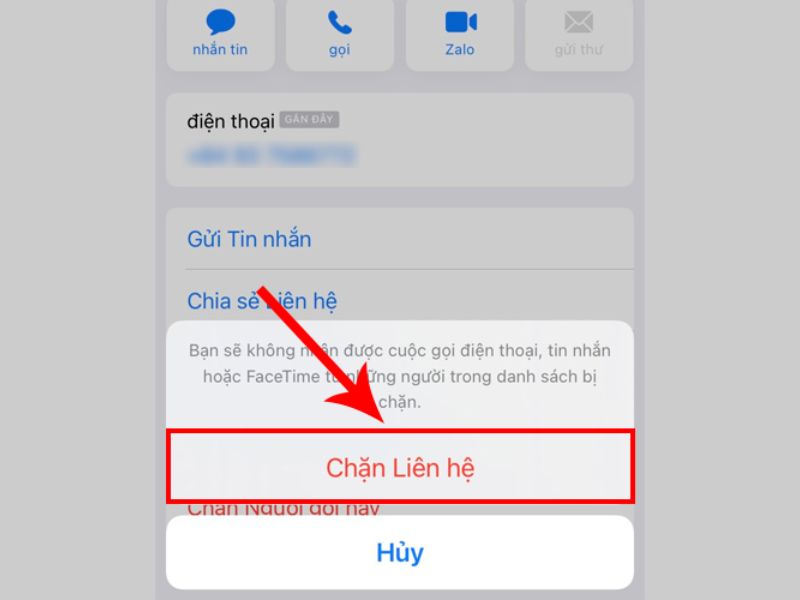
Bước 4: Kéo xuống và nhấn Chặn Người gọi này.
-
Bước 5: Ấn chọn Chặn Liên hệ để hoàn tất.
2.2 Hướng dẫn chặn tin nhắn iMessage trên iPhone
iMessage là dịch vụ nhắn tin của Apple, thường hiển thị bằng bong bóng màu xanh dương khi cả hai người dùng đều sử dụng thiết bị Apple và có kết nối Internet. Việc chặn tin nhắn iMessage trên iPhone cũng tương tự như chặn SMS, nhưng người gửi có thể là số điện thoại hoặc địa chỉ email Apple ID.
-
Bước 1: Mở ứng dụng Tin nhắn > Chọn cuộc trò chuyện iMessage muốn chặn.
-
Bước 2: Nhấn vào tên, số điện thoại hoặc email của người gửi ở phía trên.
-
Bước 3: Chọn Thông tin > Nhấn chọn Chặn Người gọi này > Xác nhận Chặn Liên hệ.
Sau khi chặn, người đó sẽ không thể gửi iMessage, gọi điện hoặc FaceTime đến bạn qua thông tin liên hệ đã bị chặn. Người gửi cũng không nhận được thông báo rõ ràng rằng họ đã bị chặn, vì vậy thao tác này giúp người dùng hạn chế bị làm phiền mà vẫn giữ sự riêng tư.
3. Cách lọc tin nhắn từ người gửi không xác định
Tính năng đặc biệt hữu ích nếu bạn thường xuyên nhận tin quảng cáo, SMS lạ hoặc iMessage không rõ nguồn gốc nhưng vẫn muốn kiểm tra lại khi cần. Đây cũng là một phần quan trọng trong cách chặn tin nhắn rác trên iPhone, vì nó giúp giảm làm phiền mà không cần chặn nhầm liên hệ quan trọng.
-
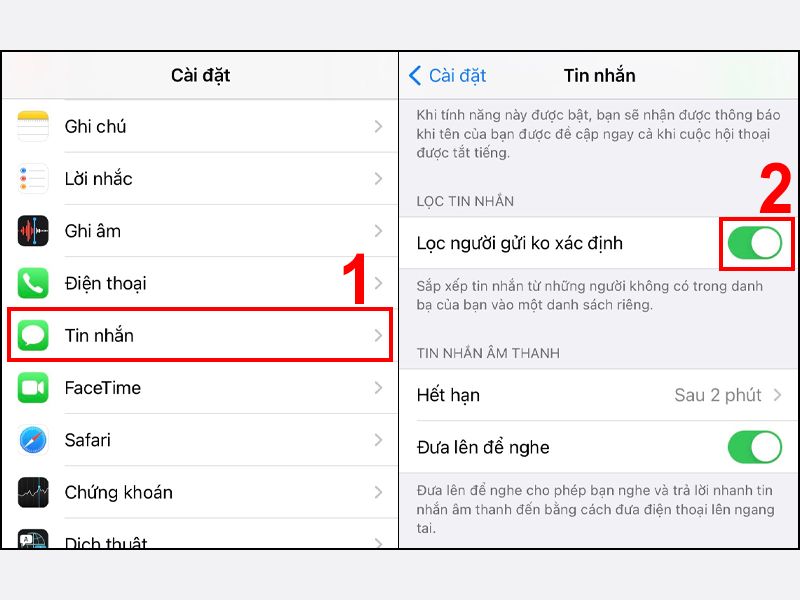
Bước 1: Mở Cài đặt trên iPhone > Kéo xuống và chọn Tin nhắn.
-
Bước 2: Tìm mục Lọc người gửi không xác định > Gạt công tắc sang trạng thái bật.
-
Bước 3: Mở lại ứng dụng Tin nhắn để kiểm tra các mục lọc.
4. Lỗi thường gặp khi chặn tin nhắn trên iPhone
Trong quá trình thực hiện cách chặn tin nhắn trên iPhone, người dùng đôi khi vẫn gặp một số tình huống như đã chặn nhưng vẫn nhận tin, không thấy mục chặn liên hệ hoặc tin nhắn rác tiếp tục xuất hiện. Nguyên nhân có thể đến từ việc người gửi sử dụng số khác, email Apple ID khác, iPhone chưa bật lọc người gửi không xác định hoặc người dùng chưa vào đúng mục cài đặt.
|
Lỗi thường gặp |
Cách khắc phục |
|
Đã chặn nhưng vẫn nhận tin nhắn |
Chặn thêm số/email mới trong cuộc trò chuyện |
|
Không thấy mục Chặn Người gọi này |
Nhấn vào tên/số người gửi > Thông tin > Chặn Người gọi này |
|
Tin nhắn rác vẫn xuất hiện |
Chặn số gửi rác và bật lọc người gửi không xác định |
|
Không thấy nút Report Junk |
Chặn thủ công hoặc xóa tin nhắn đáng ngờ |
|
Chặn nhầm số quan trọng |
Vào Cài đặt > Tin nhắn > Liên hệ bị chặn để bỏ chặn |
|
Không thấy tin từ số lạ cần thiết |
Kiểm tra mục Người gửi không xác định trong ứng dụng Tin nhắn |
|
Chặn SMS nhưng vẫn nhận quảng cáo |
Kết hợp chặn số, lọc tin nhắn và từ chối quảng cáo nhà mạng |
|
Tính năng lọc không hoạt động |
Khởi động lại iPhone, kiểm tra Cài đặt > Tin nhắn và cập nhật iOS nếu cần |
Cách chặn tin nhắn trên iPhone có thể thực hiện nhanh trong ứng dụng Tin nhắn hoặc phần Cài đặt, giúp người dùng hạn chế SMS rác, iMessage làm phiền và các số lạ không mong muốn. Để hiệu quả hơn, bạn nên kết hợp chặn liên hệ cụ thể, bật lọc người gửi không xác định và kiểm tra danh sách bị chặn khi cần bỏ chặn số quan trọng. Nếu bạn đang muốn nâng cấp lên iPhone chính hãng, bảo mật tốt, dùng mượt và nhiều tiện ích thông minh, hãy tham khảo ngay các mẫu iPhone tại Clickbuy để được tư vấn lựa chọn phù hợp.







Bình luận của bạn