









3 cách chạm 2 lần tắt màn hình iPhone cực nhanh, đơn giản
3 cách chạm 2 lần tắt màn hình iPhone cực nhanh 2026
Nội dung chính
Cách chạm 2 lần tắt màn hình iPhone là một giải pháp thông minh giúp người dùng hạn chế việc sử dụng nút nguồn vật lý, từ đó kéo dài tuổi thọ cho thiết bị. Dù Apple có những thiết lập khác biệt so với các dòng điện thoại chạy hệ điều hành khác, nhưng nếu biết cách tận dụng các tính năng ẩn trong hệ thống, bạn vẫn có thể thực hiện thao tác này một cách cực kỳ mượt mà. Hãy cùng Clickbuy tìm hiểu trong bài viết dưới đây để làm chủ chiếc điện thoại của mình chỉ với những cái chạm nhẹ.
1. iPhone có tính năng gõ 2 lần tắt màn hình như Android không?
Rất nhiều người dùng khi chuyển từ các dòng máy khác sang thường thắc mắc liệu có thể cách chạm 2 lần tắt màn hình iPhone trực tiếp tại khoảng trống trên màn hình chính hay không. Thay vì tích hợp trực tiếp vào giao diện, Apple cho phép người dùng tùy biến thông qua bộ công cụ hỗ trợ người dùng cực kỳ mạnh mẽ.
-
Bảo vệ phím vật lý: Giảm thiểu tối đa việc nhấn phím nguồn, tránh tình trạng nút bị liệt hoặc kém nhạy sau thời gian dài sử dụng.
-
Thao tác một tay dễ dàng: Đặc biệt hữu ích trên các dòng máy màn hình lớn như Pro Max, giúp bạn khóa máy nhanh chóng mà không cần thay đổi tư thế cầm tay.
-
Tăng tính thẩm mỹ: Giúp quá trình sử dụng điện thoại trở nên công nghệ và tinh tế hơn.
-
Tiết kiệm thời gian: Chỉ cần những cử chỉ nhẹ nhàng trên bề mặt kính hoặc mặt lưng để đưa máy về trạng thái nghỉ.
2. Cách bật chạm 2 lần tắt màn hình iPhone bằng nút Home ảo
Sử dụng nút Home ảo là phương pháp phổ biến và ổn định nhất để thực hiện cử chỉ này. Đây là cách chạm 2 lần tắt màn hình iPhone có thể áp dụng cho mọi đời máy, từ các dòng có phím Home vật lý đến các dòng sử dụng nhận diện khuôn mặt mới nhất.
2.1 Kích hoạt AssistiveTouch trong phần Trợ năng
Để bắt đầu, bạn cần phải kích hoạt tính năng nút Home ảo xuất hiện trên màn hình. Các bước thực hiện như sau:
-
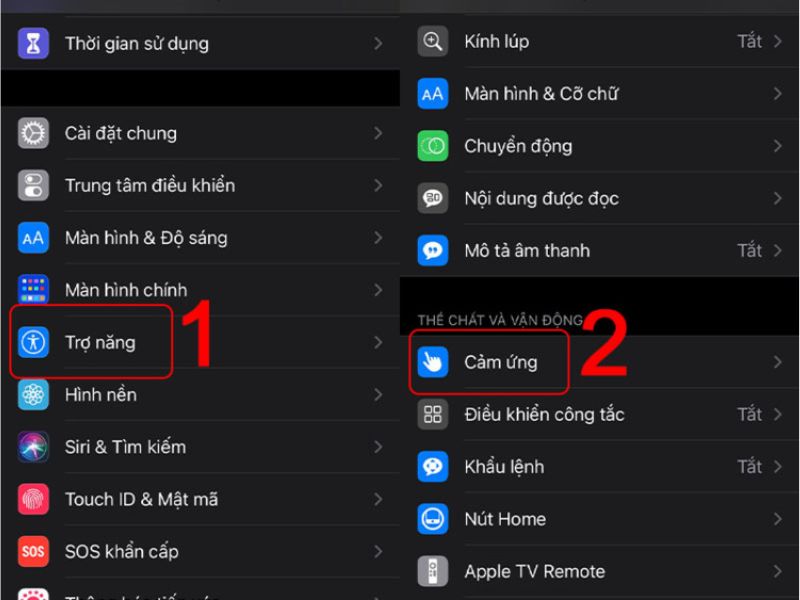
Bước 1: Mở ứng dụng Cài đặt trên màn hình chính của iPhone.
-
Bước 2: Cuộn xuống và tìm chọn mục Trợ năng.
-
Bước 3: Trong phần Thể chất và Vận động, bạn chọn mục Cảm ứng.
-
Bước 4: Tại dòng đầu tiên, hãy nhấn vào AssistiveTouch và gạt thanh trạng thái sang màu xanh để bật.
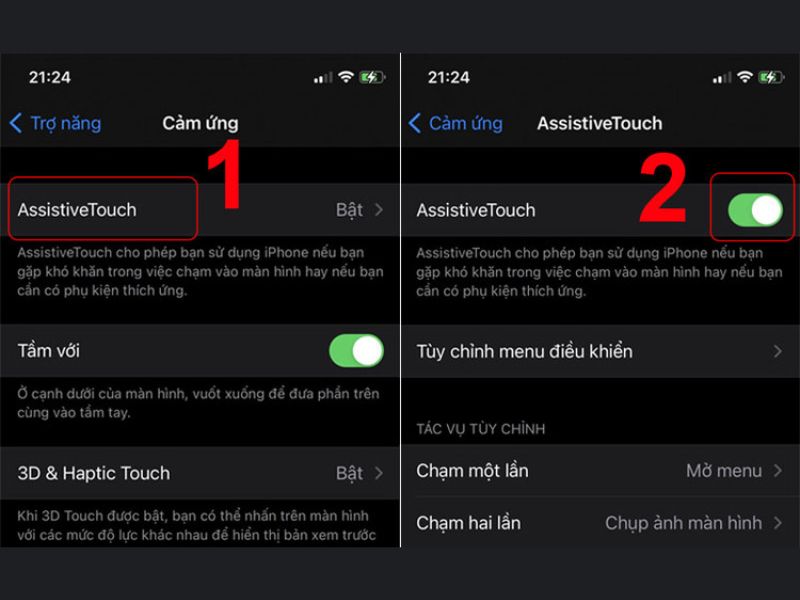
Lúc này, một biểu tượng hình tròn mờ sẽ xuất hiện trên màn hình. Đây chính là công cụ giúp bạn thực hiện các lệnh tắt mà không cần phím cứng.
2.2 Thiết lập tác vụ chạm hai lần để khóa màn hình
Sau khi nút tròn nhỏ đã xuất hiện trên màn hình, bạn cần thực hiện thêm một bước cấu hình nhỏ để biến nó thành công cụ thực hiện gõ 2 lần tắt màn hình iPhone. Việc cá nhân hóa các tác vụ tùy chỉnh này sẽ giúp bạn lược bỏ những bước mở trình đơn rườm rà, đi thẳng vào câu lệnh khóa máy chỉ trong tích tắc. Để thiết lập tính năng này, bạn hãy làm theo các bước sau:
-
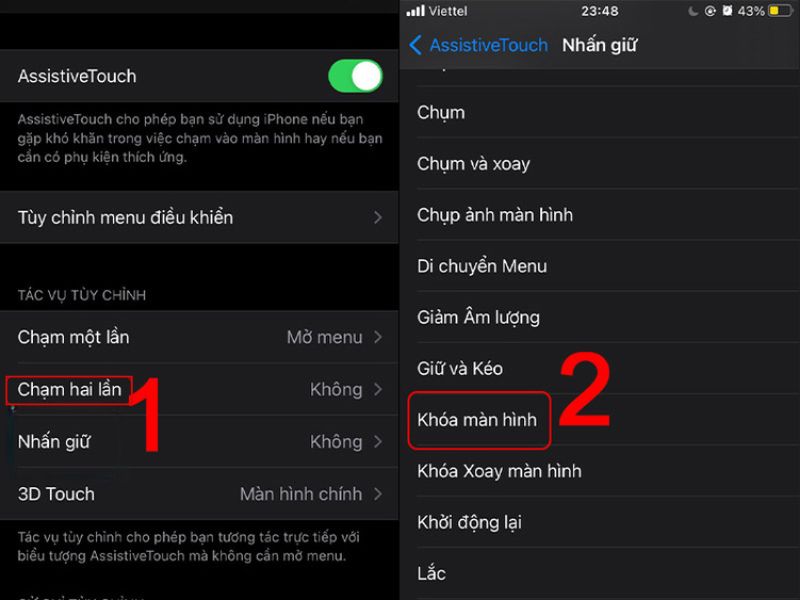
Bước 1: Tại giao diện cài đặt AssistiveTouch, bạn tìm đến mục Tác vụ tùy chỉnh.
-
Bước 2: Nhấn chọn vào dòng Chạm hai lần.
-
Bước 3: Hệ thống sẽ hiển thị một danh sách dài các tác vụ, bạn hãy cuộn xuống và tìm đúng mục Khóa màn hình.
-
Bước 4: Nhấn chọn để dấu tích hiện lên bên cạnh chữ Khóa màn hình, sau đó quay trở lại.
-
Bước 5: Thử nghiệm trực tiếp bằng cách gõ nhanh hai lần liên tiếp vào nút tròn ảo để kiểm tra xem máy đã tắt màn hình hay chưa.
2.3 Cách chạm 2 lần tắt màn hình iPhone thông qua mặt lưng
Nếu bạn là người yêu thích sự tối giản và không muốn bất kỳ biểu tượng nào che mất nội dung hiển thị trên màn hình, thì "Chạm vào mặt lưng" chính là cứu cánh tuyệt vời. Đây là cách bật chạm 2 lần tắt màn hình iPhone cực kỳ hiện đại, biến toàn bộ phần lưng máy thành một vùng cảm ứng siêu nhạy.
-
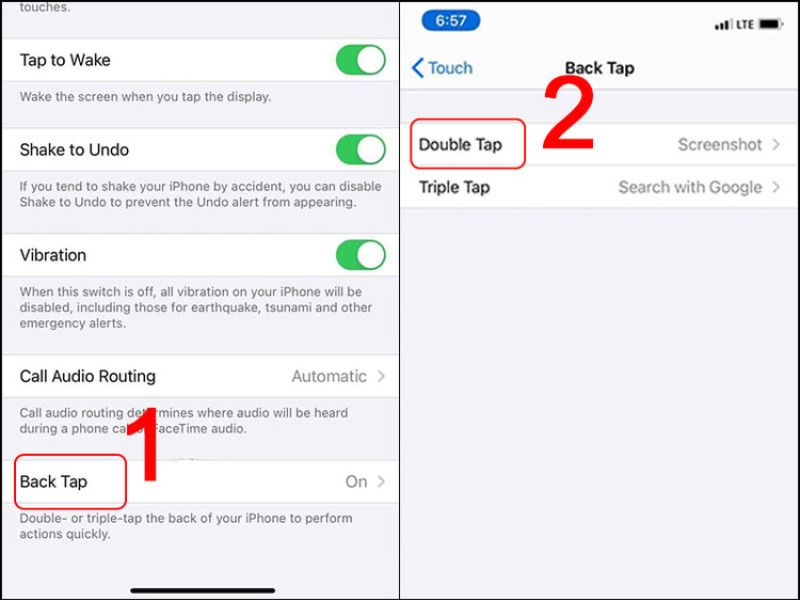
Bước 1: Truy cập vào Cài đặt, chọn mục Trợ năng và tiếp tục nhấn vào Cảm ứng.
-
Bước 2: Cuộn xuống dưới cùng của danh sách và chọn mục Chạm vào mặt lưng.
-
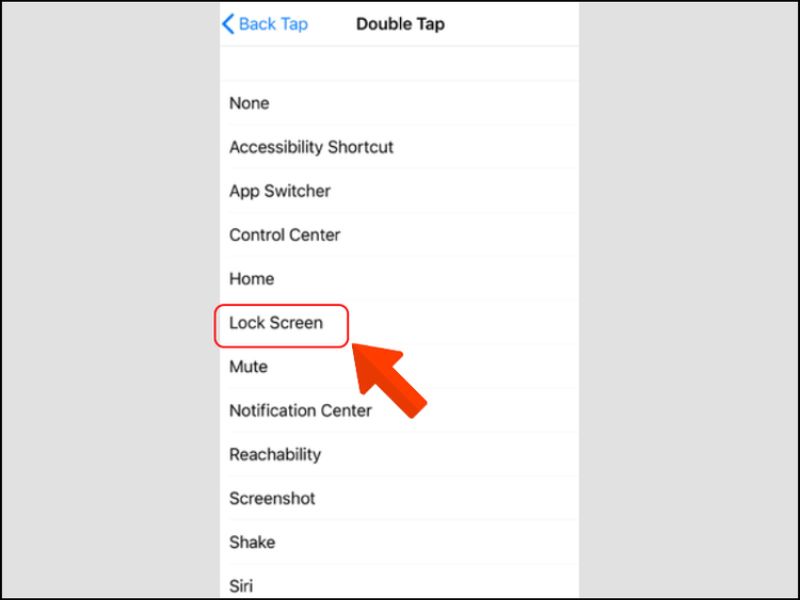
Bước 3: Nhấn vào tùy chọn Chạm hai lần.
-
Bước 4: Tương tự như cách cài đặt phím ảo, bạn tìm và tích chọn vào dòng Khóa màn hình.
-
Bước 5: Kiểm tra bằng cách dùng ngón trỏ gõ nhẹ hai lần vào vùng gần biểu tượng quả táo ở mặt lưng máy để máy tự động khóa.
Tính năng chạm mặt lưng hoạt động dựa trên cảm biến gia tốc, do đó nếu bạn sử dụng các loại ốp lưng chống sốc quá dày, độ nhạy có thể giảm đi đôi chút. Bạn nên gõ với một lực vừa đủ để máy nhận diện lệnh chính xác nhất.
3. Có nên dùng ứng dụng chạm 2 lần tắt mở màn hình iPhone từ bên thứ ba?
Trên cửa hàng ứng dụng, bạn có thể tìm thấy khá nhiều ứng dụng thực hiện cách chạm 2 lần tắt màn hình iPhone với những lời quảng cáo hấp dẫn. Tuy nhiên, trước khi tải về, bạn cần hiểu rõ cơ chế hoạt động của hệ điều hành để tránh những rắc rối không đáng có. Nếu bạn vẫn muốn tìm hiểu hoặc thử nghiệm các giải pháp hỗ trợ từ bên thứ ba, hãy lưu ý các bước thực hiện an toàn sau:
-
Bước 1: Tìm kiếm ứng dụng trên cửa hàng chính thức bằng từ khóa "Lock Screen" hoặc "Shortcuts".
-
Bước 2: Ưu tiên sử dụng ứng dụng Phím tắt có sẵn của Apple để tự tạo một nút khóa máy riêng thay vì tải ứng dụng lạ.
-
Bước 3: Nếu tải ứng dụng ngoài, bạn cần kiểm tra kỹ phần đánh giá và quyền truy cập mà ứng dụng yêu cầu để bảo vệ dữ liệu cá nhân.
-
Bước 4: Tiến hành cài đặt và cấp quyền theo hướng dẫn của ứng dụng.
-
Bước 5: Sau khi cài đặt, nếu thấy máy có hiện tượng nóng lên bất thường hoặc hao pin nhanh, bạn nên gỡ bỏ ngay lập tức và quay lại sử dụng tính năng mặc định của iOS.
Thực tế cho thấy, việc tận dụng những tính năng có sẵn đã được Apple tối ưu hóa luôn là giải pháp thông minh và an toàn nhất cho người dùng iPhone.
4. Những lưu ý khi sử dụng tính năng chạm để tắt màn hình
Để quá trình sử dụng các tính năng này đạt hiệu quả cao nhất, bạn cần chú ý đến một số yếu tố kỹ thuật nhỏ để tránh các lỗi không đáng có hoặc tình trạng cử chỉ không nhạy. Clickbuy tổng hợp các lưu ý quan trọng để tối ưu hóa trải nghiệm:
|
Vấn đề lưu ý |
Chi tiết xử lý |
Tác dụng |
|
Độ nhạy mặt lưng |
Tránh dùng ốp lưng quá dày hoặc ốp kim loại cứng. |
Đảm bảo cảm biến nhận diện lực chạm chính xác hơn. |
|
Độ mờ nút Home ảo |
Chỉnh mục "Độ mờ khi không dùng" xuống khoảng 20-30%. |
Giúp nút Home ẩn đi tinh tế, không chắn tầm nhìn. |
|
Thời gian phản hồi |
Điều chỉnh tốc độ chạm hai lần trong phần Trợ năng. |
Giúp máy nhận diện cử chỉ gõ nhanh tốt hơn. |
|
Xung đột phần mềm |
Đảm bảo máy đã cập nhật phiên bản iOS mới nhất. |
Khắc phục các lỗi nhỏ liên quan đến tính năng cảm ứng. |
|
Kết hợp mở máy |
Bật thêm tính năng "Chạm để bật màn hình". |
Tạo thành bộ đôi thao tác tắt/mở không dùng phím nguồn. |
Việc làm chủ cách chạm 2 lần tắt màn hình iPhone không chỉ giúp bạn bảo vệ thiết bị tốt hơn mà còn khẳng định sự sành sỏi trong việc sử dụng công nghệ. Hy vọng những chia sẻ trên đã giúp bạn tìm ra phương án phù hợp nhất với thói quen của mình.
Nếu bạn đang có ý định lên đời một chiếc điện thoại mới để trải nghiệm những tính năng cảm ứng mượt mà nhất, đừng quên ghé qua Clickbuy. Chúng tôi luôn có sẵn các dòng iPhone chính hãng với mức giá cạnh tranh nhất thị trường cùng chính sách hậu mãi tận tâm. Đến Clickbuy ngay hôm nay để sở hữu siêu phẩm iPhone ưng ý nhất



Bình luận của bạn