










Cách cài lịch âm cho iOS 26.5 cực đơn giản, nhanh chóng
Cách cài lịch âm cho iOS 26.5 cực đơn giản, tiện lợi
Nội dung chính
Cách cài lịch âm cho iOS 26.5 là giải pháp công nghệ tuyệt vời dành cho người dùng iPhone muốn theo dõi các ngày lễ truyền thống, ngày rằm, mùng 1 hay Tết Nguyên Đán ngay trên giao diện điện thoại của mình. Bạn đã biết cách đồng bộ hóa công cụ hữu ích này chưa? Hãy cùng Clickbuy tìm hiểu trong bài viết dưới đây để thực hiện thiết lập chỉ trong vài cú chạm nhé!
1. Lợi ích khi cài đặt lịch âm trực tiếp trên hệ điều hành iOS
Việc theo dõi ngày tháng âm lịch từ lâu đã trở thành một phần không thể thiếu trong thói quen sinh hoạt của chúng ta. Thay vì lật từng tờ lịch treo tường hay mở các ứng dụng xem bói toán phức tạp, việc tích hợp dữ liệu thẳng vào hệ điều hành của iPhone mang lại hàng loạt lợi ích vượt trội.
-
Tra cứu song song tiện lợi: Hệ thống sẽ hiển thị ngày âm lịch ngay dưới ngày dương lịch trong ứng dụng Calendar gốc. Bạn có thể bao quát toàn bộ lịch trình làm việc và lịch cúng kiếng, giỗ chạp cùng một lúc.
-
Tiết kiệm dung lượng và tài nguyên máy: Do sử dụng trực tiếp tính năng thêm tài khoản đăng ký của Apple, điện thoại của bạn sẽ không tốn thêm bất kỳ dung lượng bộ nhớ nào cho các bộ cài đặt app từ App Store. Nói không với quảng cáo rác: Các phần mềm xem ngày âm miễn phí trên mạng thường chèn rất nhiều video quảng cáo gây ức chế khi sử dụng.
-
Cập nhật tự động theo thời gian thực: Định dạng tệp dữ liệu lịch .ics được cấu hình thông minh, tự động đồng bộ theo múi giờ Việt Nam và cập nhật liên tục từ năm này qua năm khác, giúp bạn không bao giờ lo lắng về việc dữ liệu bị lỗi thời hay sai lệch.
2. Hướng dẫn cách cài lịch âm cho iOS 26.5 chi tiết từ hệ thống
Hệ điều hành iOS luôn nổi tiếng với khả năng tối ưu hóa trải nghiệm người dùng và tính năng đồng bộ hóa tài khoản mạnh mẽ. Để nạp dữ liệu ngày âm vào máy, chúng ta sẽ sử dụng phương thức đăng ký máy chủ đám mây trung gian thông qua một đường link nén an toàn.
2.1 Cách cài lịch âm cho iOS 26.5
-
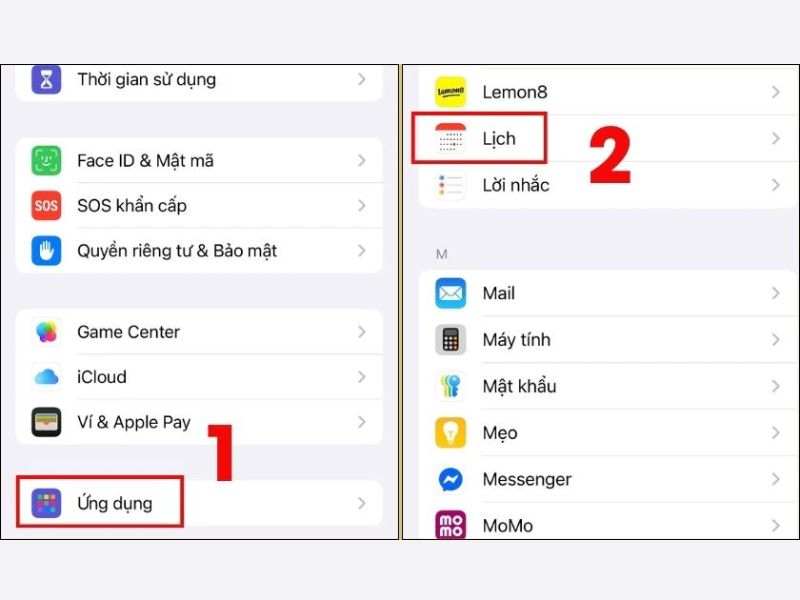
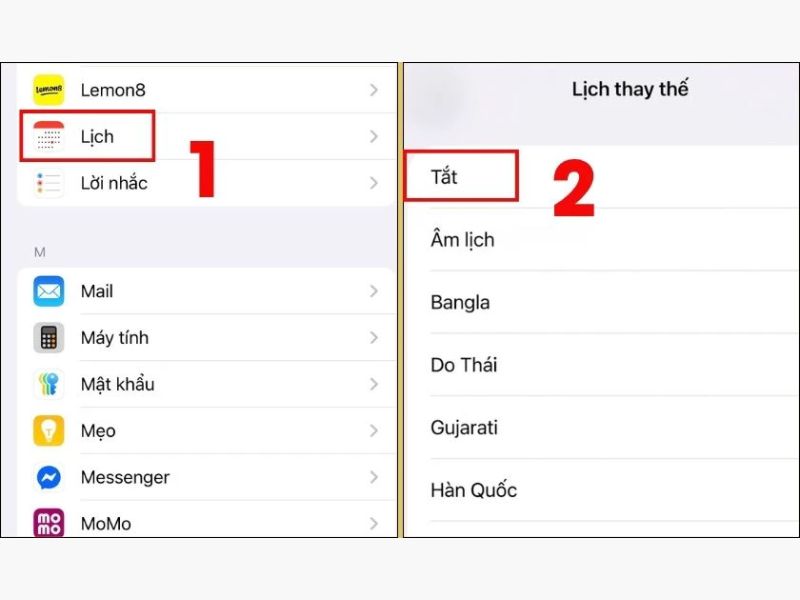
Bước 1: Truy cập vào ứng dụng Cài đặt. Kéo xuống phía dưới danh mục ứng dụng mặc định và nhấn chọn vào mục Lịch.
-
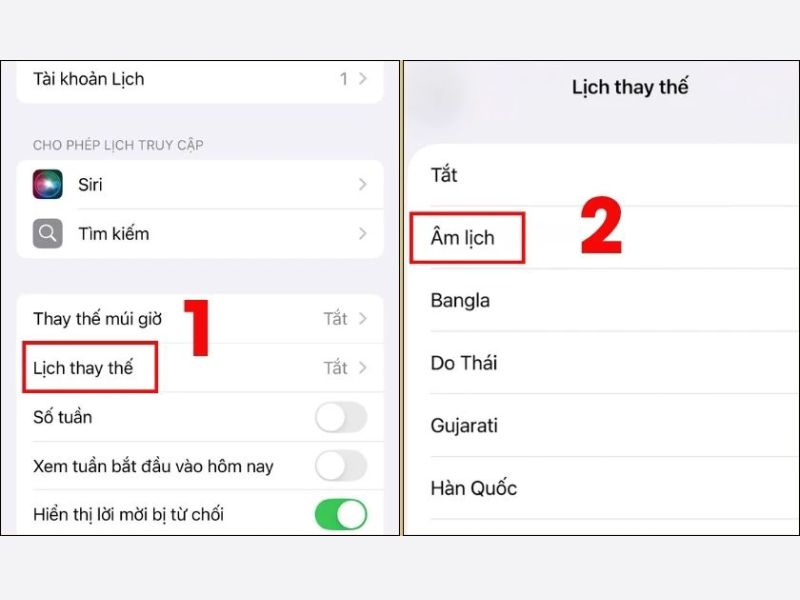
Bước 2: Nhấn chọn vào mục Lịch thay thế -> Nhấp chọn dòng chữ Âm lịch.
2.2 Cách cài lịch âm cho iOS 26.5 trên màn hình khóa
Để thực hiện cách cài lịch âm cho iOS 26.5 trên màn hình khóa, bạn chỉ cần thao tác theo lộ trình cực kỳ đơn giản sau:
-
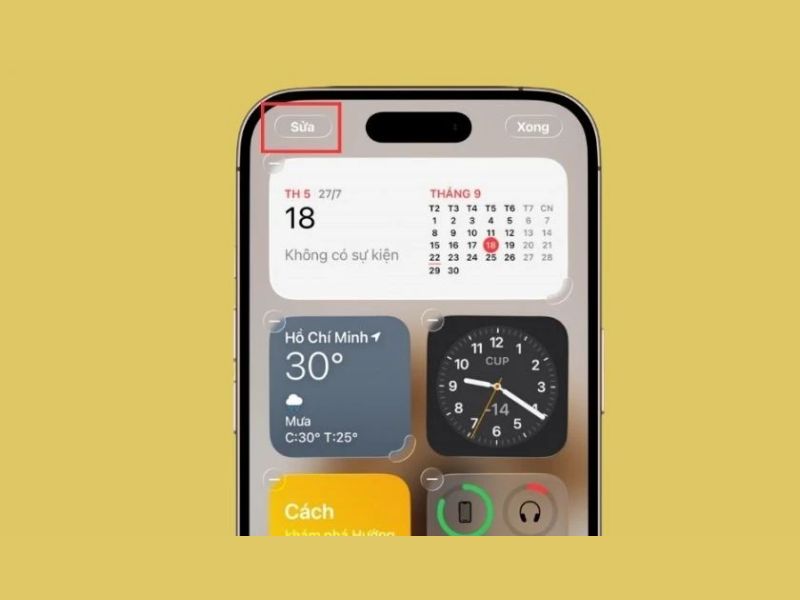
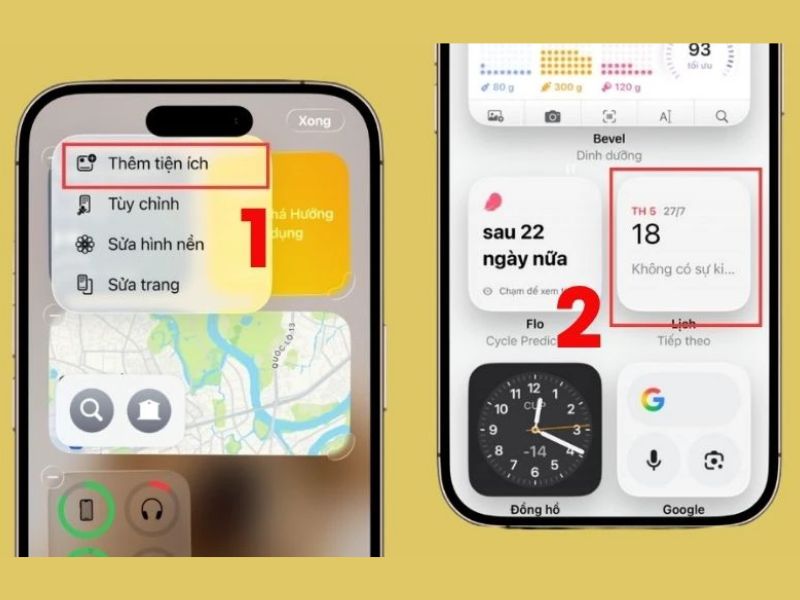
Bước 1: Nhấn và giữ vào một vùng trống bất kỳ trên màn hình khóa cho đến khi giao diện tùy biến xuất hiện -> Nhấn vào nút Thêm tiện ích ở bên dưới đồng hồ.
-
Bước 2: Một menu danh sách các ứng dụng hỗ trợ sẽ hiện lên từ cạnh dưới. Bạn cuộn xuống tìm và chọn vào biểu tượng ứng dụng Lịch.
-
Bước 3: Vuốt sang trái hoặc phải để lựa chọn kiểu dáng hiển thị Widget phù hợp. Chọn kiểu hiển thị dạng văn bản kéo dài hoặc ô vuông lớn chứa chi tiết sự kiện tiếp theo -> Nhấn vào Widget đó để đưa lên thanh hiển thị.
-
Bước 4: Bấm vào dấu X để đóng bảng chọn tiện ích, sau đó nhấn nút Xong ở góc trên bên phải màn hình để lưu lại cấu hình.
2.2 Hướng dẫn gỡ bỏ lịch âm trên iPhone khi không còn nhu cầu
Có đôi lúc, sau khi qua các giai đoạn cao điểm của lễ Tết hoặc khi bạn cảm thấy giao diện Lịch của mình quá chằng chịt các sự kiện gây rối mắt cho công việc, bạn sẽ muốn ẩn hoặc xóa bỏ hoàn toàn bộ dữ liệu đăng ký này.
-
Bước 1: Truy cập vào phần Cài đặt của thiết bị -> Tìm và chọn mục Lịch -> Nhấp vào phần Lịch thay tế
-
Bước 2: Ấn chọn Tắt để xóa lịch âm trên iOS 26.5
3. Một số lưu ý khi cài lịch âm trên iOS
Mặc dù phương pháp tích hợp này vô cùng đơn giản và có độ an toàn cao, nhưng trong quá trình thiết lập cũng như vận hành thực tế trên nền tảng iOS, bạn vẫn cần nắm rõ một số quy tắc hoạt động cốt lõi.
|
Lưu ý |
Cách khắc phục lỗi |
|
Cơ chế thông báo nhắc nhở |
Tự cài thủ công bằng cách: Vào app Lịch > Chọn ngày rằm/mùng 1 > Nhấn vào sự kiện > Cấu hình Báo thức trước 1 ngày hoặc vào lúc 9:00 sáng. |
|
Sự cố lệch ngày/trống lịch |
Vào Cài đặt > Cài đặt chung > Ngày & Giờ > Kích hoạt mục Đặt tự động (Múi giờ Hà Nội). Nếu vẫn lỗi, hãy xóa tài khoản lịch và cài đặt lại từ đầu. |
|
Mức độ tiêu thụ điện năng |
Người dùng có thể hoàn toàn yên tâm sử dụng lâu dài vì tính năng này không gây hao pin, nóng máy hay giật lag hệ thống. |
|
Khả năng gia hạn dữ liệu |
Bạn chỉ cần thao tác thiết lập một lần duy nhất, hệ thống sẽ tự động cập nhật ngày âm chính xác khi bước sang các năm tiếp theo. |
Cách cài lịch âm cho iOS 26.5 là một mẹo công nghệ vô cùng hữu ích, giúp bạn dễ dàng theo dõi các mốc thời gian truyền thống ngay trên chiếc điện thoại của mình một cách nhanh chóng và chính xác.
Nếu bạn đang có nhu cầu sở hữu hoặc nâng cấp lên các dòng iPhone thời thượng, cấu hình mạnh mẽ để trải nghiệm những tính năng thông minh này, hãy ghé ngay hệ thống Clickbuy để mua iPhone chính hãng với mức giá ưu đãi, chính sách bảo hành dài hạn và nhận nhiều phần quà hấp dẫn nhé!





Bình luận của bạn