









Cách AirDrop từ OPPO qua iPhone nhanh chóng, đơn giản
Cách AirDrop từ OPPO qua iPhone nhanh chóng, thành công 100%
Nội dung chính
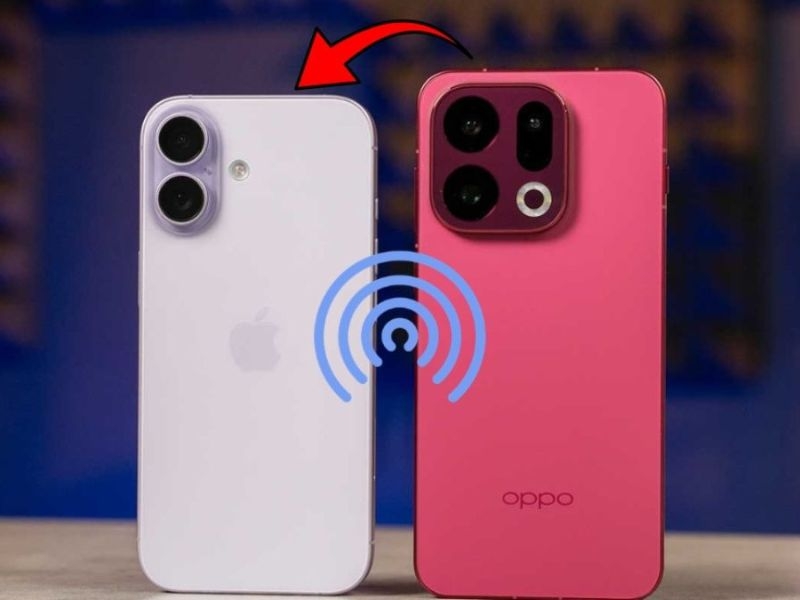
Cách AirDrop từ OPPO qua iPhone là một trong những tính năng đột phá nhất trong năm 2026, giúp xóa bỏ rào cản giữa hai hệ điều hành Android và iOS. Trước đây, việc chuyển dữ liệu giữa hai nền tảng này thường khiến người dùng đau đầu vì tốc độ chậm hoặc phải dùng dây cáp phức tạp. Tuy nhiên, với sự cập nhật của ColorOS mới nhất, việc truyền tải hình ảnh, video chất lượng cao đã trở nên mượt mà hơn bao giờ hết. Hãy cùng Clickbuy tìm hiểu chi tiết về thủ thuật này trong bài viết dưới đây.
1. Điều kiện để thực hiện AirDrop từ OPPO qua iPhone
Trước khi bắt tay vào thực hiện, bạn cần hiểu rằng việc "AirDrop" giữa hai hãng thực chất là sự bắt tay về giao thức truyền tải không dây. Để tính năng này hoạt động ổn định và đạt tốc độ tối đa, thiết bị của bạn cần đáp ứng một số tiêu chuẩn kỹ thuật nhất định.
Clickbuy tổng hợp các điều kiện cần thiết để bạn có thể áp dụng cách AirDrop từ điện thoại OPPO qua iPhone một cách trơn tru:
|
Tiêu chí |
Yêu cầu chi tiết |
|
Dòng máy hỗ trợ |
OPPO Find X Series hoặc các mẫu OPPO cao cấp mới nhất. |
|
Hệ điều hành |
ColorOS 16.0.5 và iOS 18 trở lên. |
|
Tính năng bật sẵn |
Wi-Fi, Bluetooth trên cả hai máy. |
|
Khoảng cách |
Đặt hai thiết bị đặt cạnh nhau |
|
Ứng dụng hỗ trợ |
Tải app "O+ Connect" trên iPhone nếu dùng máy OPPO đời cũ. |
Sau khi đã đảm bảo các thiết bị đều "sẵn sàng chiến đấu", chúng ta sẽ đi vào phần quan trọng nhất quy trình thao tác thực tế.
2. Cách AirDrop từ OPPO qua iPhone cực đơn giản
Việc kết nối giữa một chiếc điện thoại Android như OPPO và một chiếc iPhone của Apple giờ đây không còn là "nhiệm vụ bất khả thi". Nhờ tính năng chia sẻ tệp nòng cốt được tích hợp sâu vào hệ thống, bạn có thể gửi hàng trăm bức ảnh 4K chỉ trong vài giây.
2.1 Hướng dẫn cách AirDrop từ iPhone sang OPPO
Cách AirDrop từ iPhone sang OPPO cũng đơn giản tương đương nhờ sự hỗ trợ của tính năng Chia sẻ nhanh đã được cập nhật trên OPPO.
-
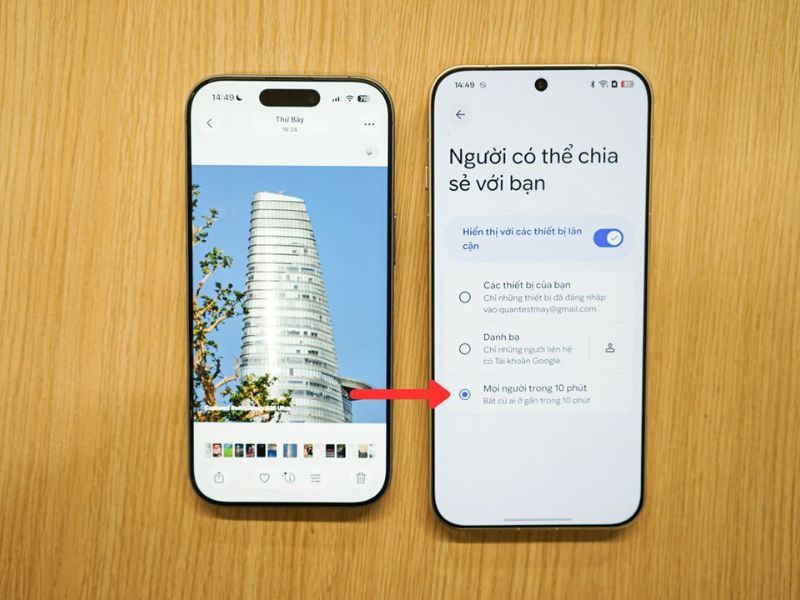
Bước 1: Bật tính năng chia sẻ nhanh trên OPPO, chọn tùy chọn Người có thể chia sẻ với bạn, lựa chọn “Mọi người trong 10 phút”
-
Bước 2: Mở ứng dụng thư viện ảnh trên iPhone, lựa chọn ảnh cần gửi qua thiết bị OPPO.
-
Bước 3: Nhấn chọn gửi file qua airdrop và chọn tên máy OPPO của bạn, đợi quá trình gửi hoàn tất.
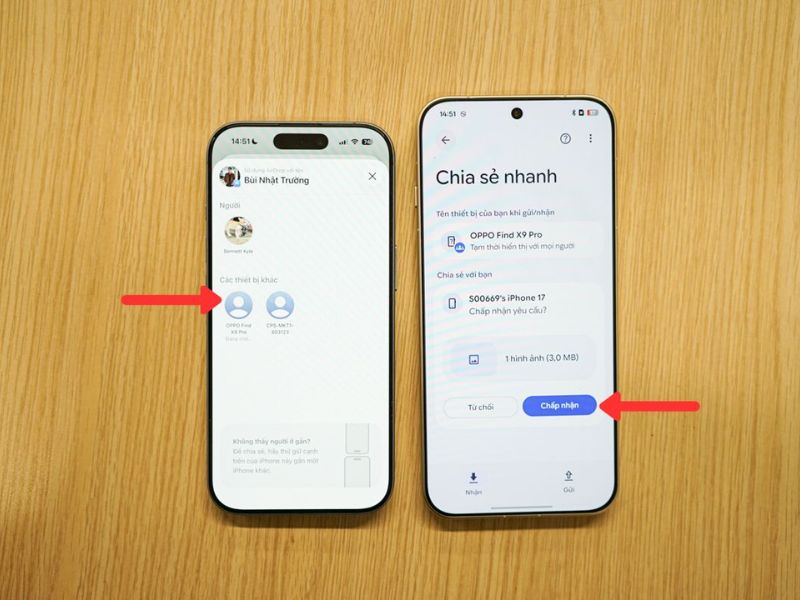
Phương thức tận dụng băng thông Wi-Fi Direct nên tốc độ cực kỳ ấn tượng, không thua kém gì AirDrop truyền thống giữa hai chiếc iPhone với nhau.
2.2 Cách AirDrop từ OPPO sang iPhone nhanh chóng
Đối với những dòng máy đời mới như OPPO Find X8, bạn thậm chí không cần cài đặt quá nhiều. Hệ điều hành ColorOS đã tích hợp sẵn giao thức tương thích với AirDrop. Đây chính là cách AirDrop từ OPPO sang iPhone chuẩn xác nhất mà bạn nên áp dụng:
-
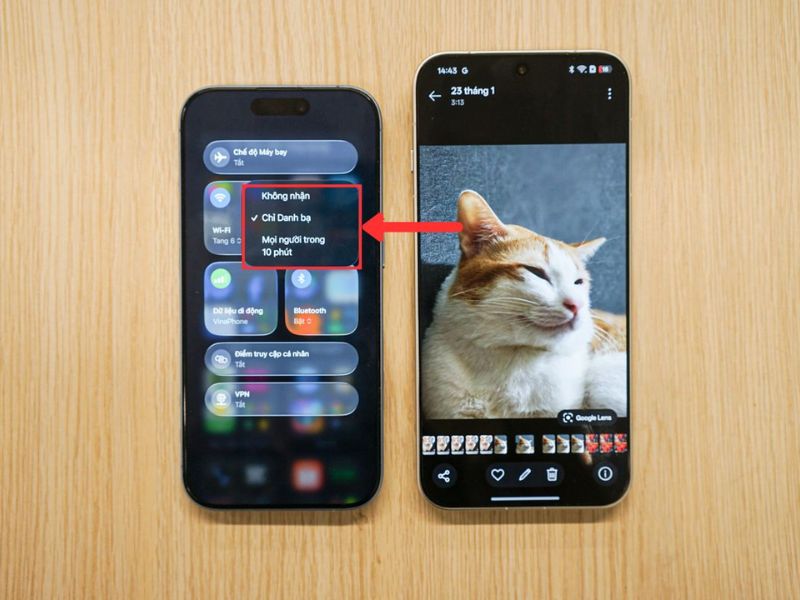
Bước 1: Thiết lập trên iPhone: Vuốt Trung tâm điều khiển -> Nhấn giữ biểu tượng Wi-Fi/Bluetooth -> Chọn AirDrop -> Chỉnh sang "Mọi người trong 10 phút".
-
Bước 2: Chọn tệp tin: Vào Bộ sưu tập hoặc File của tôi trên OPPO. Chọn những hình ảnh, video hoặc tài liệu cần chuyển.
-
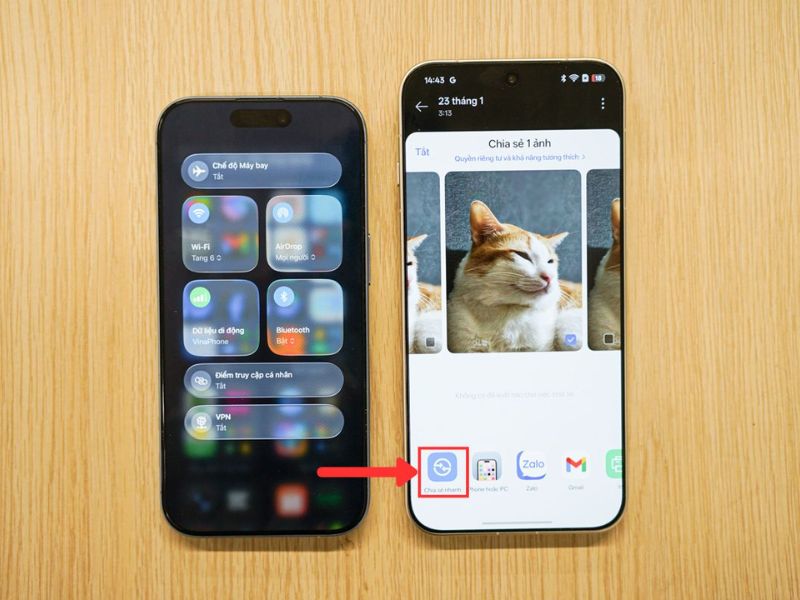
Bước 3: Thực hiện gửi: Nhấn nút Chia sẻ -> Chọn biểu tượng Chia sẻ nhanh (Quick Share) -> Đợi danh sách thiết bị hiện ra và chọn đúng tên iPhone của bạn.
-
Bước 4: Xác nhận: Trên màn hình iPhone sẽ hiện thông báo nhận tệp từ OPPO, bạn nhấn "Chấp nhận" là xong.
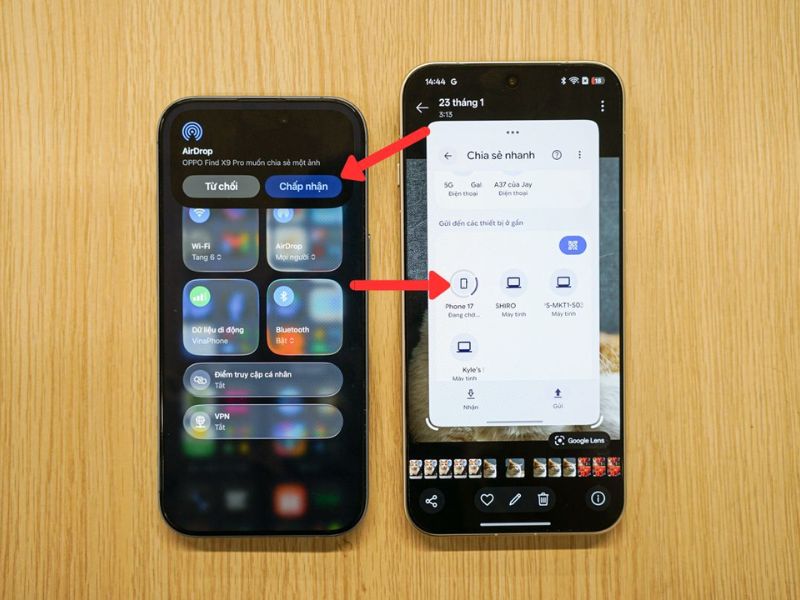
Với cách AirDrop từ OPPO sang iPhone này, dữ liệu được truyền đi dưới dạng tệp gốc, không bị nén dung lượng như khi gửi qua Zalo hay Messenger, cực kỳ phù hợp cho những bạn làm nghề sáng tạo nội dung hoặc Content SEO cần hình ảnh sắc nét.
3. Những lưu ý khi truyền dữ liệu giữa OPPO và iPhone
Dù công nghệ hiện nay đã rất hiện đại, nhưng đôi khi việc kết nối vẫn có thể gặp trục trặc do xung đột sóng hoặc phiên bản phần mềm. Để quá trình thực hiện cách AirDrop từ OPPO qua iPhone diễn ra suôn sẻ, bạn cần đặc biệt lưu tâm đến các yếu tố ngoại cảnh.
Dưới đây là bảng lưu ý quan trọng và cách khắc phục lỗi thường gặp khi cách AirDrop từ iPhone sang OPPO không hoạt động:
|
Vấn đề |
Giải pháp khắc phục |
|
Không tìm thấy thiết bị |
Kiểm tra xem iPhone đã tắt chế độ "Chỉ danh bạ" trong AirDrop chưa. Đảm bảo cả hai máy đều không ở Chế độ máy bay. |
|
Tốc độ truyền tải chậm |
Tắt các thiết bị phát Wi-Fi khác xung quanh để giảm nhiễu sóng hoặc reset lại kết nối mạng trên điện thoại. |
|
Lỗi tệp tin không định dạng được |
Một số tệp video định dạng .hevc của iPhone có thể không đọc được trên OPPO cũ. Hãy kiểm tra định dạng trước khi gửi. |
|
Pin yếu |
Quá trình truyền tải file dung lượng lớn tiêu tốn khá nhiều năng lượng. Hãy đảm bảo cả hai máy còn trên 20% pin. |
Việc nắm vững cách AirDrop từ OPPO sang iPhone không chỉ giúp bạn tiết kiệm thời gian mà còn nâng cao hiệu suất công việc đáng kể. Sự tương thích giữa OPPO và Apple đang ngày càng được cải thiện, hứa hẹn một hệ sinh thái mở thuận tiện cho người dùng.
Hy vọng bài viết này đã cung cấp cho bạn cái nhìn toàn diện và thực hiện thành công việc chuyển dữ liệu. Đừng quên theo dõi Clickbuy để cập nhật thêm những mẹo công nghệ và thủ thuật điện thoại hữu ích mỗi ngày!




Bình luận của bạn