










Cách bật cookie trên iPhone trên trình duyệt đơn giản
Cách bật cookie trên iPhone Safari, Chrome cực dễ
Nội dung chính
Bật cookie trên iPhone giúp các website ghi nhớ trạng thái đăng nhập, tùy chọn ngôn ngữ, giỏ hàng và một số thông tin cần thiết để duy trì phiên truy cập. Trong một số trường hợp, nếu cookie bị chặn, bạn có thể gặp lỗi không đăng nhập được, trang web tải thiếu nội dung hoặc một số tính năng không hoạt động đúng. Cùng Clickbuy tìm hiểu cách bật cookie ở iPhone trên Safari, Chrome và các trình duyệt phổ biến qua hướng dẫn dưới đây.
1. Cookie trên iPhone là gì, có nên bật không?
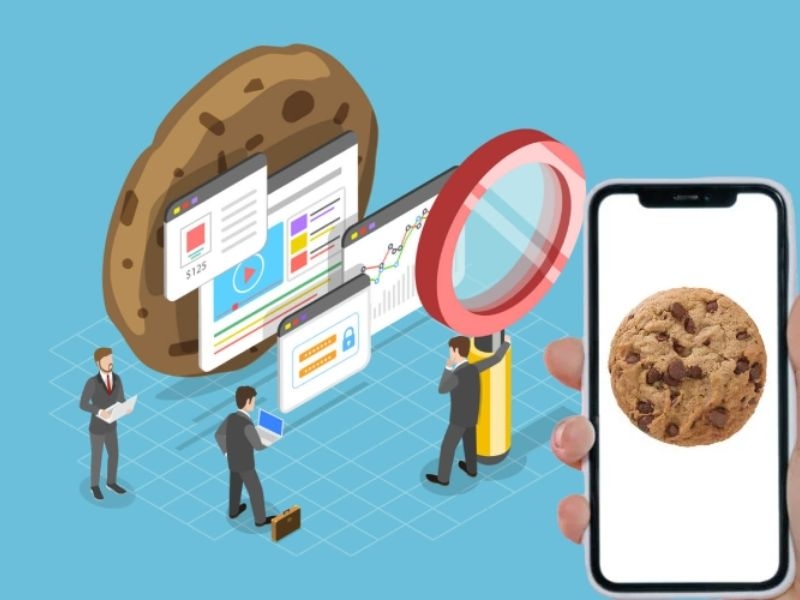
Cookie là những tệp dữ liệu nhỏ được website lưu trên trình duyệt trong quá trình người dùng truy cập. Khi bật cookie trên iPhone, website có thể duy trì phiên làm việc tốt hơn. Ví dụ, bạn không phải đăng nhập lại tài khoản mỗi khi chuyển trang, giỏ hàng trực tuyến không bị mất hoặc website có thể tự động hiển thị ngôn ngữ đã chọn trước đó.
-
Ghi nhớ trạng thái đăng nhập: Giúp bạn không phải nhập lại tài khoản liên tục khi truy cập cùng một website.
-
Lưu tùy chọn cá nhân: Website có thể nhớ ngôn ngữ, khu vực, giao diện hoặc một số thiết lập đã lựa chọn.
-
Duy trì giỏ hàng: Các sản phẩm đã thêm vào giỏ có thể được giữ lại khi chuyển giữa nhiều trang.
-
Hỗ trợ website hoạt động đầy đủ: Một số dịch vụ trực tuyến cần cookie để xác thực người dùng hoặc duy trì phiên làm việc.
-
Cải thiện trải nghiệm duyệt web: Nội dung và tính năng có thể được hiển thị phù hợp hơn với lịch sử tương tác.
2. Hướng dẫn cách bật cookie trên iPhone trên mỗi trình duyệt
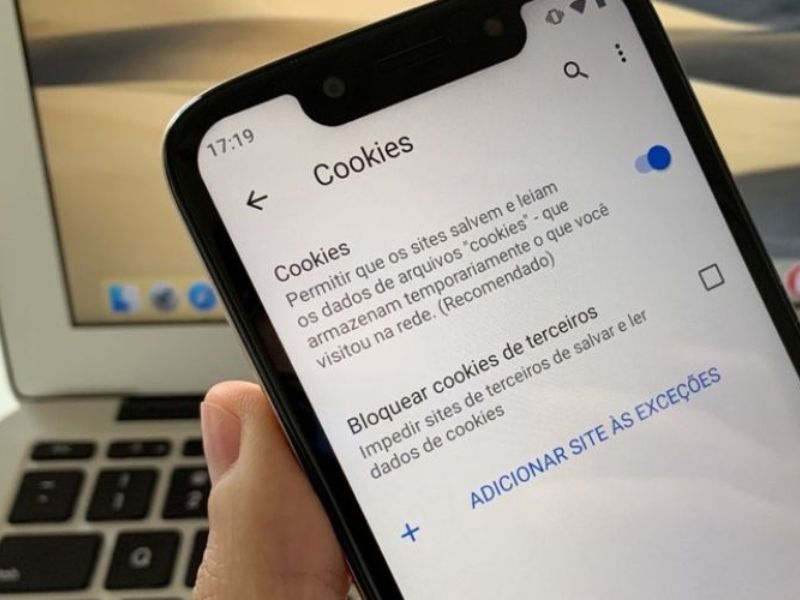
Mỗi trình duyệt trên iPhone có cơ chế quản lý cookie khác nhau. Safari cung cấp tùy chọn trực tiếp trong hệ thống, trong khi Chrome và một số trình duyệt khác chủ yếu quản lý cookie cùng các tính năng bảo vệ quyền riêng tư.
2.1 Cách bật cookie trên Safari iPhone
Cách bật cookie trên Safari iPhone khá đơn giản vì Apple đặt tùy chọn quản lý trực tiếp trong phần cài đặt của ứng dụng. Nếu một trang web báo rằng cookie đang bị vô hiệu hóa, bạn nên kiểm tra thiết lập này đầu tiên.
-
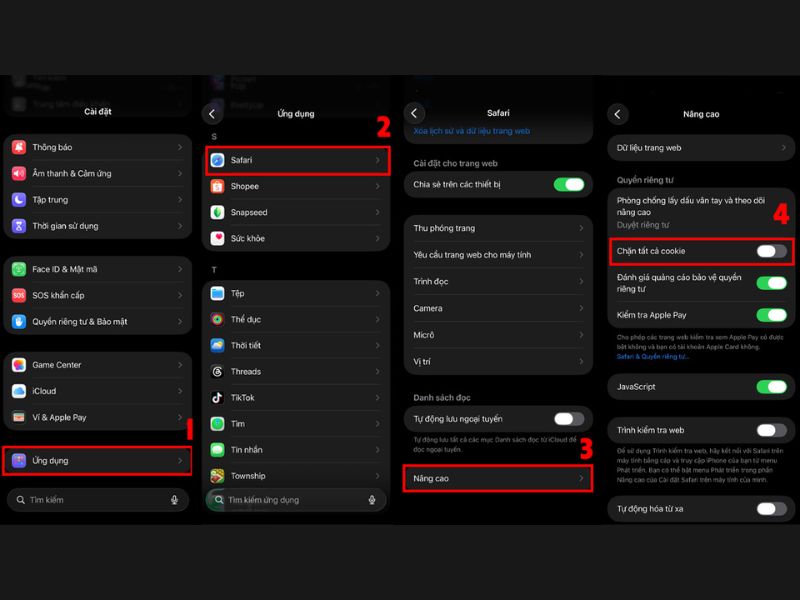
Bước 1: Mở Cài đặt trên iPhone, kéo xuống chọn Ứng dụng, sau đó tìm và mở Safari.
-
Bước 2: Vào mục Nâng cao để xem các thiết lập liên quan đến dữ liệu trang web và cookie.
-
Bước 3: Tìm Chặn tất cả cookie. Nếu tùy chọn này đang bật, hãy tắt đi để Safari cho phép website lưu cookie.
Nếu vẫn không đăng nhập được dù đã bật cookie điện thoại iPhone, nguyên nhân có thể đến từ dữ liệu website cũ, chế độ duyệt riêng tư hoặc chính website đang gặp lỗi.
2.2 Cách bật cookie trên iPhone Google Chrome
Với người đang tìm cách bật cookie trên iPhone Google Chrome, có một điểm cần lưu ý: Chrome trên iOS thường cho phép cookie theo mặc định và không cung cấp công tắc “Cho phép tất cả cookie” giống Chrome trên Windows hoặc macOS.
-
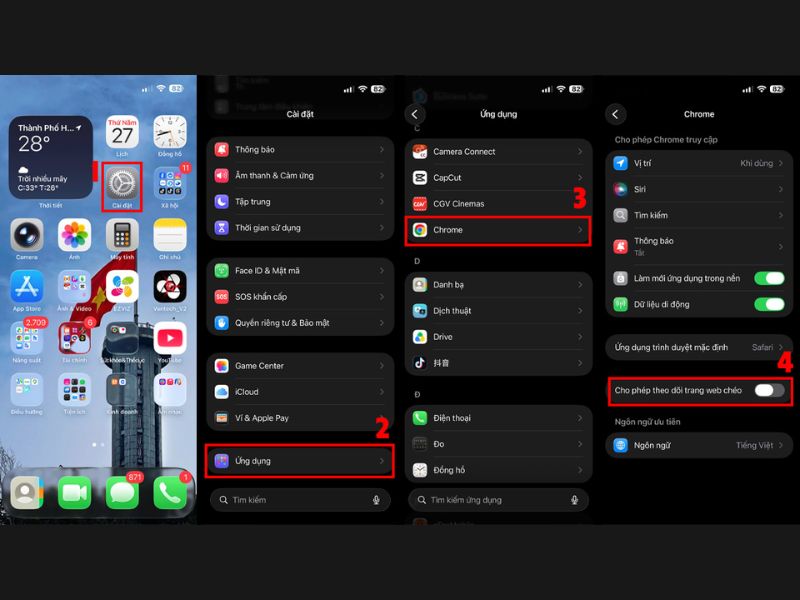
Bước 1: Mở ứng dụng Cài đặt > Ấn chọn Ứng dụng > Tìm và chọn Chrome
-
Bước 2: Chọn mục Cho phép theo trang web chéo > Ấn chọn nít màu xanh để cho phép.
Như vậy, cách bật cookie trên iPhone Google không hoàn toàn giống Safari. Trong hầu hết trường hợp, Chrome đã xử lý cookie tự động; người dùng chỉ cần can thiệp khi dữ liệu cũ hoặc thiết lập bảo mật khiến website hoạt động không đúng.
2.3 Hướng dẫn bật cookie trong trình duyệt khác trên iPhone
Ngoài Safari và Chrome, người dùng iPhone còn có thể sử dụng Firefox, Microsoft Edge hoặc các trình duyệt khác. Cách bật cookie trong trình duyệt iPhone thường phụ thuộc vào hệ thống bảo vệ quyền riêng tư mà từng ứng dụng áp dụng.
-
Bước 1: Mở trình duyệt đang sử dụng và truy cập phần Cài đặt, sau đó tìm mục liên quan đến Quyền riêng tư, Bảo mật hoặc Tracking Protection.
-
Bước 2: Kiểm tra chế độ bảo vệ hiện tại. Nếu đang dùng mức chặn quá nghiêm ngặt, hãy thử giảm cấp độ bảo vệ hoặc cho phép website cụ thể hoạt động đầy đủ.
-
Bước 3: Tải lại trang web. Nếu lỗi vẫn còn, hãy xóa cookie hoặc dữ liệu của website rồi đăng nhập lại từ đầu.
3. Vì sao bật cookie trên iPhone nhưng website vẫn báo lỗi?
Không phải lúc nào bật cookie trên iPhone xong website cũng hoạt động ngay. Trong một số trường hợp, trình duyệt vẫn lưu dữ liệu cũ hoặc các tính năng chống theo dõi tiếp tục hạn chế một phần cookie cần thiết.
|
Nguyên nhân |
Cách xử lý |
|
Safari vẫn chặn cookie |
Kiểm tra lại tùy chọn Chặn tất cả cookie |
|
Đang dùng tab riêng tư |
Chuyển sang tab duyệt web thông thường |
|
Cookie cũ bị lỗi |
Xóa dữ liệu website rồi đăng nhập lại |
|
Tracking Protection quá nghiêm |
Điều chỉnh bảo vệ cho website cụ thể |
|
Website dùng cookie bên thứ ba |
Kiểm tra quyền riêng tư trên trình duyệt |
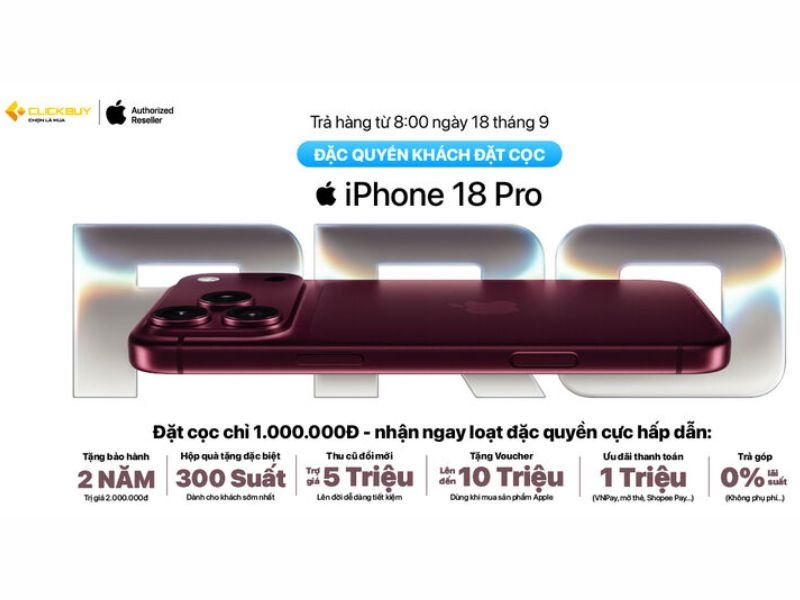
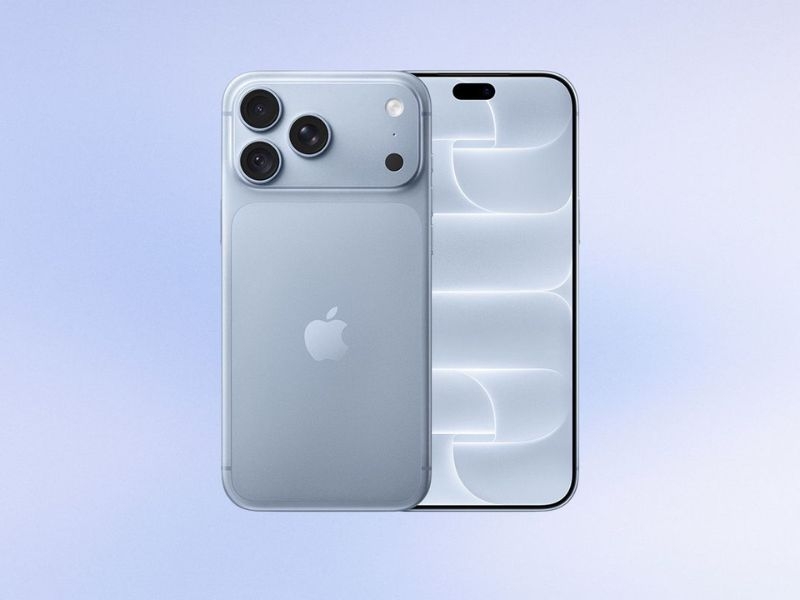
Nhìn chung, bật cookie trên iPhone không quá phức tạp. Nếu đang tìm kiếm một mẫu iPhone mới để trải nghiệm Safari, Chrome và các tính năng iOS mới nhất, bạn có thể tham khảo iPhone chính hãng tại Clickbuy để cập nhật giá bán, các chương trình trả góp, thu cũ đổi mới và ưu đãi theo từng thời điểm.

Bình luận của bạn