










6 cách khắc phục bàn phím laptop bị liệt nhanh chóng
6 cách kiểm tra bàn phím laptop bị liệt hiệu quả nhất
Nội dung chính
Bàn phím laptop bị liệt là lỗi khá phổ biến, gây ảnh hưởng trực tiếp đến việc học tập, làm việc và nhập liệu hằng ngày. Tình trạng này có thể xảy ra ở một vài phím, một cụm phím hoặc toàn bộ bàn phím, thường do bụi bẩn, kẹt phím, lỗi driver, xung đột phần mềm, dính nước hoặc hư hỏng phần cứng. Cùng Clickbuy tìm hiểu nguyên nhân và cách khắc phục phù hợp trong bài viết dưới đây.
Bàn phím laptop bị liệt là lỗi gì?
Trong quá trình học tập, làm việc và giải trí hằng ngày, bàn phím là linh kiện phần cứng mà người dùng tương tác nhiều nhất. Sự cố bàn phím không nhận lệnh gõ là một lỗi kỹ thuật phổ biến, gây ảnh hưởng trực tiếp đến hiệu suất công việc. Dưới góc nhìn chuyên môn, tình trạng bàn phím laptop bị liệt thường được chia thành 3 dấu hiệu sau:
Bàn phím laptop bị liệt một vài phím
Đây là tình trạng cục bộ khi khách hàng gõ chữ nhưng có một vài nút bấm hoàn toàn không phản hồi hoặc phải nhấn thật mạnh phím mới nhận ký tự. Hiện tượng này thường gây ức chế khi người dùng cần nhập liệu nhanh hoặc gõ các ký tự đặc biệt, nhưng cấu trúc mạch của bàn phím vẫn chưa bị phá hủy hoàn toàn.
Bàn phím laptop bị liệt một hàng phím hoặc cụm phím
Dấu hiệu nhận biết là có nguyên 1 dải phím theo hàng ngang (ví dụ hàng phím số, hàng phím QWERTY) hoặc hàng dọc, hàng chéo bị mất tín hiệu cùng một lúc. Khi một cụm phím liền kề nhau bị "đóng băng", đây là tín hiệu cảnh báo đường mạch in dẫn điện năng hoặc chip quản lý tín hiệu theo tuyến đó đang gặp sự cố.
Bàn phím laptop bị liệt toàn bộ
Đây là kịch bản tồi tệ nhất khi hệ điều hành hoàn toàn từ chối nhận diện phần cứng nhập liệu. Từ phím chữ, phím số cho đến các phím chức năng hệ thống đều không có tác dụng. Trong một số trường hợp, khi khởi động máy lên, các tín đồ công nghệ còn nghe thấy những tiếng kêu bíp bíp kéo dài liên tục – dấu hiệu của việc bàn phím bị kẹt hoặc chập mạch nguồn nặng.
Nguyên nhân khiến bàn phím laptop bị liệt
Để tìm ra giải pháp khắc phục một cách thông minh, khách hàng cần hiểu rõ nguyên nhân gây tổn thương cho hệ thống linh kiện vật lý này:
Bàn phím bị bụi bẩn, kẹt phím
Trong quá trình sử dụng máy hằng ngày, không gian dưới các nút phím bấm rất dễ bị bụi mịn, tóc, xơ vải hoặc vụn thức ăn lọt vào. Theo thời gian, lớp bụi bẩn này tích tụ và đóng bánh lại bên dưới cấu trúc xương cắt kéo hoặc màng cao su. Chúng cản trở hành trình bấm, khiến các điểm tiếp xúc bằng đồng không thể chạm vào nhau, dẫn đến việc bàn phím bị liệt cục bộ.
Bàn phím laptop bị dính nước hoặc ẩm
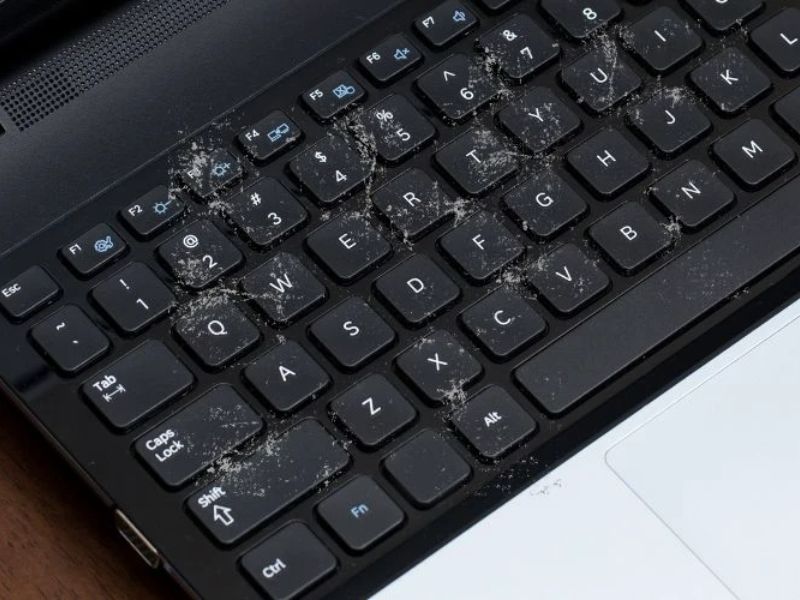
Nước, cà phê hay trà sữa là "sát thủ số một" của linh kiện điện tử. Khi khách hàng vô tình làm đổ chất lỏng lên bề mặt, nước sẽ len lỏi qua khe phím và thấm thẳng vào bảng mạch in dẻo bằng bạc hoặc đồng ở phía dưới. Hiện tượng điện phân và đoản mạch sẽ xảy ra ngay lập tức, làm cháy các đường mạch mảnh, gây ra lỗi liệt bàn phím laptop trên diện rộng.
Driver bàn phím bị lỗi
Nếu phần cứng không hỏng, nguyên nhân có thể đến từ lỗi logic của phần mềm quản lý. Sau khi máy tính trải qua một bản nâng cấp hệ điều hành lớn, tệp tin Driver bàn phím (Keyboard Driver) có thể bị hỏng file cache, bị phân mảnh hoặc lỗi thời, khiến hệ thống không thể dịch mã được tín hiệu nhập liệu truyền lên.
Laptop bị xung đột phần mềm
Việc các tín đồ công nghệ cài đặt nhiều bộ gõ tiếng Việt cùng lúc (như chạy song song cả Unikey và EVKey) hoặc cài các ứng dụng chỉnh sửa phím tắt bên thứ ba không tương thích sẽ tạo ra các xung đột mã nguồn nghiêm trọng. Hệ điều hành bị loạn lệnh xử lý, dẫn đến hiện tượng đóng băng quyền nhập liệu của thiết bị.

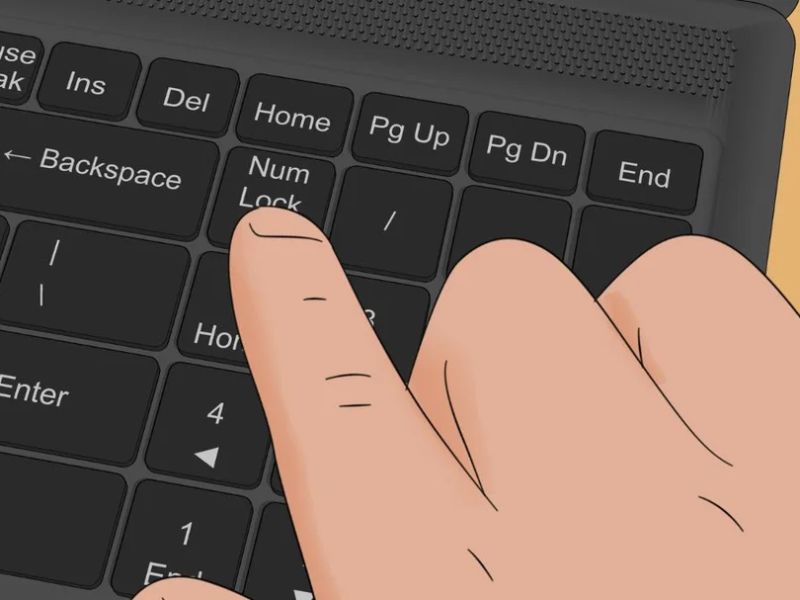
Bàn phím bị khóa do cài đặt
Nhiều trường hợp phím không gõ được chữ hoàn toàn là do khách hàng vô tình nhấn trúng tổ hợp phím khóa (Fn + phím biểu tượng bàn phím) hoặc hệ thống tự động kích hoạt tính năng Filter Keys (bộ lọc phím tắt vô tình khi nhấn giữ phím Shift quá 8 giây), khiến máy lầm tưởng người dùng đang thao tác sai và tạm khóa nhận diện.
Cáp bàn phím bị lỏng hoặc hỏng
Bàn phím truyền dữ liệu đến bo mạch chủ (Mainboard) qua một sợi cáp phẳng (Ribbon cable) siêu mỏng. Nếu laptop từng bị va đập, rơi rớt mạnh hoặc quy trình tháo máy vệ sinh tại các cơ sở thiếu chuyên nghiệp làm chốt cắm (socket) bị lệch, sợi cáp sẽ bị hở chân tiếp xúc hoặc bị gập gãy, làm mất kết nối hoàn toàn.
Bàn phím laptop đã xuống cấp
Mỗi linh kiện phần cứng đều có tuổi thọ giới hạn. Việc gõ phím liên tục với lực quá mạnh khi chơi game hoặc làm việc trong nhiều năm sẽ làm các núm cao su đàn hồi bị rách, mất độ nảy. Đồng thời, khí hậu nóng ẩm đặc trưng tại Việt Nam cũng đẩy nhanh quá trình oxy hóa tự nhiên, làm giòn và đứt dải mạch dẻo bên trong.
Cách kiểm tra nhanh khi bàn phím laptop bị liệt
Trước khi đưa máy đến các trung tâm sửa chữa, người dùng nên thực hiện các bước kiểm tra loại trừ mạch lạc dưới đây để xác định chính xác lỗi do phần mềm hay phần cứng:
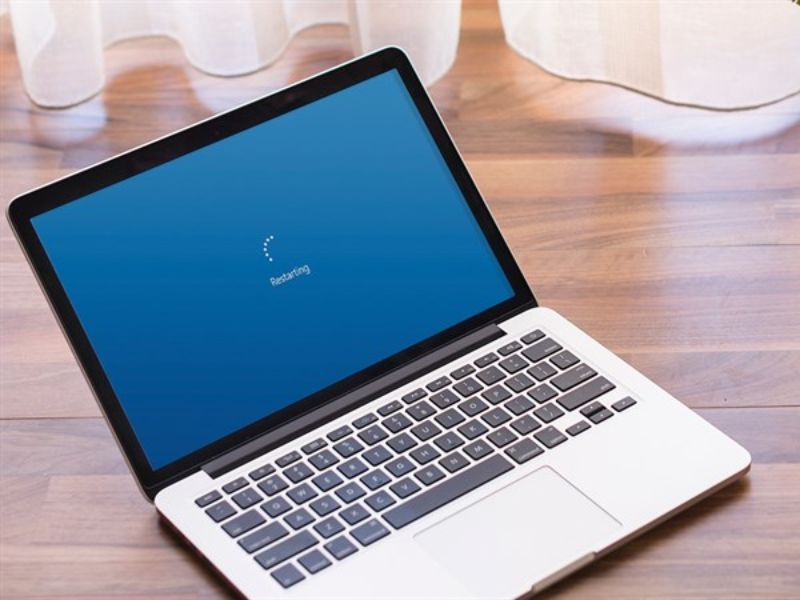
Khởi động lại laptop
Đây là thao tác đơn giản nhưng cực kỳ hiệu quả để làm sạch bộ nhớ RAM. Việc tắt máy và khởi động lại giúp hệ thống tự động đóng các tiến trình ngầm bị lỗi, giải phóng các xung đột phần mềm tạm thời và thiết lập lại chu kỳ nhận diện Driver mới cho thiết bị.
Thử bàn phím trong BIOS
Khi máy tính vừa bật nguồn, khách hàng hãy nhấn liên tục các phím chức năng (như F2, F10, F12 hoặc Del tùy dòng máy) để truy cập vào môi trường hệ thống BIOS/UEFI.
-
Nếu ở môi trường BIOS mà người dùng vẫn dùng được các phím mũi tên để di chuyển, chứng tỏ phần cứng bàn phím hoàn toàn bình thường, lỗi 100% do hệ điều hành Windows/macOS.
-
Nếu trong BIOS bàn phím vẫn hoàn toàn đóng băng, linh kiện vật lý của máy đã bị hỏng.
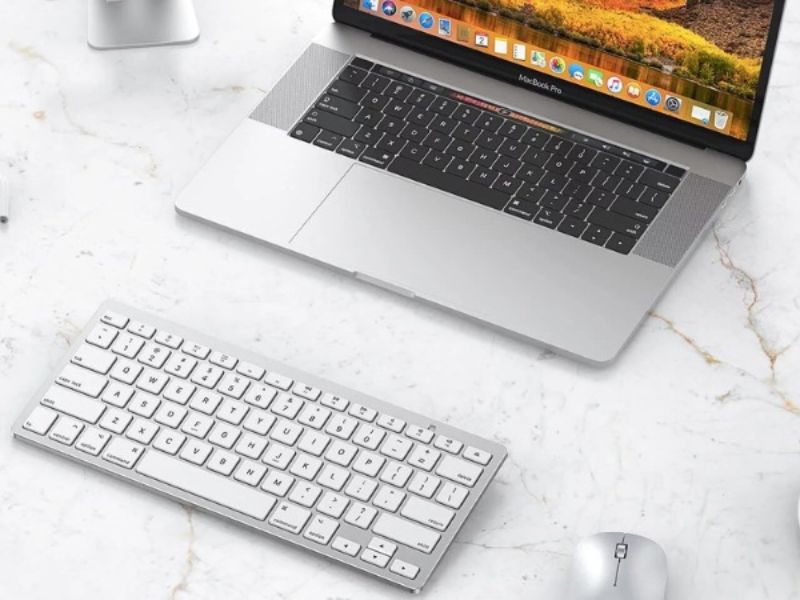
Kết nối bàn phím rời
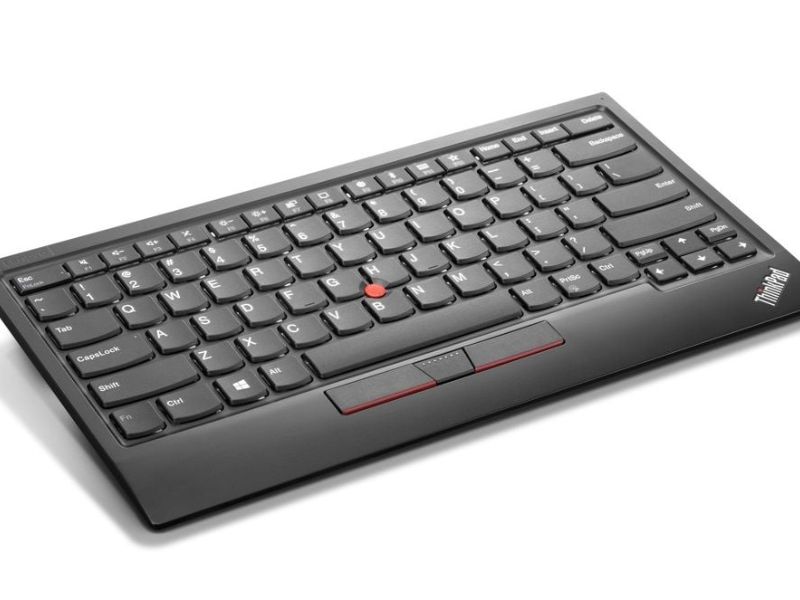
Các tín đồ công nghệ hãy mượn hoặc sử dụng một chiếc bàn phím rời kết nối qua cổng USB hoặc Bluetooth để cắm vào laptop. Nếu bàn phím rời gõ chữ mượt mà, chứng tỏ IC nguồn quản lý nhập liệu trên bo mạch chủ vẫn sống tốt, lỗi chỉ nằm khu trú ở cụm bàn phím nguyên bản của máy.
Kiểm tra bằng On-Screen Keyboard
Người dùng hãy kích hoạt tính năng bàn phím ảo (On-Screen Keyboard) tích hợp sẵn trên hệ điều hành. Hãy dùng chuột để click thử vào các phím ảo trên màn hình. Nếu các ký tự xuất hiện bình thường, hệ thống phần mềm và bộ gõ của máy không bị lỗi, giúp bạn khoanh vùng chính xác hư hỏng nằm ở dải mạch cơ học bên dưới.
Cách khắc phục bàn phím laptop bị liệt tại nhà
Dựa trên các bước kiểm tra loại trừ, khách hàng có thể tự áp dụng cách sửa bàn phím bị liệt bằng các giải pháp phần mềm và cơ học an toàn dưới đây:
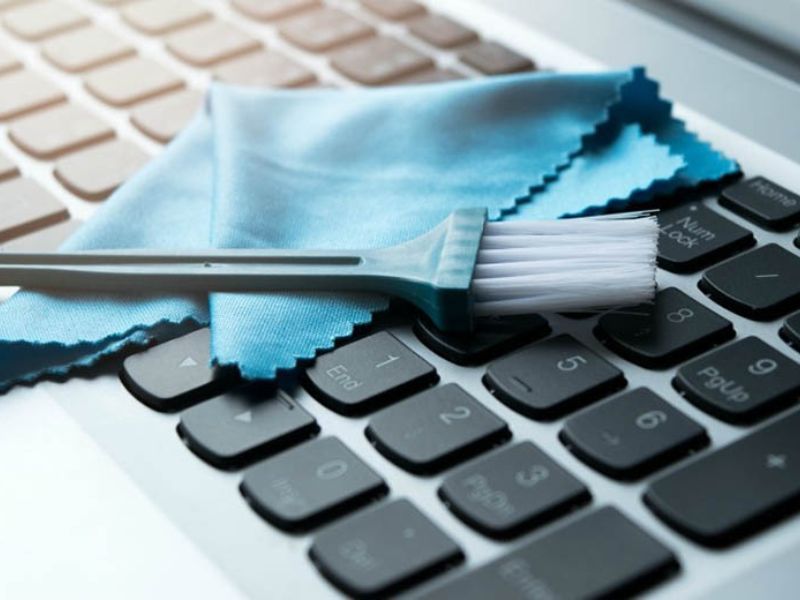
Vệ sinh bàn phím laptop
Đối với trường hợp máy bị cấn bụi vặt, người dùng hãy tắt nguồn máy hoàn toàn để bảo đảm an toàn điện áp. Nghiêng laptop một góc 45 độ, dùng bóng thổi bụi chuyên dụng kết hợp với cọ lông mềm để quét sạch bụi mịn, xơ vải ra khỏi các khe phím, giải phóng hành trình cho núm cao su hằng ngày.
Kiểm tra và tắt các tính năng hỗ trợ bàn phím
Nếu máy bị khóa phím do vô tình kích hoạt tính năng Filter Keys trên Windows, khách hàng hãy xử lý nhanh bằng cách: Vào Settings -> Accessibility -> Chọn mục Keyboard -> Tìm đến dòng Filter Keys và gạt công tắc chuyển sang chế độ Off để khôi phục lại tốc độ nhận diện phím thông thường.
Cập nhật hoặc cài lại driver bàn phím
Để làm sạch tận gốc cấu hình Driver điều khiển bị lỗi mã lệnh, người dùng thực hiện các bước:
-
Ấn tổ hợp phím Windows + X -> Chọn mục Device Manager.
-
Tìm và nhấn mở rộng mục Keyboards.
-
Click chuột phải vào tên bàn phím (thường là Standard PS/2 Keyboard) -> Chọn Uninstall device để xóa Driver lỗi.
-
Tiến hành khởi động lại laptop, hệ điều hành sẽ tự động quét lại phần cứng và tự động nạp lại một bộ Driver mới nguyên bản sạch sẽ cho người dùng.
Gỡ phần mềm gây xung đột
Nếu tình trạng liệt phím diễn ra ngay sau khi khách hàng cài đặt một ứng dụng mới hoặc bộ gõ tiếng Việt lạ, hãy truy cập vào Control Panel -> Uninstall a program để gỡ bỏ hoàn toàn ứng dụng đó, tránh hiện tượng xung đột mã nguồn ngầm hằng ngày.
Cập nhật hệ điều hành
Hãy kiểm tra và cập nhật máy tính lên các bản vá lỗi chính thức mới nhất của Windows Update hoặc macOS Updates. Nhà sản xuất luôn tích hợp các thuật toán tối ưu hóa hệ thống và sửa lỗi tương thích phần cứng trong các bản cập nhật này.
Dùng bàn phím rời tạm thời
Trong trường hợp xác định lỗi do hỏng phần cứng dải mạch dẻo nhưng khách hàng chưa có thời gian mang máy đi sửa hoặc đang cần hoàn thành gấp tiến độ công việc, việc trang bị một chiếc bàn phím rời đặt lên trên bệ máy là giải pháp thay thế tạm thời vô cùng kinh tế và thực dụng.
Cách hạn chế lỗi bàn phím laptop bị liệt
Để bảo vệ "văn phòng di động" luôn vận hành bền bỉ, tránh xa các chi phí sửa chữa đắt đỏ không đáng có, người dùng nên duy trì các thói quen sử dụng sau:
Vệ sinh bàn phím định kỳ
Hãy tập thói quen tự lau chùi bề mặt phím hằng tuần và mang máy đến các trung tâm bảo dưỡng uy tín từ 6 tháng đến 1 năm/lần để được thợ thổi bụi chuyên sâu bên trong máy, giúp hệ thống quạt gió hoạt động mát mẻ, ngăn chặn hiện tượng nhiệt độ cao làm giòn gãy mạch dẻo của phím.
Tránh ăn uống gần laptop
Khách hàng tuyệt đối nên nói không với thói quen đặt ly nước, cà phê, trà sữa hoặc đồ ăn vặt ngay cạnh máy tính khi làm việc. Các tai nạn vô tình đổ chất lỏng chiếm tới 70% nguyên nhân phá hủy vĩnh viễn cấu trúc phần cứng của bàn phím và bo mạch chủ.

Không gõ phím quá mạnh
Hãy cư xử nhẹ nhàng với các nút phím bấm. Việc các tín đồ công nghệ gõ phím với lực quá mạnh khi phấn khích chơi game không giúp tốc độ nhập liệu nhanh hơn, mà chỉ làm đẩy nhanh quá trình mất đàn hồi, làm rách núm cao su chịu lực dưới chân phím.
Cập nhật phần mềm ổn định
Chỉ sử dụng các bộ gõ tiếng Việt chính thống, uy tín (như Unikey chuẩn từ trang chủ unikey.org hoặc EVKey). Hạn chế tối đa việc nâng cấp lên các phiên bản hệ điều hành thử nghiệm (Beta) vì chúng thường chứa nhiều lỗ hổng chưa tối ưu cho Driver phần cứng phần cứng viễn thông và nhập liệu.

Tóm lại, bàn phím laptop bị liệt có thể do bụi bẩn, kẹt phím, lỗi driver, xung đột phần mềm, dính nước hoặc linh kiện bàn phím đã xuống cấp. Người dùng nên thử các cách cơ bản như khởi động lại máy, vệ sinh bàn phím, kiểm tra driver và dùng bàn phím rời để xác định tình trạng lỗi.
Nếu cần nâng cấp laptop mới hoặc tham khảo các mẫu laptop phù hợp cho học tập, làm việc, người dùng có thể ghé Clickbuy để được tư vấn sản phẩm phù hợp với nhu cầu và ngân sách.







Bình luận của bạn