









Cách xem bản đồ 3D trên Google Maps đơn giản nhất
Cách xem bản đồ 3D trên Google Maps siêu dễ
Nội dung chính
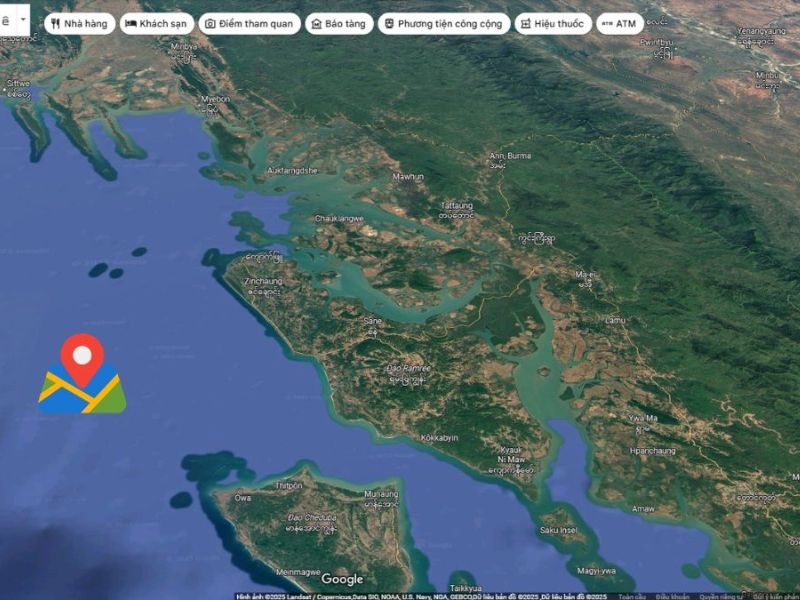
Cách xem bản đồ 3D trên Google Maps là tính năng cực kỳ hữu ích giúp người dùng quan sát địa điểm trực quan hơn thay vì chỉ nhìn bản đồ phẳng truyền thống. Với chế độ này, bạn có thể xem tòa nhà, đường phố, địa hình một cách sống động và chân thực. Nếu bạn chưa biết cách sử dụng bản đồ Google Map 3D hay muốn khám phá Google Map bản đồ Việt Nam 3D, thì cùng Clickbuy tìm hiểu trong bài viết dưới đây để nắm rõ cách thực hiện nhanh chóng và dễ dàng.
1. Bản đồ 3D trên Google Maps là gì, lợi ích như thế nào?
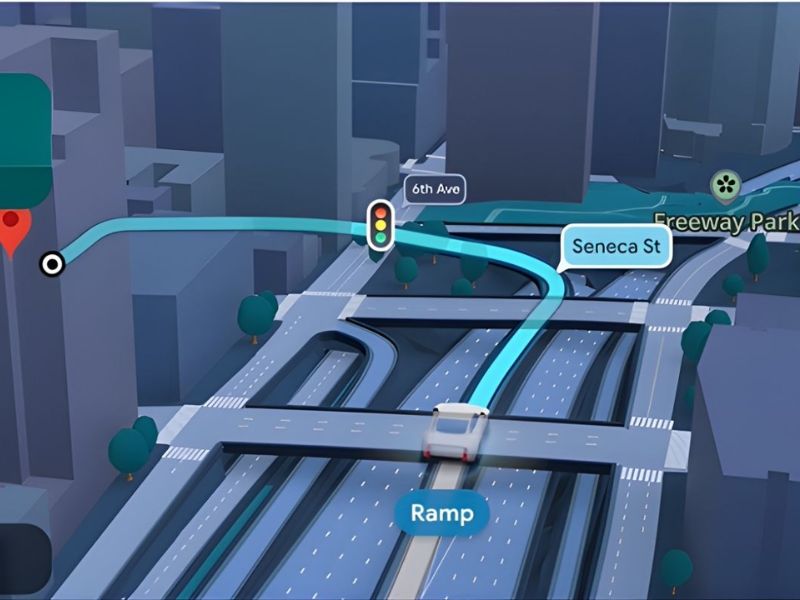
Trước khi đi vào hướng dẫn cách xem bản đồ 3D trên điện thoại, bạn cần hiểu rõ bản đồ 3D trên Google Maps là gì và vì sao tính năng này ngày càng được sử dụng phổ biến. Bản đồ 3D là chế độ hiển thị nâng cao của Google Maps, cho phép người dùng xem không gian địa lý dưới dạng ba chiều. Thay vì chỉ nhìn đường đi và địa điểm ở dạng phẳng, bạn có thể quan sát độ cao, tòa nhà, cảnh quan xung quanh một cách chân thực hơn.
-
Hiển thị công trình, nhà cao tầng và địa hình theo góc nhìn thực tế
-
Cho phép xoay, nghiêng và phóng to để quan sát chi tiết
-
Kết hợp với chế độ vệ tinh để tăng độ chân thực
-
Hỗ trợ tốt khi tìm đường hoặc khám phá địa điểm
Đặc biệt, tại các thành phố lớn, Google Map bản đồ Việt Nam 3D đã được tối ưu khá tốt, giúp người dùng dễ dàng quan sát các khu vực nổi bật như Hà Nội, TP.HCM, Đà Nẵng.
2. Cách xem bản đồ 3D trên Google Maps cực đơn giản
Sau khi hiểu rõ khái niệm, bạn có thể bắt đầu trải nghiệm bản đồ 3D của Google Maps chỉ với vài thao tác đơn giản.
2.1 Cách xem bản đồ Google Map 3D
Để thực hiện cách xem bản đồ 3D trên Google Maps trên điện thoại hoặc máy tính, bạn có thể làm theo các bước sau:
-
Bước 1: Mở ứng dụng Google Maps trên điện thoại hoặc truy cập website Google Maps trên máy tính
-
Bước 2: Nhập địa điểm bạn muốn tìm kiếm vào thanh tìm kiếm, ví dụ một địa danh hoặc tòa nhà cụ thể
-
Bước 3: Chọn chế độ “Bản đồ” hoặc “Vệ tinh” để hiển thị khu vực
-
Bước 4: Dùng hai ngón tay kéo lên trên màn hình để chuyển sang chế độ 3D
-
Bước 5: Xoay hoặc nghiêng màn hình để quan sát địa điểm theo nhiều góc khác nhau
Với vài bước đơn giản, bạn đã có thể trải nghiệm không gian 3D sống động ngay trên thiết bị của mình.
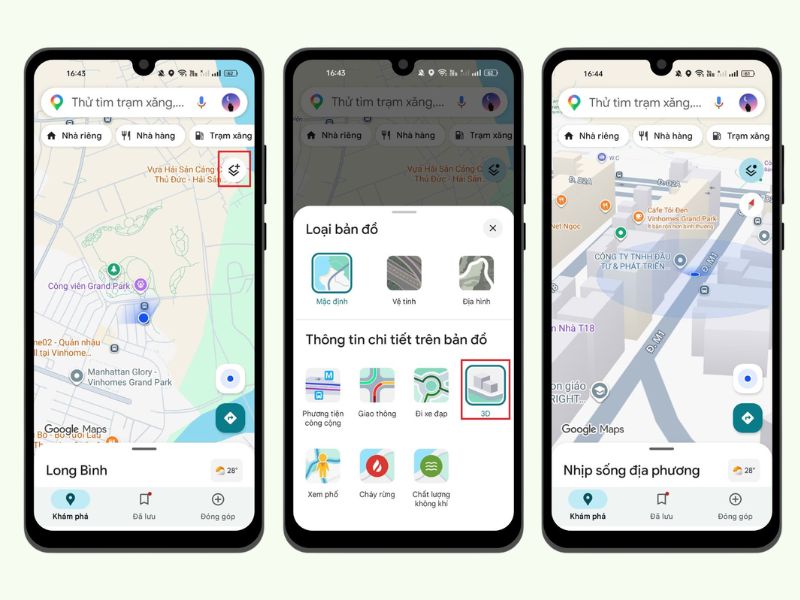
2.2 Cách bật chế độ vệ tinh và 3D
Để hiển thị rõ nét hơn, bạn nên kết hợp chế độ vệ tinh với 3D khi sử dụng bản đồ 3D Google Maps.
-
Bước 1: Mở Google Maps và chọn biểu tượng lớp bản đồ (Layers)
-
Bước 2: Chọn chế độ “Vệ tinh” để hiển thị hình ảnh thực tế
-
Bước 3: Nhấn vào tùy chọn “3D” hoặc kéo màn hình để kích hoạt chế độ 3D
-
Bước 4: Điều chỉnh góc nhìn bằng cách kéo và xoay để quan sát rõ hơn
-
Bước 5: Phóng to khu vực để thấy rõ chi tiết công trình và địa hình
Việc kết hợp này giúp hình ảnh hiển thị chân thực hơn rất nhiều so với chế độ bản đồ thông thường.
2.3 Cách tìm địa điểm nổi bật tại Việt Nam bằng chế độ 3D
Nếu bạn muốn khám phá Google Map bản đồ Việt Nam 3D, hãy thử tìm các địa điểm nổi bật để có trải nghiệm tốt nhất.
-
Bước 1: Nhập tên địa điểm nổi tiếng như Landmark 81, Hồ Gươm, Bà Nà Hills hoặc Bitexco
-
Bước 2: Chuyển sang chế độ vệ tinh để hiển thị hình ảnh thực tế
-
Bước 3: Kéo màn hình để kích hoạt chế độ 3D
-
Bước 4: Xoay góc nhìn để quan sát toàn cảnh công trình
-
Bước 5: Phóng to hoặc thu nhỏ để xem chi tiết khu vực xung quanh
Các thành phố lớn tại Việt Nam hiện đã hỗ trợ khá tốt chế độ 3D, mang lại trải nghiệm khám phá thú vị.
3. Những lỗi thường gặp khi xem bản đồ 3D
Trong quá trình tìm hiểu cách xem bản đồ 3D trên Google Maps, người dùng có thể gặp một số lỗi khiến trải nghiệm không như mong muốn.
|
Lỗi thường gặp |
Cách khắc phục |
|
Không hiển thị chế độ 3D |
Thử chuyển sang khu vực khác hoặc bật chế độ vệ tinh |
|
Bản đồ tải chậm, bị lag |
Kiểm tra mạng và đóng ứng dụng chạy nền |
|
Không xoay được góc nhìn |
Dùng hai ngón tay kéo và xoay để kích hoạt |
|
Hình ảnh không rõ nét |
Phóng to thêm hoặc chờ tải hoàn tất |
|
Ứng dụng bị lỗi |
Cập nhật ứng dụng lên phiên bản mới nhất thời điểm hiện tại |
Bản đồ 3D trên Google Maps là công cụ hữu ích giúp bạn khám phá địa điểm một cách trực quan và chính xác hơn. Chỉ với vài thao tác đơn giản, bạn đã có thể sử dụng bản đồ Google Map 3D để tìm đường, xem địa điểm và trải nghiệm không gian sống động.
Nếu bạn muốn sử dụng Google Maps mượt mà hơn, hãy lựa chọn những chiếc smartphone có màn hình đẹp, hiệu năng ổn định và GPS chính xác. Tại Clickbuy, bạn có thể dễ dàng tìm thấy các mẫu điện thoại iPhone, Samsung, Xiaomi chính hãng với mức giá tốt cùng chính sách bảo hành 1 đổi 1 trong 12 tháng, giúp bạn yên tâm sử dụng lâu dài.




Bình luận của bạn