










Cách sửa lỗi App Store bị dính iCloud cũ triệt để
Sửa lỗi App Store bị dính iCloud cũ hiệu quả, nhanh chóng
Nội dung chính
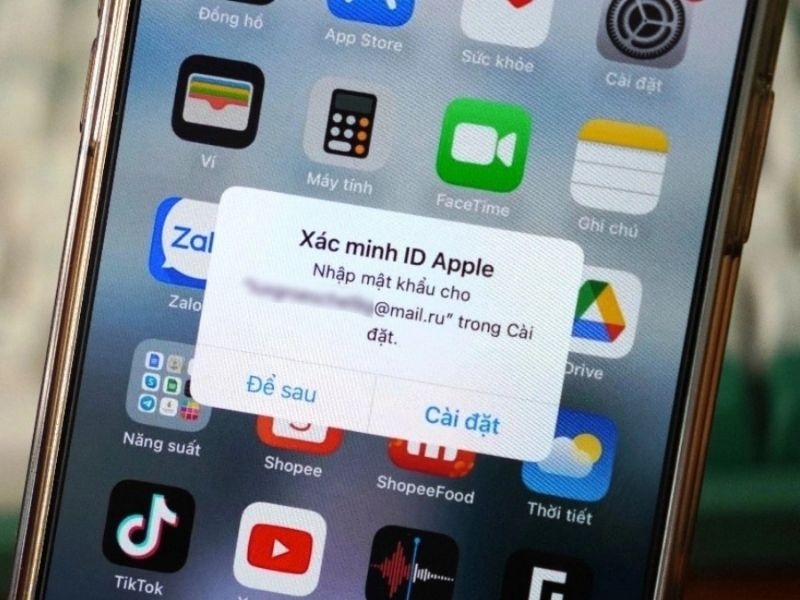
App Store bị dính iCloud cũ là một trong những sự cố phiền toái nhất mà người dùng thiết bị Apple thường xuyên gặp phải, đặc biệt là khi vừa mua lại máy cũ hoặc dùng chung tài khoản với người khác. Tình trạng này khiến bạn không thể cập nhật các ứng dụng quan trọng, đồng thời máy liên tục hiển thị các yêu cầu nhập mật khẩu của một tài khoản xa lạ. Hãy cùng Clickbuy tìm hiểu trong bài viết dưới đây để khắc phục triệt để lỗi công nghệ này chỉ trong vài bước đơn giản!
1. Dấu hiệu nhận biết App Store bị dính iCloud cũ
Việc nhận biết sớm các dấu hiệu App Store bị dính iCloud cũ sẽ giúp người dùng đưa ra phương án xử lý phù hợp, tránh việc thao tác sai dẫn đến khóa tính năng. Dưới đây là bảng tổng hợp các dấu hiệu điển hình nhất mà bạn có thể dễ dàng quan sát thấy trong quá trình sử dụng điện thoại iPhone hàng ngày:
|
Dấu hiệu nhận biết |
Dấu hiệu |
|
Yêu cầu mật khẩu lạ |
Khi bạn bấm vào nút "Cập nhật" một ứng dụng, màn hình lập tức hiển thị thông báo: "Nhập mật khẩu cho Apple ID [địa_chỉ_email_cũ]". Địa chỉ email này hoàn toàn không phải là tài khoản hiện tại của bạn. |
|
Lỗi cập nhật hàng loạt |
Khi bạn nhấn chọn tùy chọn "Cập nhật tất cả" trong giao diện quản lý ứng dụng, hệ thống sẽ bị đứng, vòng tròn tải xoay liên tục rồi dừng lại mà không có bất kỳ ứng dụng nào được nâng cấp lên phiên bản mới. |
|
Kẹt ứng dụng phiên bản cũ |
Một số ứng dụng như Facebook, Messenger, Zalo hoặc các tựa game vẫn hoạt động bình thường nhưng vĩnh viễn bị kẹt ở phiên bản cũ, không thể trải nghiệm các tính năng mới do tính năng xác minh danh tính bị lỗi. |
2. 3 cách xử lý lỗi App Store dính iCloud cũ hiệu quả nhất
Clickbuy tổng hợp 3 phương pháp xử lý tình trạng App Store bị dính iCloud từ đơn giản đến chuyên sâu được các kỹ thuật viên khuyến nghị thực hiện.
2.1 Đăng xuất iCloud cũ trong Cài đặt trên thiết bị
Nguyên nhân cốt lõi khiến App Store liên tục hỏi mật khẩu cũ là do người dùng chỉ mới đăng xuất iCloud ở phần cài đặt tài khoản chung, nhưng hệ thống lưu trữ các mục mua sắm cốt lõi vẫn lưu thông tin cũ. Bạn cần thực hiện đăng xuất triệt để trong phần quản lý dịch vụ của Apple theo các bước sau:
-
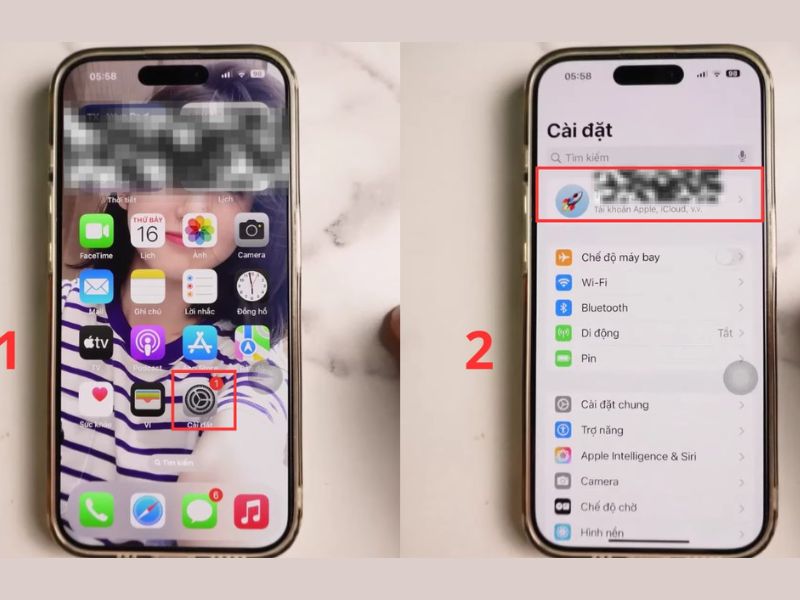
Bước 1: Từ màn hình chính của iPhone/iPad, bạn truy cập vào ứng dụng Cài đặt.
-
Bước 2: Nhấn chọn vào mục Tên tài khoản nằm ở ngay hàng đầu tiên của giao diện cài đặt.
-
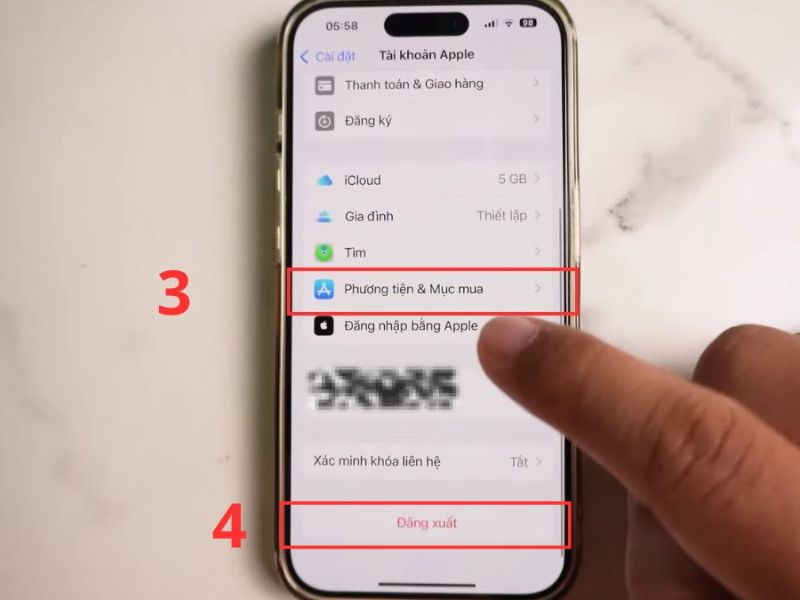
Bước 3: Tiếp tục lướt xuống dưới và tìm đến mục Phương tiện & Mục mua.
-
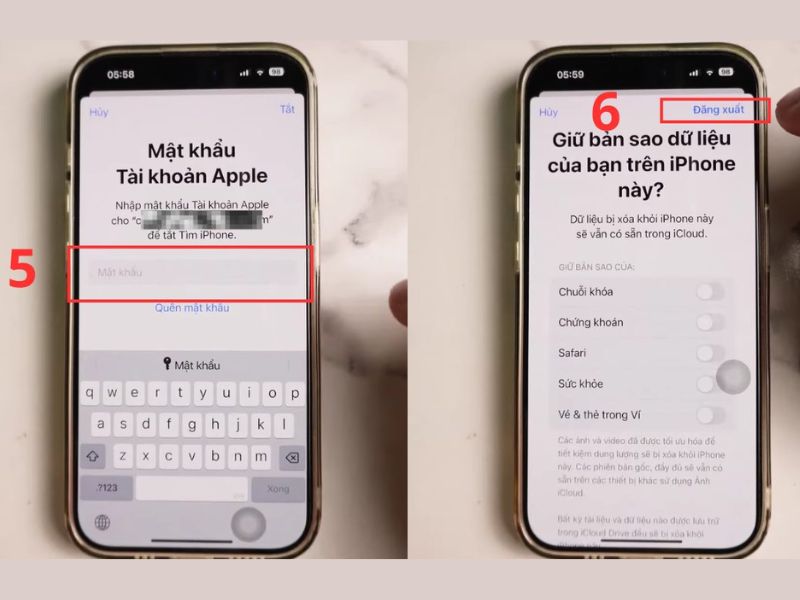
Bước 4: Một bảng thông báo nhỏ sẽ xuất hiện, bạn nhấn chọn Đăng xuất để xóa bỏ hoàn toàn tài khoản cũ đang bị kẹt tại đây.
-
Bước 5: Sau khi đăng xuất thành công, bạn nhấn ngược lại vào mục này và tiến hành đăng nhập bằng chính tài khoản Apple ID mới của bạn để hoàn tất việc đồng bộ dữ liệu cửa hàng.
2.2 Gỡ bỏ hoàn toàn và tải lại ứng dụng bằng iCloud mới
Apple quản lý bản quyền ứng dụng dựa trên tài khoản tải về ban đầu chứ không tính theo thiết bị phần cứng. Vì vậy, nếu phương pháp trên vẫn chưa giải quyết được đối với một số ứng dụng cụ thể, cách tốt nhất là bạn nên xóa bỏ hoàn toàn liên kết cũ và thiết lập lại từ đầu.
-
Bước 1: Tìm đến biểu tượng ứng dụng đang bị kẹt không thể cập nhật trên màn hình. Nhấn và giữ ngón tay vào biểu tượng đó trong khoảng 2 giây.
-
Bước 2: Chọn mục Xóa ứng dụng và xác nhận xóa để gỡ bỏ toàn bộ tệp tin chứa mã định danh cũ ra khỏi máy.
-
Bước 3: Truy cập vào App Store, hãy chắc chắn rằng bạn đã đăng nhập tài khoản iCloud mới của mình bằng cách kiểm tra biểu tượng avatar ở góc phải màn hình.
-
Bước 4: Gõ tìm kiếm tên ứng dụng vừa xóa trên thanh công cụ và bấm nút Nhận hoặc biểu tượng đám mây để tải lại. Lúc này, bản quyền ứng dụng sẽ chính thức được tính cho Apple ID mới của bạn và lỗi hỏi mật khẩu cũ sẽ biến mất hoàn toàn ở các phiên bản cập nhật sau.
2.3 Liên hệ Apple để được hỗ trợ
Trong một số trường hợp hiếm gặp, dù bạn đã thử cả hai cách trên nhưng hệ thống App Store vẫn bị xung đột dữ liệu hệ thống hoặc tài khoản cũ của bạn bị khóa bảo mật khiến thiết bị không thể ghi đè dữ liệu mới. Lúc này, việc can thiệp sâu từ phía máy chủ của nhà sản xuất là điều cần thiết.
Bạn có thể tải ứng dụng hỗ trợ Apple trực tiếp trên App Store hoặc truy cập vào trang web hỗ trợ chính thức của Apple tại Việt Nam. Tại đây, bạn chọn mục "Apple ID" và yêu cầu một cuộc gọi hoặc chat trực tuyến với tổng đài viên. Các chuyên gia kỹ thuật của Apple sẽ tiến hành quét mã thiết bị từ xa, kiểm tra tình trạng xung đột tài khoản và hướng dẫn bạn cách reset lại phân vùng bộ nhớ đệm của App Store một cách an toàn nhất.
3. Giải đáp thắc mắc thường gặp khi App Store bị dính iCloud cũ
Để giúp bạn yên tâm hơn trong quá trình xử lý lỗi App Store bị dính iCloud cũ, dưới đây là những câu trả lời chi tiết cho các thắc mắc phổ biến nhất từ người dùng:
3.1 Có nên reset máy khi dính iCloud trên App store không?
Câu trả lời là KHÔNG NÊN vội vàng thực hiện thao tác khôi phục cài đặt gốc nếu bạn chưa kiểm tra kỹ trạng thái bảo mật của thiết bị. Bạn cần phân biệt rõ ràng giữa việc lỗi bản quyền trên App Store và tình trạng máy bị ẩn tài khoản iCloud gốc.
3.2 App Store dính iCloud cũ có ảnh hưởng đến thiết bị không?
Về mặt kỹ thuật, lỗi kẹt tài khoản trên cửa hàng ứng dụng hoàn toàn không gây ảnh hưởng tiêu cực nào đến phần cứng hay các tính năng cốt lõi của điện thoại như nghe gọi, chụp ảnh, lướt web. Đây thuần túy chỉ là một lỗi xung đột chứng chỉ bản quyền phần mềm giữa tài khoản cũ và tài khoản mới.
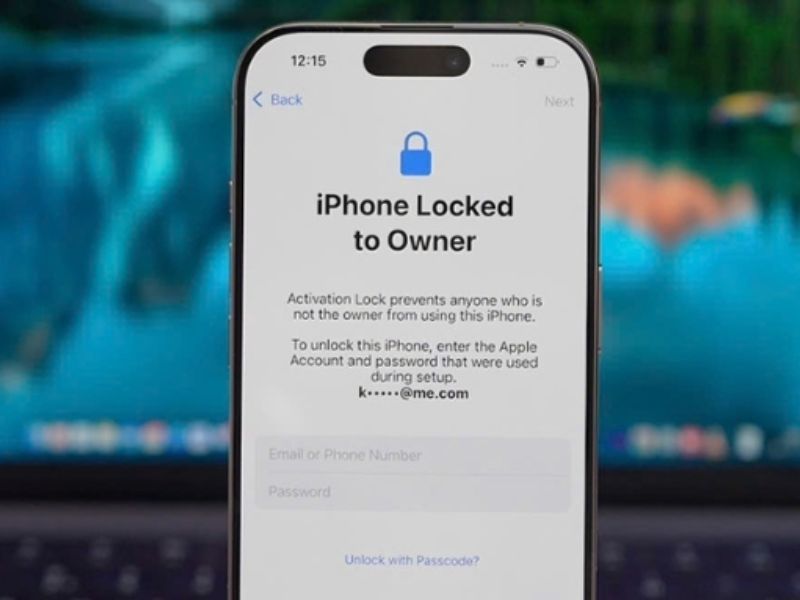
Hy vọng rằng với những chia sẻ chi tiết về cách khắc phục lỗi App Store bị dính iCloud cũ từ bài viết, bạn đã có thể tự tin loại bỏ triệt để những thông báo phiền phức và thoải mái cập nhật những ứng dụng yêu thích của mình. Để sở hữu những chiếc iPhone chính hãng chất lượng cao, cam kết máy sạch 100% không dính tài khoản ẩn và được hỗ trợ kỹ thuật trọn đời, bạn hãy đến ngay với Clickbuy để nhận được mức giá ưu đãi cùng chính sách bảo hành một đổi một tốt nhất thị trường hiện nay nhé!




Bình luận của bạn