









7 cách sửa lỗi AirPods không kết nối được với iPhone cực nhanh
Xử lý AirPods không kết nối được với iPhone nhanh, hiệu quả
Nội dung chính
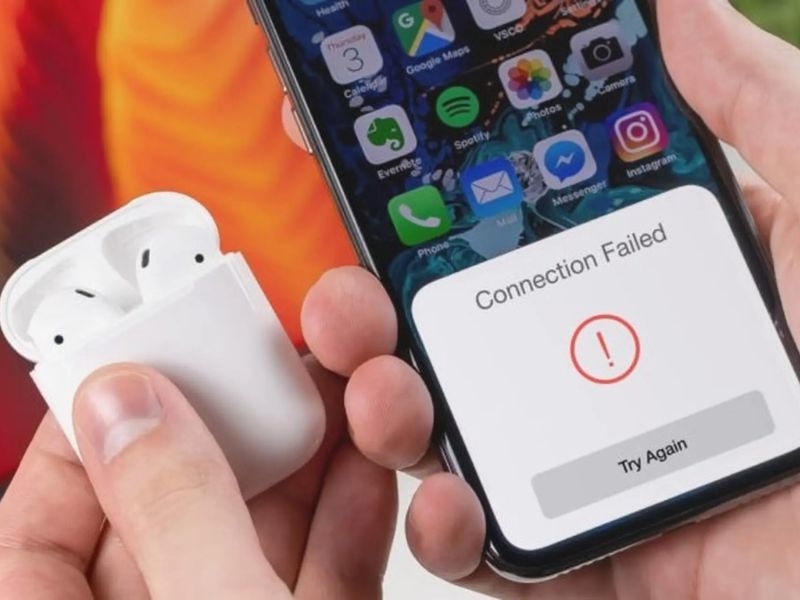
AirPods không kết nối được với iPhone là một trong những tình trạng gây khó chịu nhất đối với người dùng hệ sinh thái Apple. Mặc dù nổi tiếng với khả năng kết nối tức thì và mượt mà, nhưng đôi khi những chiếc tai nghe không dây này vẫn gặp phải các sự cố phần mềm hoặc xung đột tín hiệu khiến trải nghiệm âm nhạc bị gián đoạn. Hãy cùng Clickbuy tìm hiểu trong bài viết dưới đây để "hồi sinh" kết nối cho cặp AirPods của mình chỉ trong vài phút.
1. Nguyên nhân tại sao AirPods không kết nối được với iPhone?
Để khắc phục triệt để sự cố, trước hết chúng ta cần phải xác định rõ tại sao AirPods không kết nối được với iPhone. Thực tế, có rất nhiều yếu tố từ chủ quan đến khách quan có thể ảnh hưởng đến khả năng nhận diện Bluetooth của hai thiết bị này. Việc bắt đúng bệnh sẽ giúp bạn áp dụng đúng phương pháp xử lý mà không làm ảnh hưởng đến linh kiện bên trong. Clickbuy tổng hợp các nguyên nhân phổ biến nhất gây ra tình trạng này:
|
Nguyên nhân chính |
Chi tiết biểu hiện |
|
Xung đột phần mềm |
Hệ điều hành iOS hoặc Firmware của AirPods bị lỗi tạm thời. |
|
Cạn kiệt năng lượng |
AirPods hoặc hộp sạc hết pin khiến chip xử lý không thể phát tín hiệu. |
|
Bụi bẩn vật lý |
Chân sạc bị bám bẩn làm tai nghe không nhận diện được khi ở trong hộp. |
|
Kết nối quá tải |
iPhone đang ghép nối với quá nhiều thiết bị Bluetooth cùng một lúc. |
|
Hệ điều hành cũ |
Phiên bản iOS hiện tại không tương thích với dòng AirPods mới. |
|
Sự cố phần cứng |
Tai nghe bị rơi, thấm nước hoặc lỗi linh kiện bên trong. |
Việc nhận diện đúng các "triệu chứng" kể trên là bước đi đầu tiên giúp bạn khoanh vùng lỗi một cách chính xác.
2. Cách khắc phục lỗi AirPods không kết nối được với iPhone đơn giản
Khi đã nắm được các nguyên nhân sơ bộ, bạn có thể bắt tay ngay vào quy trình khắc phục lỗi Airpod không kết nối được bằng các phương pháp từ đơn giản đến chuyên sâu. Đa số các trường hợp lỗi kết nối trên AirPods đều bắt nguồn từ phần mềm và có thể xử lý thành công bằng những thao tác cài đặt trực tiếp trên iPhone.
2.1 Kiểm tra Bluetooth và khởi động lại iPhone
Việc tắt/mở lại Bluetooth hoặc khởi động lại điện thoại giúp làm mới các tiến trình hệ thống đang bị treo:
-
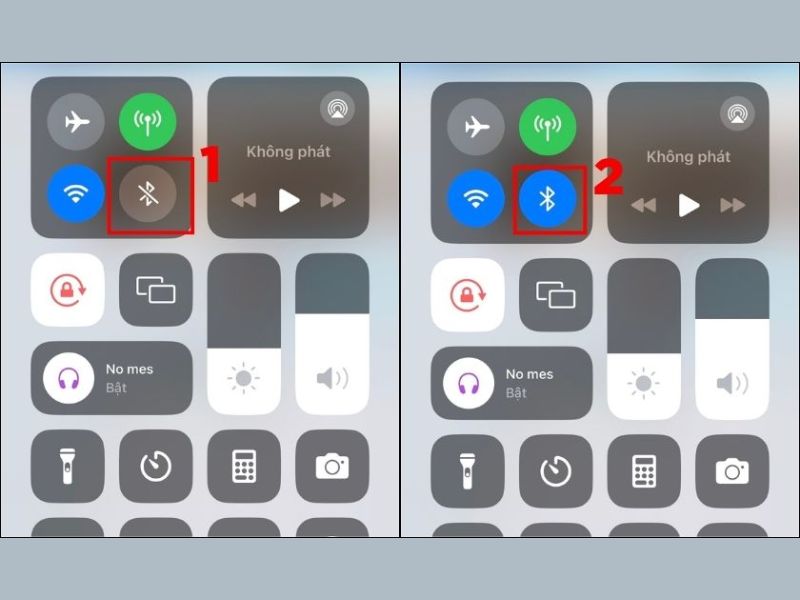
Bước 1: Vuốt từ góc trên bên phải màn hình để mở Trung tâm điều khiển, nhấn tắt biểu tượng Bluetooth, chờ khoảng 5 giây rồi bật lại.
-
Bước 2: Truy cập vào Cài đặt > Bluetooth để đảm bảo trạng thái đang ở chế độ "Bật".
-
Bước 3: Nếu vẫn không thấy AirPods, hãy tiến hành khởi động lại iPhone bằng cách nhấn giữ nút nguồn và nút âm lượng. Việc khởi động lại giúp giải phóng bộ nhớ RAM và xóa các tệp tạm lỗi gây cản trở kết nối.
2.2 Quên thiết bị và thực hiện ghép nối lại khắc phục AirPods không kết nối được với iPhone
Nếu Bluetooth vẫn bình thường nhưng AirPods không kết nối được với iPhone, rất có thể dữ liệu ghép nối cũ đã bị lỗi. Bạn cần xóa bỏ thông tin cũ để thiết lập một đường truyền hoàn toàn mới:
-
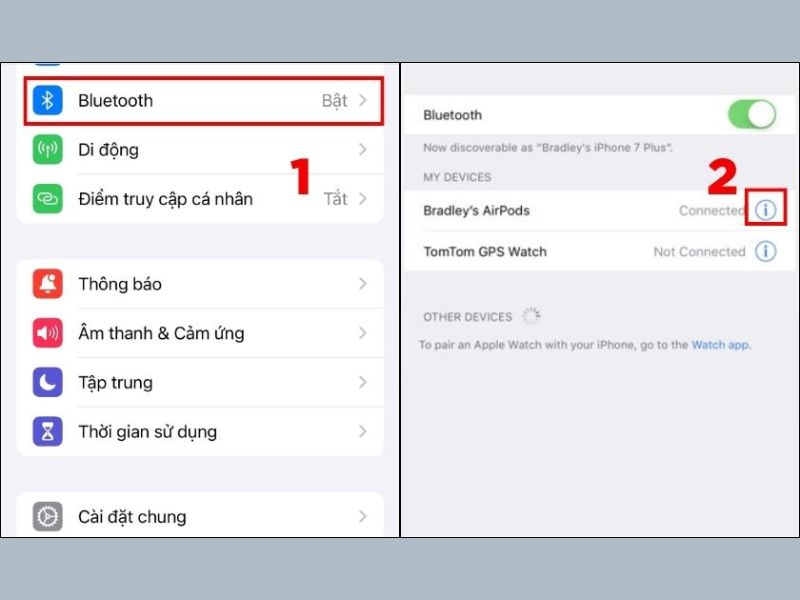
Bước 1: Vào Cài đặt > ấn chọn tính năng Bluetooth. Tìm tên tai nghe AirPods của bạn trong danh sách các thiết bị đã kết nối.
-
Bước 2: Nhấn vào biểu tượng chữ (i) màu xanh bên cạnh tên thiết bị.
-
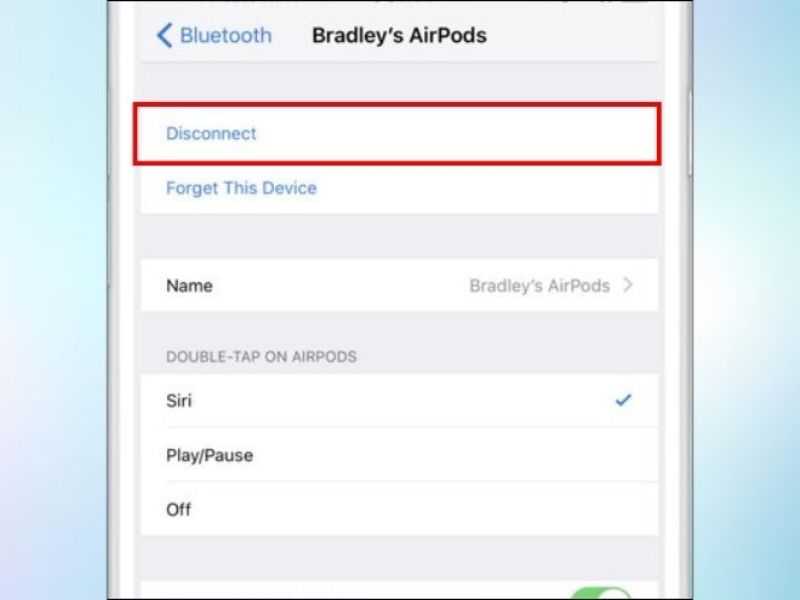
Bước 3: Chọn mục Disconect hoặc Ngắt kết nối/ Quên thiết bị và xác nhận hành động.
-
Bước 4: Đặt AirPods vào hộp sạc, mở nắp và giữ gần iPhone để bắt đầu quá trình kết nối lại từ đầu như lúc mới mua.
2.3 Cách Reset AirPods về trạng thái ban đầu
Reset là phương pháp triệt để để xử lý mọi xung đột bên trong tai nghe.Cách giải quyết triệt để nhất khi bạn gặp lỗi Airpod không kết nối được dù đã thử nhiều phương pháp khác:
-
Bước 1: Đặt cả hai tai nghe vào trong hộp sạc và đảm bảo nắp hộp đang mở.
-
Bước 2: Tìm nút tròn nhỏ ở phía sau mặt lưng của hộp sạc.
-
Bước 3: Nhấn và giữ nút này trong khoảng 15 giây.
-
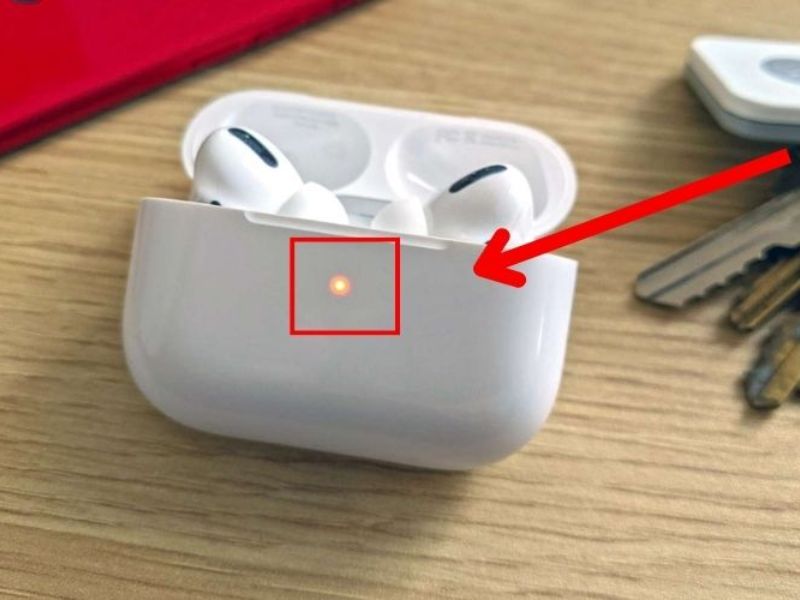
Bước 4: Quan sát đèn LED ở phía trước (hoặc bên trong) hộp sạc. Đèn sẽ chuyển từ nháy trắng sang màu vàng hổ phách vài lần, sau đó quay lại nháy màu trắng. Lúc này, AirPods đã được đưa về trạng thái xuất xưởng thành công.
2.4 Vệ sinh cổng sạc và điểm tiếp xúc xử lý AirPods không kết nối được với iPhone
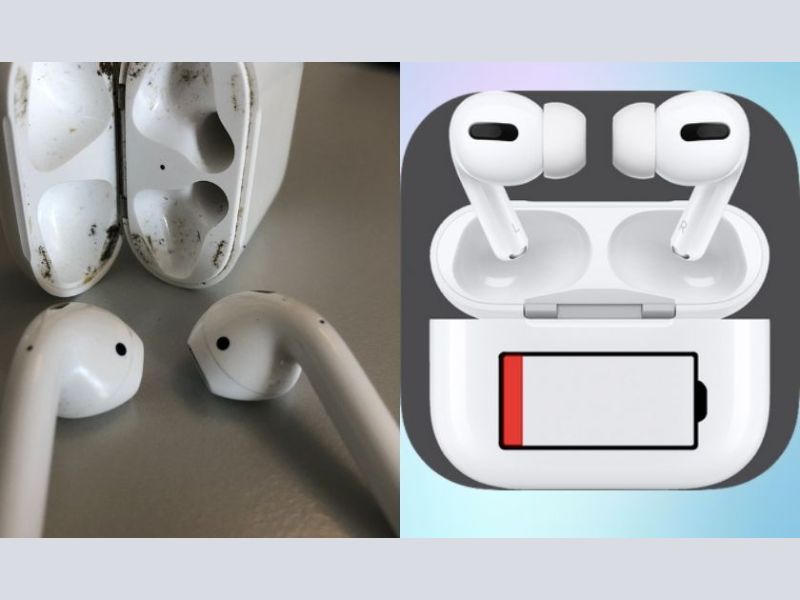
Một nguyên nhân khá hy hữu nhưng thường xuyên xảy ra là do bụi bẩn. Nếu các điểm tiếp xúc bạc dưới đáy tai nghe bị bẩn, hộp sạc sẽ không hiểu rằng tai nghe đang nằm bên trong để kích hoạt chế độ ghép nối:
-
Bước 1: Sử dụng một chiếc tăm bông khô hoặc khăn mềm để lau sạch phần chuôi bạc của từng bên tai nghe.
-
Bước 2: Dùng tăm bông vệ sinh nhẹ nhàng bên trong các hốc sạc của hộp đựng. Đảm bảo không có xơ vải hay bụi bẩn lọt vào bên trong.
-
Bước 3: Sau khi vệ sinh, hãy cắm sạc cho cả hộp và tai nghe trong 15 phút rồi thử kết nối lại.
3. Giải đáp các thắc mắc thường gặp khi sử dụng AirPods
Bên cạnh vấn đề AirPods không kết nối được với iPhone, người dùng còn gặp phải rất nhiều thắc mắc trong quá trình sử dụng hàng ngày để tối ưu hóa trải nghiệm. Clickbuy đã giải đáp chi tiết cho những câu hỏi phổ biến nhất mà các chuyên viên kỹ thuật thường nhận được.
3.1 1 Airpod kết nối 2 iPhone được không?
Rất nhiều người dùng sở hữu nhiều thiết bị Apple và thắc mắc rằng 1 Airpod kết nối 2 iphone được không. Câu trả lời là: Có, nhưng không phải theo cách kết nối đồng thời để phát âm thanh cùng lúc từ hai nguồn.
-
Cơ chế chuyển đổi tự động: Nếu cả hai iPhone của bạn đều đăng nhập cùng một tài khoản iCloud, AirPods sẽ tự động chuyển đổi nguồn âm thanh giữa hai máy dựa trên hoạt động của bạn. Ví dụ, nếu bạn đang nghe nhạc trên iPhone 1 mà có cuộc gọi đến ở iPhone 2, AirPods sẽ tự nhảy sang iPhone 2.
-
Kết nối thủ công: Nếu hai iPhone dùng hai iCloud khác nhau, bạn vẫn có thể kết nối AirPods với cả hai máy, nhưng mỗi lần sử dụng bạn phải chọn lại thiết bị trong phần cài đặt Bluetooth hoặc Control Center.
3.2 Tại sao iPhone báo "Cannot Verify AirPods"?
Kể từ phiên bản iOS 16 trở đi, Apple đã thắt chặt quản lý các phụ kiện không chính hãng. Nếu bạn thấy thông báo "Cannot Verify AirPods" (Không thể xác minh AirPods), điều này có nghĩa là hệ điều hành nhận diện thiết bị của bạn không phải hàng chính hãng.
-
Ảnh hưởng: Bạn vẫn có thể nghe nhạc, nhưng một số tính năng cao cấp như Chống ồn chủ động, Xuyên âm hoặc cập nhật sẽ không hoạt động ổn định.
-
Cách xử lý: Nếu bạn chắc chắn mình mua hàng chính hãng, hãy thử cập nhật iOS lên bản mới nhất hoặc mang máy đến các đại lý ủy quyền như Clickbuy để được kiểm tra số Serial và hỗ trợ kỹ thuật.
Hy vọng qua bài viết này, bạn đã biết cách xử lý khi AirPods không kết nối được với iPhone một cách hiệu quả nhất. Việc bảo quản tai nghe sạch sẽ và thường xuyên cập nhật phần mềm là chìa khóa để duy trì kết nối ổn định.
Nếu đã thử tất cả các cách trên mà vẫn không thành công, hoặc bạn đang có ý định nâng cấp lên một chiếc iPhone mới để có trải nghiệm kết nối hoàn hảo hơn, hãy ghé thăm Clickbuy ngay hôm nay. Tại Clickbuy, chúng tôi cam kết cung cấp các dòng iPhone chính hãng với mức giá cạnh tranh nhất, cùng chính sách bảo hành hậu mãi tận tâm, giúp bạn hoàn toàn yên tâm trong suốt quá trình sử dụng!



Bình luận của bạn