









Cách khắc phục thanh điều hướng điện thoại Samsung bị lỗi
5 Cách xử lý thanh điều hướng điện thoại Samsung bị lỗi
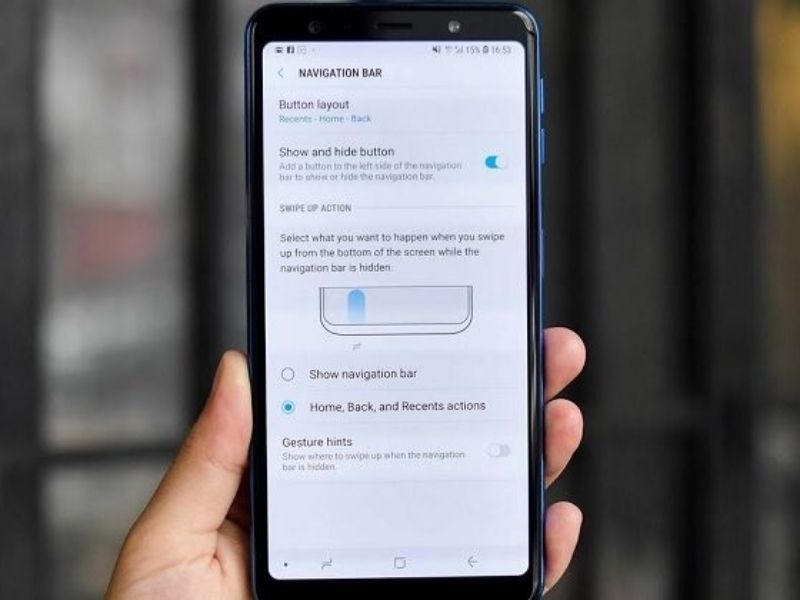
Nội dung chính
Thanh điều hướng điện thoại Samsung bị lỗi là tình trạng khiến nhiều người dùng cảm thấy khó chịu khi các phím Back, Home hoặc Đa nhiệm không phản hồi, phản hồi chậm hoặc thậm chí biến mất khỏi màn hình. Lỗi này không chỉ làm gián đoạn thao tác hằng ngày mà còn ảnh hưởng trực tiếp đến trải nghiệm sử dụng smartphone. Cùng Clickbuy tìm hiểu nguyên nhân và cách xử lý hiệu quả trong bài viết dưới đây.
1. Thanh điều hướng Samsung là gì?
Trước khi đi vào cách khắc phục, bạn cần hiểu rõ thanh điều hướng trên điện thoại Samsung hoạt động như thế nào và vì sao nó lại quan trọng trong quá trình sử dụng.
-
Thanh điều hướng Samsung là khu vực hiển thị các phím điều hướng cơ bản gồm Quay lại (Back), Trang chủ (Home) và Ứng dụng gần đây (Recent).
-
Bộ phận giúp người dùng di chuyển giữa các ứng dụng, quay về màn hình chính hoặc chuyển đổi nhanh tác vụ đang chạy.
-
Trên các phiên bản One UI mới, Samsung cho phép người dùng lựa chọn giữa thanh điều hướng phím bấm và điều hướng bằng cử chỉ.
Chính vì đóng vai trò trung tâm trong thao tác hằng ngày, khi thanh điều hướng Samsung bị lỗi, người dùng sẽ gặp nhiều bất tiện, thậm chí không thể sử dụng điện thoại một cách bình thường nếu không biết cách xử lý kịp thời.
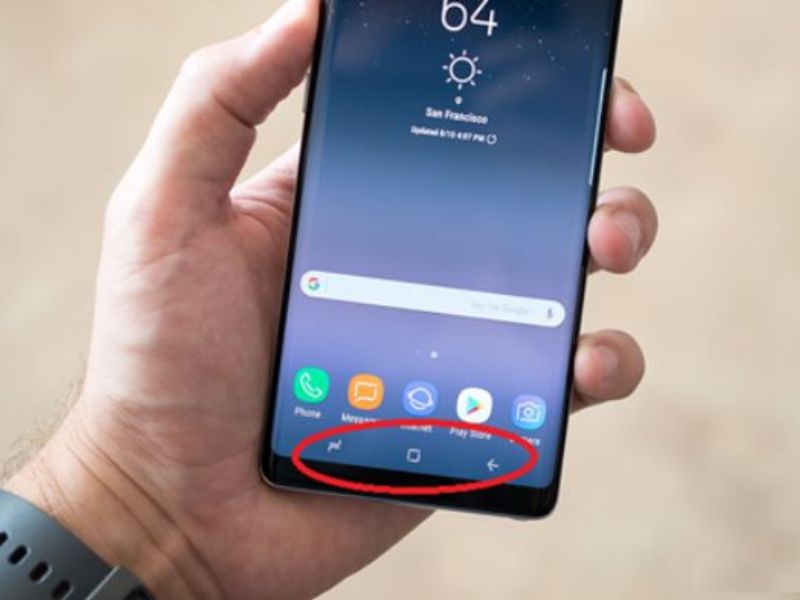
2. Nguyên nhân khiến thanh điều hướng Samsung bị lỗi
Để khắc phục hiệu quả tình trạng thanh điều hướng điện thoại Samsung bị lỗi, việc xác định đúng nguyên nhân là bước quan trọng nhất. Clickbuy tổng hợp các nguyên nhân phổ biến, dấu hiệu nhận biết và mức độ thường gặp để bạn dễ đối chiếu với tình trạng đang gặp phải trên thiết bị.
|
Nhóm nguyên nhân |
Nguyên nhân cụ thể |
Dấu hiệu thường gặp |
|
Cài đặt hệ thống |
Bật nhầm điều hướng bằng cử chỉ |
Thanh điều hướng biến mất, không thấy phím Back/Home |
|
Đã chọn ẩn thanh điều hướng trong phần cài đặt |
Không hiển thị thanh điều hướng dù máy vẫn hoạt động |
|
|
Phần mềm |
Lỗi sau cập nhật One UI / Android |
Phím điều hướng phản hồi chậm hoặc không bấm được |
|
Xung đột ứng dụng bên thứ ba |
Thanh điều hướng bị loạn, nhấn sai chức năng |
|
|
Ứng dụng giao diện |
Launcher không tương thích |
Thanh điều hướng không ổn định, hay bị ẩn |
|
Phần cứng |
Liệt cảm ứng vùng dưới màn hình |
Phím không phản hồi hoàn toàn |
|
Máy bị rơi, vào nước |
Thanh điều hướng mất hẳn, không thao tác được |
3. Cách khắc phục thanh điều hướng Samsung bị lỗi cực dễ
Clickbuy tổng hợp các cách xử lý từ đơn giản đến nâng cao, giúp bạn khắc phục nhanh tình trạng thanh điều hướng điện thoại Samsung bị lỗi mà không cần mang máy đi sửa ngay.
3.1 Khởi động lại điện thoại Samsung để khắc phục lỗi
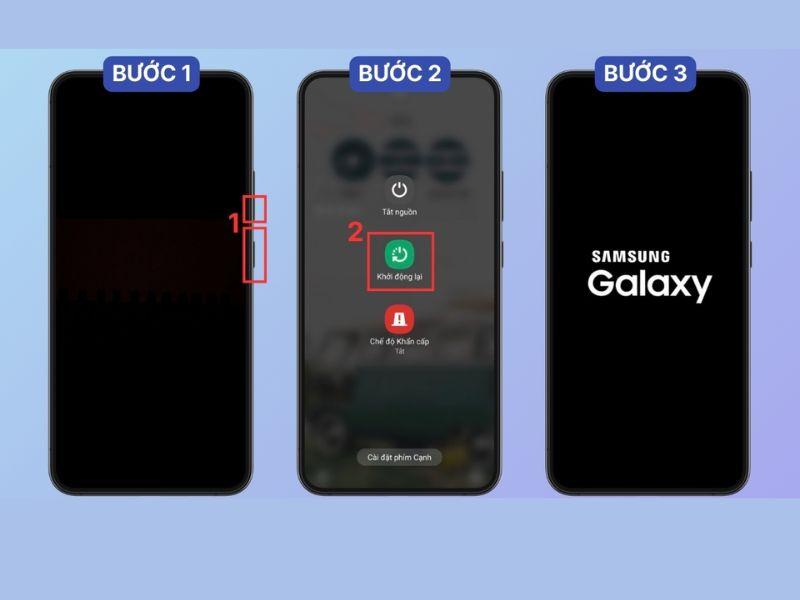
Khởi động lại là cách đơn giản nhất khắc phục thanh điều hướng điện thoại Samsung bị lỗi nhưng lại mang đến hiệu quả cao. Thao tác này giúp hệ thống làm mới tiến trình, khắc phục xung đột khiến thanh điều hướng hoạt động không ổn định.
-
Bước 1: Nhấn giữ nút Nguồn + Giảm âm lượng cho đến khi menu nguồn xuất hiện.
-
Bước 2: Chọn Khởi động lại (Restart) và chờ máy tự bật lại.
-
Bước 3: Sau khi máy khởi động xong, kiểm tra lại thanh điều hướng xem đã hoạt động bình thường chưa.
3.2 Bật lại thanh điều hướng Samsung trong cài đặt
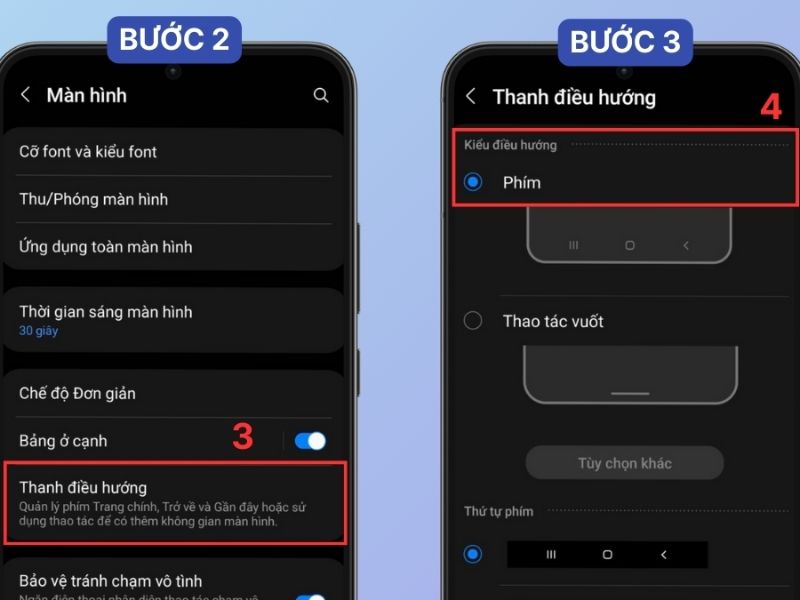
Trong nhiều trường hợp, thanh điều hướng điện thoại Samsung bị lỗi do người dùng vô tình tắt hoặc chuyển sang chế độ khác trong cài đặt. Việc bật lại đúng cách sẽ giúp thanh điều hướng hiển thị trở lại ngay lập tức.
-
Bước 1: Vào Cài đặt > Màn hình (Display) trên điện thoại Samsung.
-
Bước 2: Chọn Thanh điều hướng (Navigation bar).
-
Bước 3: Chuyển sang chế độ Các nút điều hướng (Buttons) để bật lại thanh điều hướng Samsung.
3.3 Cài đặt lại thanh điều hướng Samsung đúng cách
Nếu thanh điều hướng vẫn hiển thị nhưng phản hồi chậm, nhấn sai chức năng hoặc khó sử dụng, bạn nên kiểm tra và điều chỉnh lại các thiết lập chi tiết để tối ưu trải nghiệm.
-
Bước 1: Vào Cài đặt > ấn chọn Màn hình > tiếp theo chọn Thanh điều hướng.
-
Bước 2: Kiểm tra và đổi vị trí phím Back – Recent cho phù hợp thói quen sử dụng.
-
Bước 3: Thoát cài đặt và sử dụng thử để đảm bảo thanh điều hướng hoạt động chính xác.
3.4 Thay đổi thanh điều hướng Samsung sang cử chỉ
Trong trường hợp các phím điều hướng bị lỗi liên tục, bạn có thể tạm thời chuyển sang điều hướng bằng cử chỉ để tiếp tục sử dụng điện thoại bình thường mà không bị gián đoạn.
-
Bước 1: Truy cập Cài đặt > nhấn chọn Màn hình > chọn phần Thanh điều hướng.
-
Bước 2: Chọn Cử chỉ vuốt (Swipe gestures) thay cho phím bấm.
-
Bước 3: Làm quen với thao tác vuốt để quay về trang chủ, mở đa nhiệm và quay lại.
3.5 Kiểm tra lỗi bằng Chế độ an toàn Safe Mode
Nếu nghi ngờ lỗi đến từ ứng dụng bên thứ ba, Safe Mode là cách hiệu quả để xác định chính xác nguyên nhân gây ra thanh điều hướng Samsung bị lỗi.
-
Bước 1: Nhấn giữ nút Nguồn + Giảm âm lượng cho đến khi menu nguồn xuất hiện.
-
Bước 2: Nhấn và giữ Khởi động lại cho đến khi hiện tùy chọn Chế độ an toàn (Safe Mode), sau đó chọn xác nhận.
-
Bước 3: Khi máy vào Safe Mode, kiểm tra thanh điều hướng; nếu hoạt động bình thường, hãy gỡ các ứng dụng cài gần đây để tìm ra nguyên nhân.
4. Khi nào cần mang máy Samsung đi kiểm tra?
Trong đa số trường hợp, các cách trên đều có thể khắc phục được thanh điều hướng điện thoại Samsung bị lỗi. Tuy nhiên, nếu bạn đã thử tất cả phương án mà thanh điều hướng vẫn không phản hồi, không hiển thị hoặc vùng dưới màn hình hoàn toàn không nhận cảm ứng, khả năng cao thiết bị đã gặp lỗi phần cứng.
Những dấu hiệu như liệt cảm ứng kéo dài, thanh điều hướng không xuất hiện ngay cả trong chế độ an toàn hoặc sau khi khôi phục cài đặt gốc là lúc bạn nên mang máy đến trung tâm sửa chữa uy tín để kiểm tra chính xác. Đừng quên theo dõi Clickbuy để cập nhật thêm nhiều thủ thuật Samsung và Android hữu ích, giúp bạn sử dụng smartphone hiệu quả và bền bỉ hơn mỗi ngày.





Bình luận của bạn