









Cách tắt biểu tượng tai nghe trên điện thoại nhanh, dễ làm
Cách tắt biểu tượng tai nghe trên điện thoại cực đơn giản
Nội dung chính
Tắt biểu tượng tai nghe trên điện thoại là nhu cầu rất phổ biến khi người dùng gặp tình trạng không cắm tai nghe nhưng máy vẫn hiển thị chế độ tai nghe, khiến âm thanh không phát ra loa ngoài. Lỗi này xuất hiện trên cả iPhone lẫn Android, gây gián đoạn nghe gọi, xem video và sử dụng hằng ngày. Cùng Clickbuy tìm hiểu trong bài viết dưới đây những nguyên nhân thường gặp và cách xử lý đơn giản, hiệu quả ngay tại nhà.
1. Biểu tượng tai nghe trên điện thoại là gì?
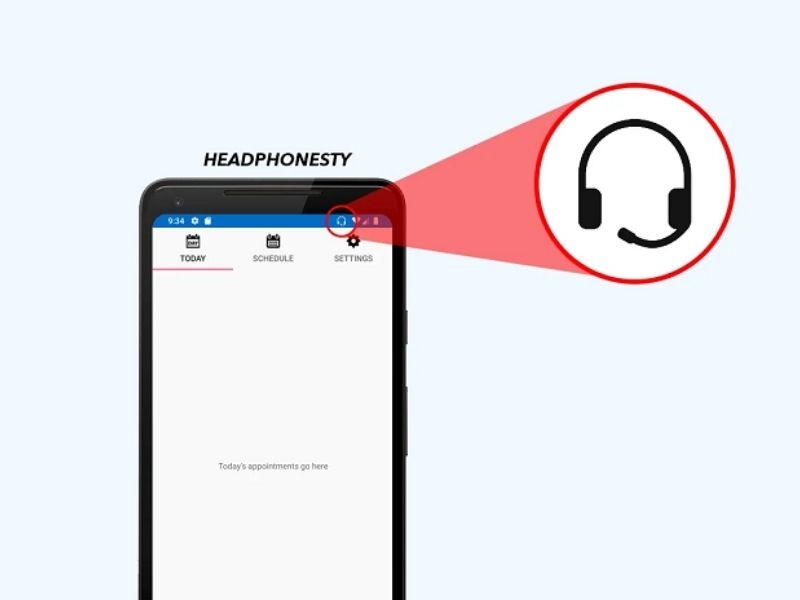
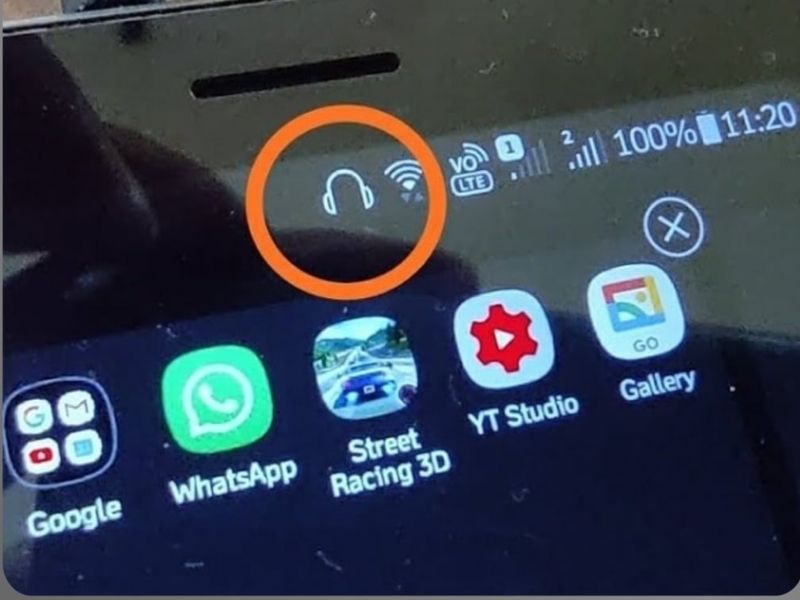
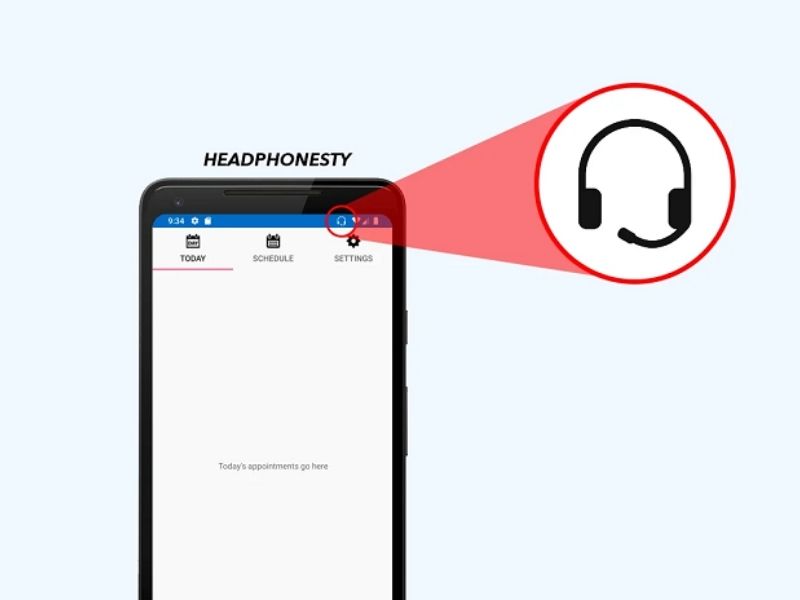
Trước khi tìm cách khắc phục, người dùng cần hiểu rõ bản chất của lỗi. Biểu tượng tai nghe trên điện thoại là dấu hiệu cho biết hệ thống đang ưu tiên xuất âm thanh qua thiết bị tai nghe, có thể là tai nghe có dây hoặc tai nghe Bluetooth.
Thông thường, khi bạn cắm tai nghe, biểu tượng này sẽ xuất hiện trên thanh trạng thái và tự động biến mất sau khi rút ra. Tuy nhiên, trong một số trường hợp, điện thoại bị “kẹt” ở chế độ tai nghe dù không còn kết nối thiết bị âm thanh nào. Đây chính là lúc bạn cần tắt biểu tượng tai nghe trên điện thoại để khôi phục lại loa ngoài.
2. Nguyên nhân khiến điện thoại không tắt chế độ tai nghe
Để xử lý triệt để lỗi, việc xác định đúng nguyên nhân đóng vai trò rất quan trọng. Dưới đây là những lý do phổ biến khiến điện thoại không thể tự thoát khỏi chế độ tai nghe.
2.1 Jack tai nghe bám bụi, ẩm hoặc dị vật
Đây là nguyên nhân thường gặp nhất, đặc biệt với các dòng máy vẫn còn cổng tai nghe 3.5mm.
-
Sau thời gian dài sử dụng, bụi bẩn, xơ vải hoặc hơi ẩm có thể tích tụ bên trong jack tai nghe, khiến hệ thống hiểu nhầm rằng tai nghe vẫn đang được cắm.
-
Trong trường hợp này, dù người dùng đã rút tai nghe ra ngoài, điện thoại vẫn hiển thị biểu tượng tai nghe và không phát âm thanh qua loa ngoài.
2.2 Lỗi phần mềm hoặc xung đột hệ thống
Một số bản cập nhật hệ điều hành chưa ổn định, ứng dụng bên thứ ba hoặc lỗi xung đột âm thanh có thể khiến hệ thống nhận diện sai trạng thái tai nghe.
-
Tình trạng thường xảy ra sau khi cập nhật iOS, Android hoặc cài đặt ứng dụng liên quan đến âm thanh, gọi điện, ghi âm.
-
Lý do khiến nhiều người phải tìm cách tắt biểu tượng tai nghe trên điện thoại dù thiết bị hoàn toàn không gặp vấn đề về phần cứng.
2.3 Tai nghe Bluetooth chưa ngắt hoàn toàn
Ngay cả khi bạn đã cất tai nghe Bluetooth vào hộp sạc, một số dòng tai nghe vẫn duy trì kết nối ngầm với điện thoại.
- Khi đó, hệ thống tiếp tục chuyển âm thanh sang tai nghe, khiến người dùng tưởng rằng điện thoại bị lỗi chế độ tai nghe.
-
Trường hợp này rất dễ gặp trên iPhone và các dòng Android sử dụng tai nghe không dây thường xuyên.
2.4 Hỏng phần cứng jack tai nghe
Nếu điện thoại từng bị rơi nước, va đập mạnh hoặc sử dụng tai nghe kém chất lượng trong thời gian dài, jack tai nghe có thể bị hỏng. Khi đó, lỗi biểu tượng tai nghe sẽ xuất hiện liên tục và không thể xử lý bằng các thao tác thông thường.
3. Cách tắt biểu tượng tai nghe trên điện thoại hiệu quả
Trước khi can thiệp sâu vào phần mềm hay mang máy đi sửa, người dùng nên ưu tiên các cách xử lý cơ bản ngay tại nhà. Những phương pháp dưới đây giúp hệ thống nhận diện lại trạng thái âm thanh, từ đó tắt biểu tượng tai nghe trên điện thoại nhanh chóng và an toàn cho cả iPhone lẫn Android.
3.1 Cắm và rút tai nghe vài lần
Đây là cách đơn giản để tắt biểu tượng tai nghe trên điện thoại nhưng mang lại hiệu quả cao nếu lỗi xuất phát từ việc hệ thống nhận diện sai jack tai nghe.
-
Bước 1: Cắm tai nghe có dây vào cổng tai nghe của điện thoại
-
Bước 2: Rút tai nghe ra dứt khoát, không xoay hoặc lắc mạnh
-
Bước 3: Lặp lại thao tác trên khoảng 3–5 lần, sau đó kiểm tra biểu tượng tai nghe đã biến mất hay chưa
Cách này giúp điện thoại cập nhật lại trạng thái kết nối âm thanh, đặc biệt hiệu quả khi jack tai nghe không bị hỏng phần cứng.
3.2 Khởi động lại điện thoại
Khởi động lại thiết bị là phương pháp làm mới toàn bộ hệ thống, giúp loại bỏ các tiến trình âm thanh bị treo hoặc xung đột. Clickbuy hướng dẫn cách tắt biểu tượng tai nghe trên điện thoại đơn giản:
-
Bước 1: Nhấn giữ nút nguồn và chọn khởi động lại điện thoại
-
Bước 2: Chờ máy tắt hoàn toàn và tự khởi động lại
-
Bước 3: Kiểm tra xem loa ngoài đã hoạt động bình thường và biểu tượng tai nghe còn hiển thị hay không
Cách này phù hợp khi bạn cần tắt chế độ tai nghe trên điện thoại do lỗi phần mềm tạm thời.
3.3 Bật rồi tắt chế độ máy bay
Chế độ máy bay giúp ngắt toàn bộ kết nối không dây, bao gồm cả Bluetooth, nguyên nhân phổ biến gây lỗi chế độ tai nghe.
-
Bước 1: Mở cài đặt nhanh và bật chế độ máy bay
-
Bước 2: Giữ chế độ máy bay trong khoảng 30–60 giây
-
Bước 3: Tắt chế độ máy bay và kiểm tra lại âm thanh
Nhiều trường hợp lỗi tai nghe Bluetooth ngầm được xử lý triệt để chỉ với thao tác này.
3.4 Vệ sinh cổng tai nghe đúng cách
Nếu jack tai nghe bị bám bụi hoặc ẩm nhẹ, vệ sinh đúng cách sẽ giúp tắt biểu tượng tai nghe trên điện thoại.
-
Bước 1: Trước hết cần tắt nguồn điện thoại để đảm bảo an toàn
-
Bước 2: Dùng tăm gỗ, bông khô hoặc khí nén nhẹ làm sạch cổng tai nghe
-
Bước 3: Khởi động lại máy và kiểm tra biểu tượng tai nghe
Lưu ý không dùng vật kim loại hoặc dung dịch lỏng để tránh làm hỏng linh kiện.
4. Cách tắt chế độ tai nghe trên điện thoại iPhone siêu đơn giản
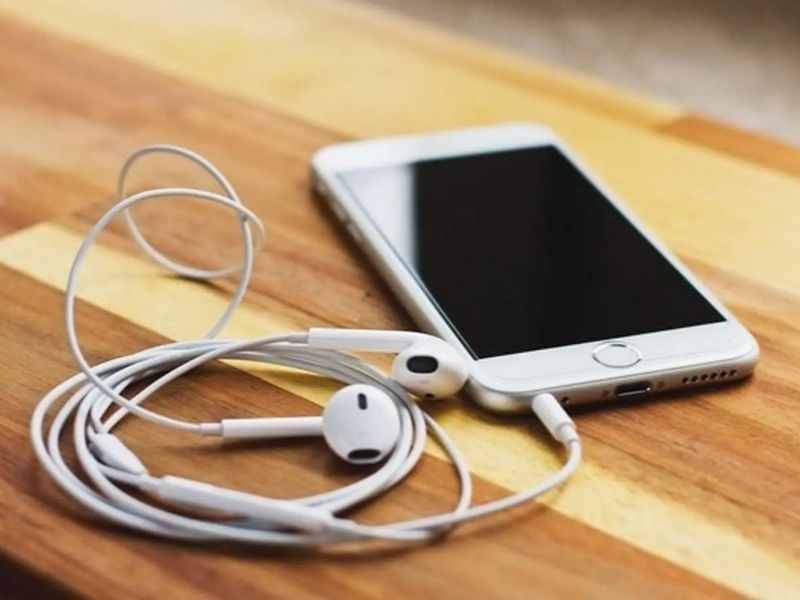
Đối với người dùng iOS, Apple quản lý âm thanh khá chặt chẽ nên khi gặp lỗi, bạn cần kiểm tra kỹ cả Bluetooth lẫn cài đặt hệ thống. Dưới đây là những cách tắt chế độ tai nghe trên điện thoại iPhone hiệu quả và dễ thực hiện.
4.1 Ngắt hoàn toàn tai nghe Bluetooth trên iPhone
Tai nghe Bluetooth kết nối ngầm là nguyên nhân phổ biến khiến iPhone không phát âm thanh ra loa ngoài.
-
Bước 1: Vào Cài đặt sau đó ấn chọn phần Bluetooth trên iPhone
-
Bước 2: Kiểm tra danh sách thiết bị đang kết nối và chọn ngắt kết nối tai nghe
-
Bước 3: Tắt Bluetooth hoàn toàn, sau đó kiểm tra lại âm thanh
4.2 Tắt biểu tượng tai nghe trên điện thoại bằng cách reset cài đặt âm thanh iPhone
Nếu lỗi vẫn tiếp diễn, đặt lại cài đặt là giải pháp giúp iPhone trở về trạng thái mặc định mà không ảnh hưởng dữ liệu cá nhân.
-
Bước 1: Vào phần Cài đặt, sau đó ấn chọn Cài đặt chung
-
Bước 2: Chọn Chuyển hoặc đặt lại iPhone, tiếp theo ấn nút Đặt lại
-
Bước 3: Chọn Đặt lại tất cả cài đặt và chờ thiết bị hoàn tất
Sau khi reset, iPhone thường sẽ tự động tắt chế độ tai nghe nếu lỗi đến từ hệ thống.
4.3 Cập nhật iOS để khắc phục lỗi hệ thống
Các bản iOS mới thường đi kèm bản vá lỗi âm thanh và cải thiện độ ổn định.
-
Bước 1: Vào Cài đặt, ấn chọn phần Cài đặt chung. Tiếp đến nhấn chọn Cập nhật phần mềm
-
Bước 2: Bạn cần kiểm tra và tải về phiên bản iOS mới nhất trên thiết bị iPhone
-
Bước 3: Cập nhật hoàn tất, khởi động lại iPhone và kiểm tra lại biểu tượng tai nghe
5. Lưu ý để tránh lỗi chế độ tai nghe tái diễn
Sau khi đã tắt biểu tượng tai nghe trên điện thoại thành công, người dùng nên chủ động phòng tránh để lỗi này không lặp lại trong quá trình sử dụng. Việc duy trì thói quen sử dụng đúng cách không chỉ giúp hạn chế lỗi chế độ tai nghe mà còn góp phần bảo vệ linh kiện âm thanh, kéo dài tuổi thọ thiết bị.
|
Lưu ý quan trọng |
Cách thực hiện |
|
Hạn chế dùng tai nghe kém chất lượng |
Ưu tiên tai nghe chính hãng, tương thích tốt với thiết bị |
|
Giữ cổng tai nghe luôn khô, sạch |
Tránh để điện thoại trong môi trường ẩm, nhiều bụi |
|
Tắt tính năng Bluetooth khi không sử dụng |
Ngắt kết nối tai nghe không dây sau khi dùng |
|
Vệ sinh cổng kết nối định kỳ |
Làm sạch jack tai nghe, cổng sạc nhẹ nhàng |
|
Cập nhật hệ điều hành thường xuyên, luôn cho máy ở hệ điều hành mới nhất |
Luôn dùng phiên bản iOS, Android mới nhất |
|
Sử dụng ốp chống bụi, chống ẩm |
Chọn ốp bảo vệ có che cổng kết nối |
Việc tuân thủ các lưu ý trên sẽ giúp bạn hạn chế tối đa việc phải tắt biểu tượng tai nghe trên điện thoại hay tắt chế độ tai nghe trên điện thoại Android nhiều lần. Đồng thời đảm bảo trải nghiệm âm thanh ổn định hơn trong quá trình sử dụng.
Nếu điện thoại của bạn thường xuyên gặp lỗi âm thanh, jack tai nghe kém ổn định hoặc đã sử dụng lâu năm, đây cũng là thời điểm phù hợp để cân nhắc nâng cấp thiết bị mới. Clickbuy hiện đang phân phối nhiều mẫu smartphone chính hãng, âm thanh ổn định, bảo hành rõ ràng và hỗ trợ trả góp linh hoạt, giúp bạn yên tâm sử dụng lâu dài.




Bình luận của bạn