









Hướng dẫn sử dụng tính năng Định lại khung trên iOS 27 nhanh chóng
Hướng dẫn sử dụng tính năng Định lại khung trên iOS 27 chi tiết

Nội dung chính
Sử dụng tính năng Định lại khung trên iOS 27 giúp ảnh và video trên iPhone trở nên cân đối, nổi bật và cuốn hút hơn chỉ sau vài thao tác. Đây là công cụ hữu ích cho những ai muốn chỉnh nhanh bố cục trước khi đăng mạng xã hội, gửi cho người thân hoặc lưu lại khoảnh khắc đẹp. Cùng Clickbuy khám phá cách dùng tính năng Định lại khung trên iOS 27 ngay trong bài viết dưới đây.
Tính năng Định lại khung trên iOS 27 là gì?
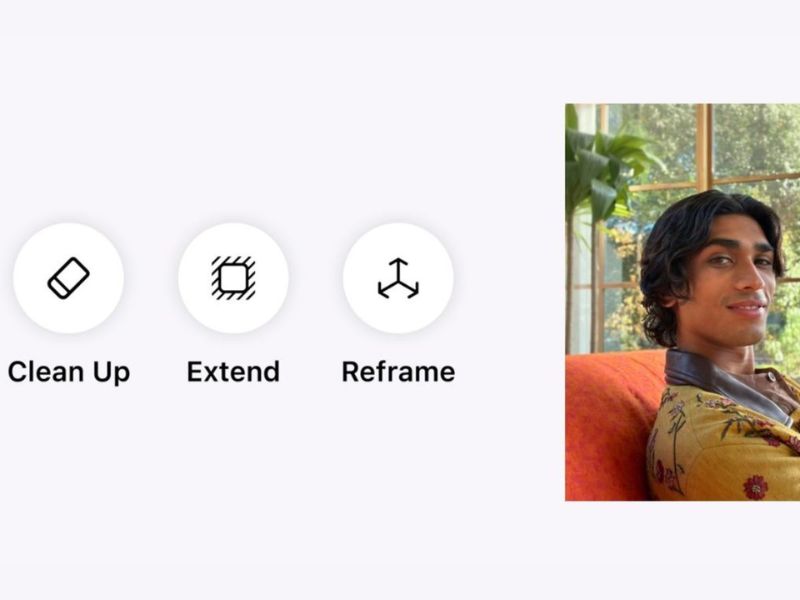
Tính năng Định lại khung (Reframe) trên iOS 27 là công cụ hỗ trợ người dùng điều chỉnh lại bố cục ảnh hoặc video một cách nhanh chóng, giúp khung hình trở nên cân đối và dễ nhìn hơn. Thay vì phải tự cắt, xoay hoặc căn chỉnh thủ công quá nhiều, người dùng có thể tận dụng tính năng này để đưa chủ thể vào vị trí phù hợp, tối ưu khoảng trống xung quanh và làm cho nội dung hiển thị hài hòa hơn.
Điểm đáng chú ý của tính năng này nằm ở sự tiện lợi. Người dùng có thể chỉnh lại khung hình ngay trên iPhone mà không cần cài thêm ứng dụng bên ngoài. Điều này đặc biệt hữu ích với những ai thường xuyên chụp ảnh, quay video, đăng nội dung lên mạng xã hội hoặc muốn chỉnh sửa nhanh trước khi chia sẻ cho người khác.
Vì sao nên sử dụng tính năng Định lại khung trên iOS 27?
Nếu như trước đây, một bức ảnh bị lệch tâm, mất góc hoặc quay video bị lệch khung hình đồng nghĩa với việc phải bỏ đi hoặc chấp nhận cắt cúp làm giảm độ phân giải, thì nay mọi chuyện đã thay đổi. Lý do công nghệ này trở thành tính năng "phải thử" trên iOS 27 bao gồm:
-
Cứu vãn những khoảnh khắc vô giá: Giúp tái cấu trúc lại các bức ảnh kỷ niệm, ảnh chụp khoảnh khắc lướt qua bị lỗi bố cục một cách hoàn hảo.
-
Mở rộng không gian sáng tạo: Người dùng có thể tự do thay đổi góc máy từ góc thẳng sang góc nghiêng hoặc dịch chuyển camera ảo để tìm ra tỷ lệ vàng (1/3, đối xứng) mà không cần chụp lại.
-
Chất lượng đỉnh cao, không suy giảm độ phân giải: Khác với thao tác zoom/crop thông thường làm bể hình, AI tạo sinh lấp đầy pixel giúp giữ nguyên độ sắc nét nguyên bản của file gốc.
-
Giữ tính tự nhiên tối đa: Khi so sánh với tính năng dịch chuyển vật thể của Galaxy AI (Samsung Galaxy S26) hay Magic Editor (Google Pixel), giải pháp của Apple không làm thay đổi bản chất vị trí vật thể mà thay đổi góc nhìn của toàn bộ bức ảnh, giúp thành phẩm trông tự nhiên, không bị "giả trân".
Điều kiện để sử dụng tính năng Định lại khung trên iOS 27
Là một tác vụ AI tạo sinh yêu cầu tài nguyên phần cứng cực kỳ lớn, để sử dụng tính năng Định lại khung trên iOS 27, thiết bị của khách hàng cần đáp ứng đủ các tiêu chuẩn nghiêm ngặt sau:
iPhone cần được cập nhật lên iOS 27
Tính năng này được tích hợp sâu vào lõi hệ điều hành mới. Người dùng cần đảm bảo thiết bị đã được nâng cấp lên phiên bản iOS 27 chính thức (hoặc các bản Developer/Public Beta mới nhất).
Thiết bị có thể cần hỗ trợ Apple Intelligence
Do đòi hỏi năng lượng xử lý từ Neural Engine thế hệ mới kết hợp với hệ thống điện toán đám mây bảo mật Private Cloud Compute, tính năng này chỉ khả dụng trên các dòng máy hỗ trợ Apple Intelligence. Danh sách bao gồm:
-
iPhone SE từ thế hệ thứ 2 trở về sau
-
iPhone 11 series
-
iPhone 12 series
-
iPhone 13 series
-
iPhone 14 series
-
iPhone 15 series
-
iPhone 16 series
-
iPhone 17 series
Cập nhật ứng dụng để hiển thị đầy đủ tính năng
Bên cạnh hệ điều hành, các ứng dụng hệ thống như Photos (Ảnh) hay các ứng dụng camera bên thứ 3 có liên kết API xử lý hình ảnh của Apple cần được cập nhật lên phiên bản tương thích mới nhất trên App Store để tránh xung đột phần mềm.
Cách sử dụng tính năng Định lại khung trên iOS 27
Quy trình thao tác được Apple tối giản hóa vô cùng trực quan, giúp người dùng dễ dàng làm quen ngay từ lần đầu tiên:
Mở ảnh hoặc video cần chỉnh sửa
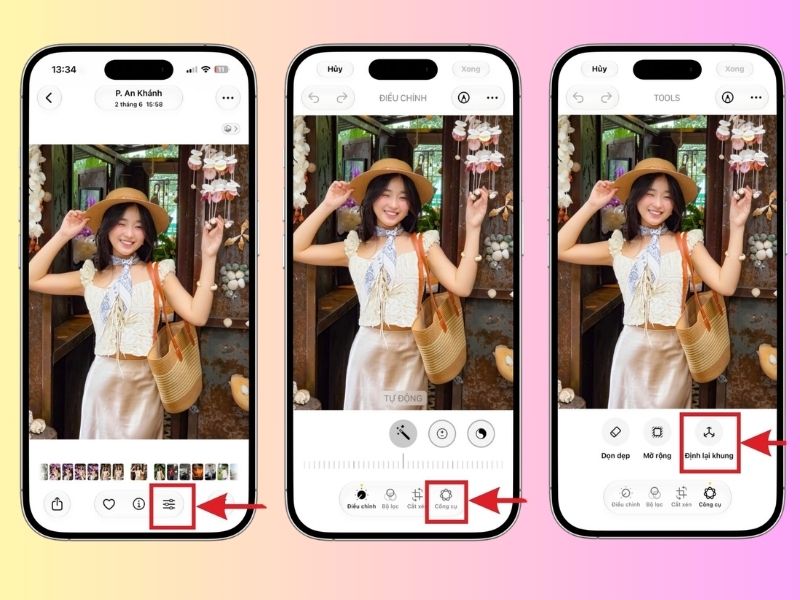
Truy cập vào ứng dụng Photos (Ảnh) mặc định trên iPhone. Tìm kiếm và chọn bức ảnh hoặc đoạn video ngắn mà khách hàng cảm thấy chưa ưng ý về góc chụp hoặc bố cục chủ thể.
Chọn mục chỉnh sửa
Nhấn vào nút Edit (Chỉnh sửa) ở thanh công cụ phía dưới màn hình để kích hoạt trình giao diện hậu kỳ của Apple.
Tìm tùy chọn Định lại khung
Tại thanh công cụ thông minh (thường có biểu tượng lấp lánh của Apple Intelligence), người dùng nhấn chọn vào mục Reframe (Định lại khung). Hệ thống sẽ mất khoảng 1-2 giây để quét toàn bộ cấu trúc không gian của tệp tin.
Xem gợi ý khung hình mới
Lúc này, AI sẽ tự động tính toán và đưa ra một vài tùy chọn khung hình gợi ý chuẩn nhiếp ảnh. Tuy nhiên, người dùng hoàn toàn có thể tự tay dùng ngón tay kéo, vuốt, xoay hoặc mở rộng phần viền ảnh theo ý muốn. AI sẽ liên tục dựng preview thời gian thực cho các phần bối cảnh được vẽ thêm xung quanh.
Lưu thay đổi sau khi hoàn tất
Khi đã tìm được góc nhìn và bố cục ưng ý nhất, người dùng chỉ cần nhấn nút Done (Xong) hoặc biểu tượng dấu tích xanh, chờ AI kết xuất (render) trong vài giây và nhấn Lưu (Save) để hoàn tất.
Lỗi không thấy tính năng Định lại khung trên iOS 27 và cách khắc phục
Nếu thiết bị của khách hàng đã lên đời phiên bản phần mềm mới nhưng vẫn không tìm thấy công cụ này, hãy áp dụng ngay các bước kiểm tra và khắc phục sau:
-
Kiểm tra phiên bản iOS: Hãy chắc chắn rằng thiết bị đã hoàn tất cài đặt iOS 27 chứ không phải các phiên bản iOS 19 hay iOS 20 cũ hơn. Vào Cài đặt > Cài đặt chung > Cập nhật phần mềm để kiểm tra trạng thái nâng cấp.
-
Khởi động lại iPhone: Đôi khi hệ điều hành mới vừa cập nhật sẽ gặp hiện tượng xung đột bộ nhớ tạm khiến các tính năng AI chưa được kích hoạt hoàn toàn. Hãy tiến hành tắt máy và khởi động lại thiết bị để hệ thống ổn định lại.
-
Cập nhật ứng dụng liên quan: Hãy đảm bảo ứng dụng Ảnh và các gói tài nguyên ngôn ngữ/dữ liệu của Apple Intelligence trong mục Cài đặt đã được tải xuống hoàn tất 100%.
Những lưu ý khi sử dụng Reframe trên iOS 27
Để đạt được chất lượng sản phẩm đầu ra hoàn hảo nhất, người dùng hãy lưu ý một số điểm sau:
-
Ưu tiên bối cảnh có cấu trúc ổn định: Tính năng Reframe hoạt động hoàn hảo nhất trên ảnh phong cảnh, kiến trúc, ảnh chân dung góc rộng. Với bối cảnh quá hỗn loạn như đám đông đan xen hoặc tán lá cây rậm rạp, rìa ảnh do AI vẽ thêm có thể xuất hiện sai sót nhỏ.
-
Thời gian xử lý linh hoạt: Thời gian xử lý ảnh sẽ nhanh hơn so với việc xử lý các tệp video dài. Khi định lại khung cho video, hãy ưu tiên các đoạn clip ngắn dưới 15 giây để thiết bị không bị quá nhiệt.
-
Sở hữu thiết bị tương thích tại điểm đến uy tín: Để trải nghiệm tính năng đỉnh cao này một cách trọn vẹn nhất trên các dòng iPhone chính hãng mượt mà, việc tìm kiếm một đại lý phân phối uy tín là cực kỳ quan trọng. Hệ thống cửa hàng Clickbuy hiện đang là lựa chọn hàng đầu của nhiều tín đồ công nghệ Việt Nam khi muốn lên đời dòng iPhone 16 series hay iPhone 17 series.

Có thể thấy, sử dụng tính năng Định lại khung trên iOS 27 là cách đơn giản để biến ảnh và video trở nên gọn gàng, đẹp mắt hơn mà không cần chỉnh sửa cầu kỳ. Người dùng muốn khám phá thêm nhiều mẹo iPhone hữu ích có thể theo dõi Clickbuy và tham khảo các mẫu iPhone chính hãng với mức giá hấp dẫn tại hệ thống.


Bình luận của bạn