









Nguyên nhân màn hình iPhone bị tối, cách xử lý hiệu quả
Màn hình iPhone bị tối: Nguyên nhân và cách xử lý
Nội dung chính
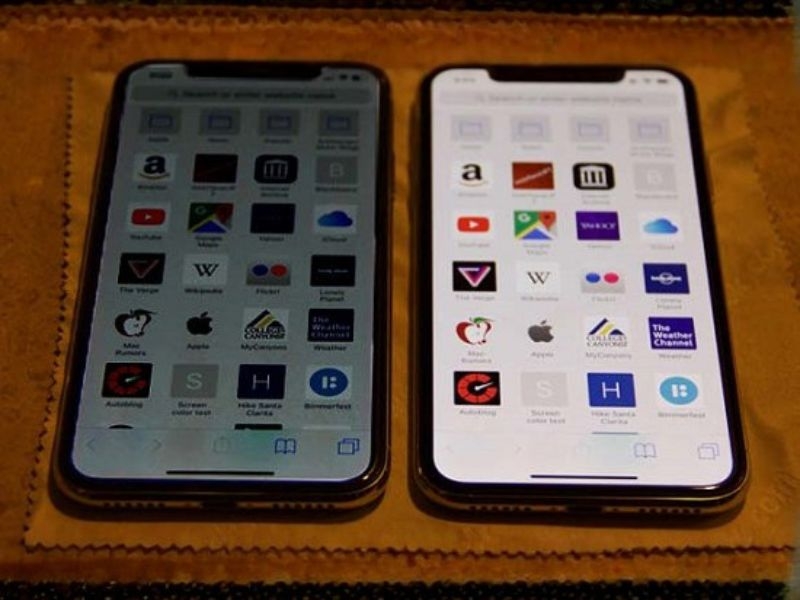
Màn hình iPhone bị tối là tình trạng khiến rất nhiều người dùng cảm thấy khó chịu trong quá trình sử dụng hằng ngày, đặc biệt khi đang xem nội dung ngoài trời, lướt web lâu hoặc dùng iPhone trong môi trường nhiệt độ cao. Không ít trường hợp người dùng nhận thấy màn hình lúc sáng lúc tối iPhone một cách bất thường, dù không hề điều chỉnh cài đặt thủ công. Cùng Clickbuy tìm hiểu chi tiết nguyên nhân màn hình điện thoại iPhone bị tối và các cách khắc phục hiệu quả ngay trong bài viết dưới đây.
1. Nguyên nhân phổ biến khiến màn hình iPhone bị tối
Để khắc phục hiệu quả tình trạng màn hình iPhone bị tối, người dùng cần xác định đúng nguyên nhân gây ra hiện tượng này. Clickbuy tổng hợp các nguyên nhân phổ biến nhất kèm biểu hiện thực tế và mức độ ảnh hưởng trong quá trình sử dụng.
|
Nguyên nhân |
Biểu hiện thường gặp |
|
Tự động điều chỉnh độ sáng |
Màn hình lúc sáng lúc tối iPhone khi thay đổi môi trường ánh sáng |
|
iPhone bị nóng |
iPhone bị tối màn hình khi nóng, độ sáng giảm đột ngột |
|
Sử dụng ngoài trời nắng gắt |
Màn hình iPhone bị tối khi ra nắng dù đã kéo sáng tối đa |
|
Bật Night Shift / True Tone |
Màn hình ngả vàng, tối hơn so với bình thường |
|
Bật chế độ tiết kiệm pin |
Độ sáng bị giới hạn, màn hình hiển thị kém rực rỡ |
|
Lỗi phần mềm iOS |
Màn hình tối bất thường, lúc sáng lúc tối không theo quy luật |
|
Lỗi phần cứng màn hình |
Màn hình tối liên tục, khó nhìn ngay cả trong nhà |
Trong đa số trường hợp, iPhone bị tối xuất phát từ cài đặt hoặc điều kiện sử dụng, không phải lỗi phần cứng. Vì vậy, người dùng nên thử các cách khắc phục phần mềm trước khi mang máy đi sửa.
2. Cách khắc phục màn hình iPhone bị tối cực đơn giản
Sau khi đã nắm được nguyên nhân, người dùng có thể áp dụng các cách dưới đây để xử lý màn hình điện thoại iPhone bị tối một cách an toàn và hiệu quả ngay tại nhà.
2.1 Tắt chế độ tự động điều chỉnh độ sáng trên iPhone
Tự động điều chỉnh độ sáng là tính năng tiện lợi, nhưng cũng là nguyên nhân chính gây ra hiện tượng màn hình lúc sáng lúc tối iPhone.
-
Bước 1: Vào Cài đặt > Trợ năng > Màn hình & Cỡ chữ trên iPhone.
-
Bước 2: Cuộn xuống và tìm mục Tự động điều chỉnh độ sáng.
-
Bước 3: Gạt tắt tính năng này để iPhone không tự thay đổi độ sáng theo môi trường.
Sau khi tắt, độ sáng màn hình sẽ ổn định hơn và không còn thay đổi đột ngột.
2.2 Điều chỉnh lại độ sáng màn hình thủ công
Nếu màn hình bị tối khi ra nắng, việc điều chỉnh thủ công sẽ giúp bạn chủ động hơn trong quá trình sử dụng.
-
Bước 1: Vuốt xuống Trung tâm điều khiển từ góc trên màn hình.
-
Bước 2: Kéo thanh trượt độ sáng lên mức phù hợp với nhu cầu sử dụng.
-
Bước 3: Kiểm tra lại khả năng hiển thị ngoài trời để đảm bảo nội dung rõ nét.
Cách này đặc biệt hữu ích khi bạn cần sử dụng iPhone liên tục ngoài trời nắng.
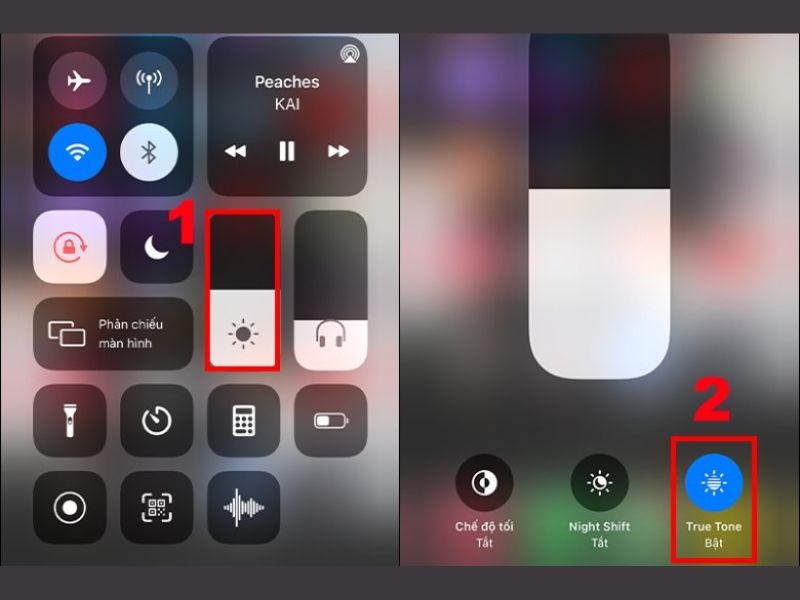
2.3 Tắt Night Shift và True Tone trên iPhone
Night Shift và True Tone có thể khiến màn hình bị tối và ngả vàng hơn so với bình thường.
-
Bước 1: Vào Cài đặt > ấn chọn Màn hình & Độ sáng.
-
Bước 2: Tắt Night Shift nếu đang bật chế độ hiển thị ban đêm.
-
Bước 3: Tắt True Tone để kiểm tra xem màn hình có trở lại độ sáng tự nhiên hay không.
Việc tắt hai tính năng này giúp bạn dễ dàng phân biệt lỗi hiển thị và điều chỉnh phù hợp.
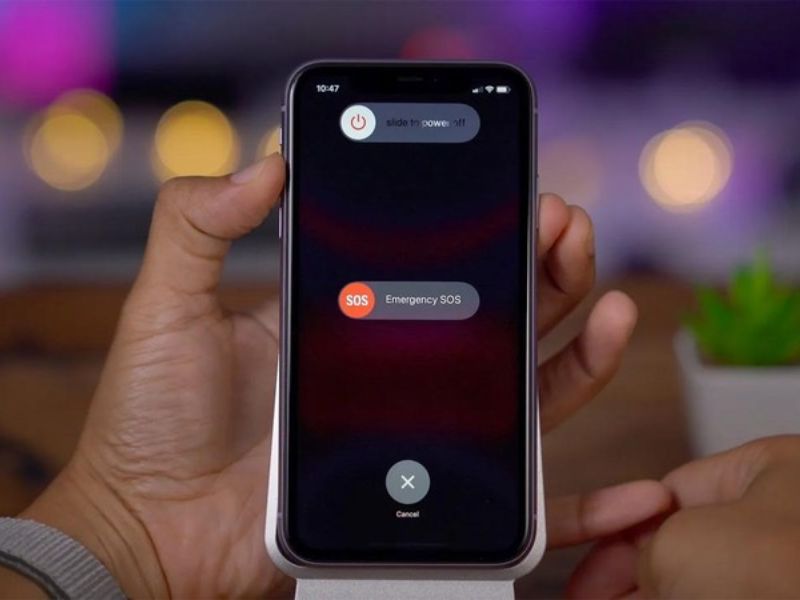
2.4 Khởi động lại iPhone để sửa lỗi hiển thị
Trong nhiều trường hợp, màn hình điện thoại iPhone tối là do lỗi phần mềm tạm thời.
-
Bước 1: Tắt nguồn hoàn toàn thiết bị iPhone của bạn.
-
Bước 2: Chờ khoảng 20–30 giây để hệ thống làm mới các tiến trình.
-
Bước 3: Bật lại thiết bị và kiểm tra độ sáng màn hình.
3. Cách xử lý màn hình iPhone bị tối do lỗi phần mềm
Nếu các cách cơ bản chưa khắc phục được tình trạng iPhone bị tối màn hình khi nóng hoặc hiển thị không ổn định, rất có thể thiết bị đang gặp lỗi phần mềm sâu hơn.
3.1 Cập nhật iOS mới nhất để khắc phục lỗi màn hình
Apple thường xuyên phát hành bản cập nhật iOS để sửa lỗi hiển thị và tối ưu hiệu năng.
-
Bước 1: Vào Cài đặt > Cài đặt chung > nhấn chọn Cập nhật phần mềm.
-
Bước 2: Kiểm tra và tải về phiên bản iOS mới nhất nếu có trên thiết bị iPhone.
-
Bước 3: Cập nhật hệ thống và theo dõi lại tình trạng màn hình hiện tại.
Nhiều trường hợp màn hình điện thoại iPhone bị tối khi ra nắng đã được cải thiện đáng kể sau khi cập nhật iOS.
3.2 Khôi phục cài đặt gốc iPhone khi cần thiết
Khi lỗi hiển thị xuất phát từ xung đột phần mềm nghiêm trọng, khôi phục cài đặt gốc là giải pháp cuối cùng.
-
Bước 1: Sao lưu toàn bộ dữ liệu quan trọng lên iCloud hoặc máy tính.
-
Bước 2: Vào phần Cài đặt > nhấn chọn Cài đặt chung > sau đó chọn Chuyển hoặc đặt lại iPhone.
-
Bước 3: Chọn Xóa tất cả nội dung và cài đặt để đưa máy về trạng thái ban đầu.
Nhìn chung, màn hình iPhone bị tối không phải lúc nào cũng là lỗi nghiêm trọng. Trong nhiều trường hợp, đây chỉ là cơ chế bảo vệ thông minh của Apple khi máy nóng, khi ra nắng hoặc do cài đặt hiển thị chưa phù hợp. Tuy nhiên, nếu tình trạng màn hình lúc sáng lúc tối iPhone diễn ra thường xuyên và không thể khắc phục bằng các cách trên, bạn nên cân nhắc kiểm tra chuyên sâu.
Nếu cần tư vấn, sửa chữa hoặc nâng cấp iPhone chính hãng để có trải nghiệm hiển thị ổn định hơn, bạn có thể tham khảo các sản phẩm và dịch vụ uy tín tại Clickbuy. Clickbuy với sản phẩm chính hãng là giải pháp an toàn giúp bạn yên tâm sử dụng iPhone lâu dài mà không còn lo lắng về lỗi màn hình.

Bình luận của bạn