










Màn hình iPhone bị lỗi màu nguyên nhân do đâu? Top 5 cách xử lý
Màn hình iPhone bị lỗi màu: Top 5 cách xử lý tại nhà
Nội dung chính
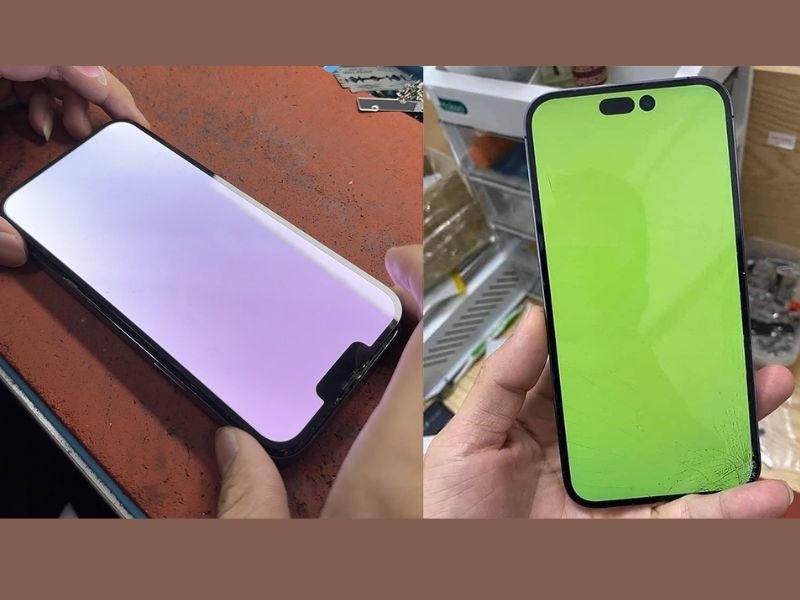
Màn hình iPhone bị lỗi màu có thể biểu hiện qua tình trạng ám xanh, ám vàng, loang màu, nhấp nháy hoặc hiển thị sai màu so với hình ảnh gốc. Sự cố này đôi khi chỉ bắt nguồn từ True Tone, Night Shift hay bộ lọc màu, nhưng cũng có thể liên quan đến tấm nền và linh kiện bên trong thiết bị. Cùng Clickbuy tìm hiểu nguyên nhân và 5 cách khắc phục tình trạng này trong bài viết dưới đây.
1. Tình trạng màn hình iPhone bị lỗi màu là gì? Nguyên nhân phổ biến
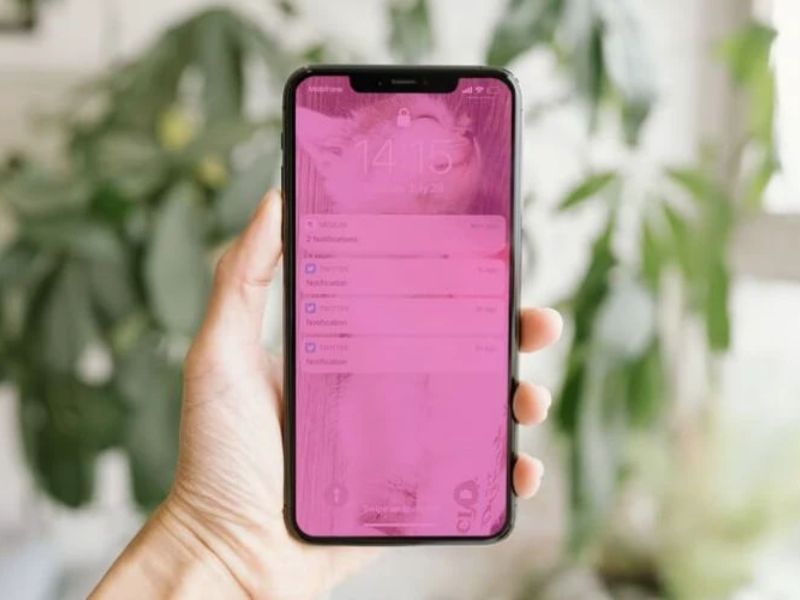
Màn hình iPhone bị lỗi màu là hiện tượng màu sắc hiển thị không còn chính xác hoặc đồng đều. Người dùng có thể nhận thấy màn hình chuyển sang tông xanh, vàng, hồng, tím, xuất hiện vùng loang màu hoặc thay đổi màu khi điều chỉnh độ sáng.
Đặc biệt, màn hình iPhone bị lỗi màu xanh thường dễ nhận thấy trên nền xám, nền trắng hoặc khi thiết bị hoạt động ở mức độ sáng thấp. Một số trường hợp chỉ xuất hiện trong thời gian ngắn, trong khi lỗi phần cứng có thể kéo dài liên tục.
|
Nguyên nhân |
Biểu hiện |
|
True Tone hoặc Night Shift |
Màn hình ngả vàng, ấm hoặc thay đổi theo môi trường |
|
Bộ lọc màu trong Trợ năng |
Toàn bộ màn hình chuyển sang xanh, xám hoặc sai màu |
|
Lỗi phần mềm iOS |
Màn hình đổi màu, nhấp nháy sau khi cập nhật |
|
iPhone bị rơi hoặc vào nước |
Xuất hiện sọc, loang màu, chớp xanh hoặc mất cảm ứng |
|
Tấm nền hoặc linh kiện hư hỏng |
Lỗi màu xuất hiện liên tục và ngày càng nghiêm trọng |
True Tone có chức năng điều chỉnh màu sắc và cường độ màn hình theo ánh sáng môi trường, còn Night Shift chuyển màu hiển thị sang tông ấm hơn. Vì vậy, màu sắc thay đổi khi bật hai tính năng này chưa chắc là lỗi phần cứng. Apple cũng cho biết màn hình không chính hãng có thể hiển thị quá vàng, quá xanh hoặc có độ sáng không đồng đều.
2. Cách kiểm tra màn hình iPhone bị lỗi màu
Trước khi áp dụng các biện pháp chuyên sâu, người dùng nên kiểm tra nhanh để xác định sự cố đến từ nội dung hiển thị, phần mềm hay màn hình vật lý.
-
Bước 1: Mở lần lượt hình ảnh màu trắng, xám, đen, đỏ và xanh ở chế độ toàn màn hình. Quan sát xem có vùng nào bị ám màu, loang sáng, tối bất thường hoặc xuất hiện sọc hay không.
-
Bước 2: Chụp ảnh màn hình khi lỗi xuất hiện > sau đó, gửi ảnh sang điện thoại hoặc máy tính khác để kiểm tra. Nếu ảnh chụp hiển thị bình thường trên thiết bị khác nhưng màn hình iPhone vẫn sai màu, sự cố nhiều khả năng nằm ở phần hiển thị.
-
Bước 3: Kiểm tra lịch sử sửa chữa của thiết bị. Với các mẫu iPhone được hỗ trợ, vào Cài đặt > ấn chọn Cài đặt chung > Giới thiệu, sau đó tìm mục Lịch sử linh kiện và dịch vụ.
3. Cách khắc phục màn hình iPhone bị lỗi màu tại nhà
Nếu thiết bị không bị rơi, vào nước hoặc xuất hiện sọc nghiêm trọng, người dùng có thể thử 5 cách dưới đây. Các phương pháp được sắp xếp từ đơn giản đến nâng cao để hạn chế tác động đến dữ liệu.
3.1 Tắt True Tone và Night Shift trong cài đặt
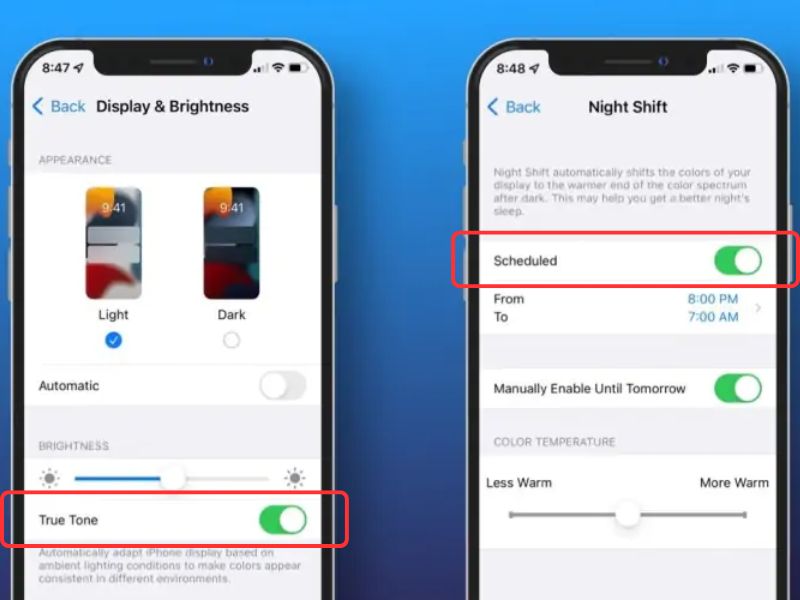
True Tone và Night Shift đều có thể làm nhiệt độ màu thay đổi. Việc tắt tạm thời hai tính năng này giúp xác định màn hình iPhone bị lỗi màu hay chỉ đang được hệ thống điều chỉnh theo môi trường.
-
Bước 1: Mở ứng dụng Cài đặt, sau đó ấn chọn mục Màn hình & Độ sáng.
-
Bước 2: Tắt công tắc True Tone, tiếp tục chọn Night Shift và tắt lịch trình đang được kích hoạt.
-
Bước 3: Mở một hình ảnh nền trắng để kiểm tra màu sắc. Nếu màn hình trở lại bình thường, nguyên nhân chủ yếu đến từ cài đặt nhiệt độ màu.
3.2 Kiểm tra bộ lọc màu trong Trợ năng
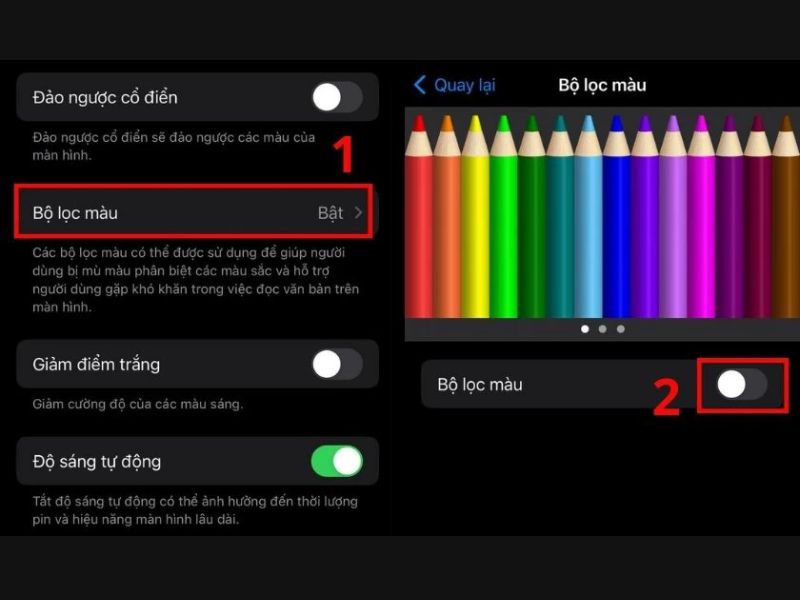
Bộ lọc màu có thể thay đổi cách hiển thị của toàn bộ giao diện, hình ảnh và video. Đây là nguyên nhân thường bị bỏ qua khi điện thoại iPhone bị lỗi màu xanh hoặc chuyển sang thang màu xám.
-
Bước 1: Truy cập Cài đặt > ấn chọn Trợ năng > Màn hình & Cỡ chữ.
-
Bước 2: Chọn Bộ lọc màu, sau đó kiểm tra tính năng này có đang được bật hay không.
-
Bước 3: Tắt Bộ lọc màu, Đảo ngược thông minh hoặc Đảo ngược cổ điển nếu không có nhu cầu sử dụng. Apple xác nhận các tùy chọn này có thể thay đổi giao diện màu của toàn bộ nội dung trên màn hình.
3.3 Điều chỉnh độ sáng màn hình trên thiết bị
Một số lỗi ám xanh hoặc nhấp nháy dễ quan sát hơn khi màn hình đặt ở độ sáng thấp. Người dùng nên thử nhiều mức sáng để đánh giá tình trạng hiển thị.
-
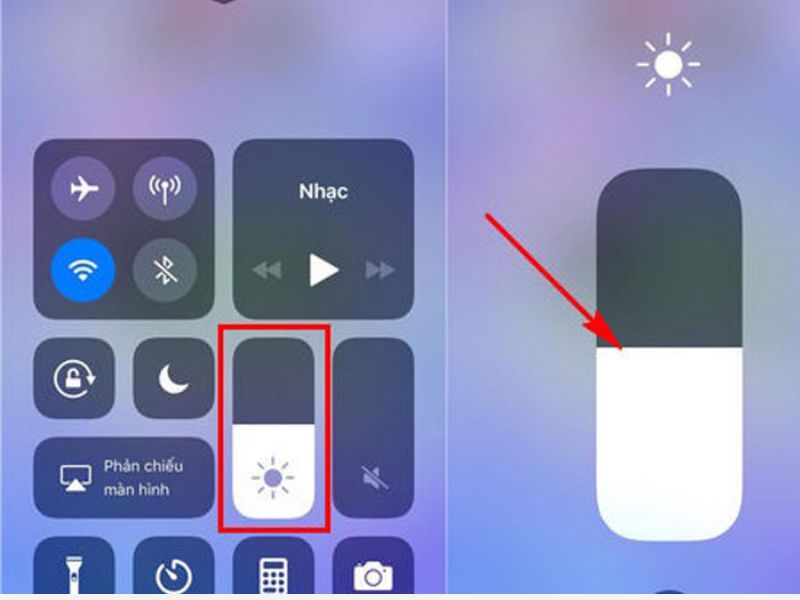
Bước 1: Mở Trung tâm điều khiển và đưa độ sáng lên khoảng trung bình, sau đó quan sát màu sắc trên nền xám hoặc trắng.
-
Bước 2: Vào Cài đặt > Trợ năng > Màn hình & Cỡ chữ, kiểm tra Độ sáng tự động và Giảm điểm trắng.
-
Bước 3: Thay đổi từng tùy chọn rồi kiểm tra lại. Nếu lỗi màu chỉ xuất hiện ở một mức sáng nhất định, thiết bị có thể cần được kiểm tra tấm nền. Apple cho phép điều chỉnh độ sáng thủ công tại Cài đặt > Màn hình & Độ sáng hoặc qua Trung tâm điều khiển.
3.4 Cập nhật iOS lên phiên bản mới nhất hiện có
Lỗi phần mềm hoặc xung đột hệ thống có thể khiến màn hình hiển thị không ổn định. Cập nhật iOS giúp cài đặt các bản sửa lỗi và cải thiện khả năng tương thích của thiết bị.
-
Bước 1: Kết nối iPhone với Wi-Fi ổn định, đảm bảo dung lượng pin và bộ nhớ còn đủ cho bản cập nhật.
-
Bước 2: Truy cập Cài đặt > Cài đặt chung > Cập nhật phần mềm để kiểm tra phiên bản khả dụng.
-
Bước 3: Chọn Tải về và cài đặt, sau đó làm theo hướng dẫn trên màn hình. Nên sao lưu dữ liệu quan trọng trước khi cập nhật để hạn chế rủi ro.
Sau khi cập nhật, hãy sử dụng thiết bị trong một khoảng thời gian và kiểm tra xem iPhone bị lỗi màu còn tái diễn hay không.
3.5 Sao lưu dữ liệu và đặt lại tất cả cài đặt về trạng thái ban đầu
Đặt lại tất cả cài đặt phù hợp khi lỗi vẫn xuất hiện sau khi tắt tính năng hiển thị và cập nhật iOS. Thao tác này đưa các tùy chỉnh hệ thống về mặc định nhưng không giống với việc xóa toàn bộ nội dung.
-
Bước 1: Sao lưu dữ liệu lên iCloud hoặc máy tính để bảo vệ ảnh, video, danh bạ và tài liệu quan trọng.
-
Bước 2: Vào Cài đặt > ấn chọn Cài đặt chung > Chuyển hoặc đặt lại iPhone > Đặt lại.
-
Bước 3: Chọn Đặt lại tất cả cài đặt, nhập mật mã và xác nhận. Không chọn Xóa tất cả nội dung và cài đặt nếu chỉ muốn khôi phục các thiết lập hệ thống.
4. Khi nào cần thay màn hình iPhone khi bị lỗi màu?
Không phải trường hợp iPhone bị lỗi màu màn hình nào cũng cần thay linh kiện ngay. Tuy nhiên, nếu lỗi không biến mất sau khi thực hiện các cách trên, thiết bị nên được kiểm tra chuyên sâu.
|
Tình trạng màn hình |
Có cần thay màn hình không? |
|
Hết ám màu sau khi tắt True Tone hoặc Night Shift |
Chưa cần thay, nguyên nhân đến từ cài đặt |
|
Chỉ sai màu trong một ứng dụng |
Chưa cần thay, nên cập nhật hoặc cài lại ứng dụng |
|
Ám xanh liên tục trên mọi giao diện |
Cần kiểm tra tấm nền và cáp màn hình |
|
Màn hình bắt đầu xuất hiện sọc, loang mực hoặc điểm chết |
Có khả năng phải thay màn hình điện thoại |
|
Cảm ứng chập chờn kèm sai màu |
Nên kiểm tra và thay nếu linh kiện hư hỏng |
|
Màn hình thay ngoài hiển thị quá xanh hoặc quá vàng |
Nên kiểm tra chất lượng và khả năng tương thích linh kiện |
Apple lưu ý việc sửa chữa bằng màn hình không phù hợp có thể ảnh hưởng đến màu sắc, độ sáng, True Tone và khả năng cảm ứng. Vì vậy, người dùng không nên tự tháo máy nếu thiếu dụng cụ và kinh nghiệm chuyên môn.
Khi màn hình iPhone bị lỗi màu, xuất hiện sọc hoặc cảm ứng hoạt động thiếu ổn định, người dùng có thể mang máy tới Clickbuy để được kiểm tra tình trạng thực tế. Đội ngũ kỹ thuật sẽ tư vấn nguyên nhân và phương án thay màn hình phù hợp, giúp thiết bị sớm khôi phục khả năng hiển thị và sử dụng ổn định.

Bình luận của bạn