










Màn hình iPad bị đốm đen do đâu? Cách xử lý nhanh
Màn hình iPad bị đốm đen xử lý như thế nào?
Nội dung chính
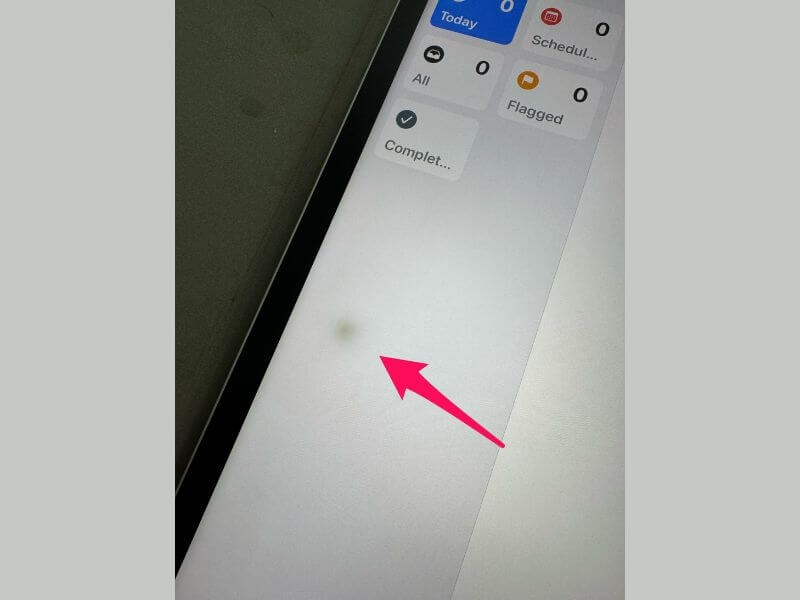
Màn hình iPad bị đốm đen là lỗi khá khó chịu, khiến khu vực hiển thị xuất hiện chấm đen, vùng tối hoặc mảng loang bất thường khi xem phim, đọc tài liệu, học tập hay dùng Apple Pencil. Tình trạng này có thể đến từ va đập, cấn màn, lỗi điểm ảnh, tấm nền xuống cấp, iPad bị ẩm nước hoặc lỗi hiển thị tạm thời. Cùng Clickbuy tìm hiểu nguyên nhân và cách xử lý nhanh trong bài viết dưới đây.
1. Nguyên nhân khiến màn hình iPad bị đốm đen
Trước khi quyết định thay màn hình cho iPad chính hãng, người dùng nên xác định đúng nguyên nhân gây lỗi. Không phải mọi trường hợp màn hình iPad bị đốm đen đều do hỏng nặng, nhưng nếu đốm lan rộng hoặc kèm loạn cảm ứng thì cần kiểm tra sớm.
|
Nguyên nhân |
Dấu hiệu thường gặp |
|
iPad bị rơi, va đập |
Xuất hiện chấm đen, vùng tối sau khi rơi |
|
Bị cấn, đè màn hình |
Đốm đen/loang màu ở vùng bị ép lực |
|
Điểm chết màn hình |
Chấm đen nhỏ cố định, không đổi vị trí |
|
Lỗi tấm nền |
Vùng tối lan rộng, màu hiển thị bất thường |
|
iPad bị vào nước/ẩm |
Đốm đen, loang sáng, ám màu |
|
Màn hình iPad bị đốm trắng |
Có điểm sáng bất thường, hở sáng, đèn nền lỗi |
|
Màn hình iPad bị đốm màu |
Xuất hiện vệt xanh, tím, vàng, hồng |
|
Lỗi phần mềm/app |
Đốm chỉ xuất hiện trong một ứng dụng |
Nếu đốm chỉ xuất hiện khi mở một ứng dụng hoặc một hình ảnh nhất định, lỗi có thể đến từ phần mềm. Ngược lại, nếu đốm luôn nằm cố định trên mọi nền màu, khả năng cao màn hình đã gặp vấn đề phần cứng.
2. Cách kiểm tra màn hình iPad bị đốm đen tại nhà
Người dùng có thể tự kiểm tra nhanh tại nhà để phân biệt lỗi phần mềm, kính cường lực hay phần cứng màn hình. Các bước dưới đây không làm mất dữ liệu và nên thực hiện trước khi mang máy đi sửa.
2.1 Đổi hình nền sáng và tối để kiểm tra
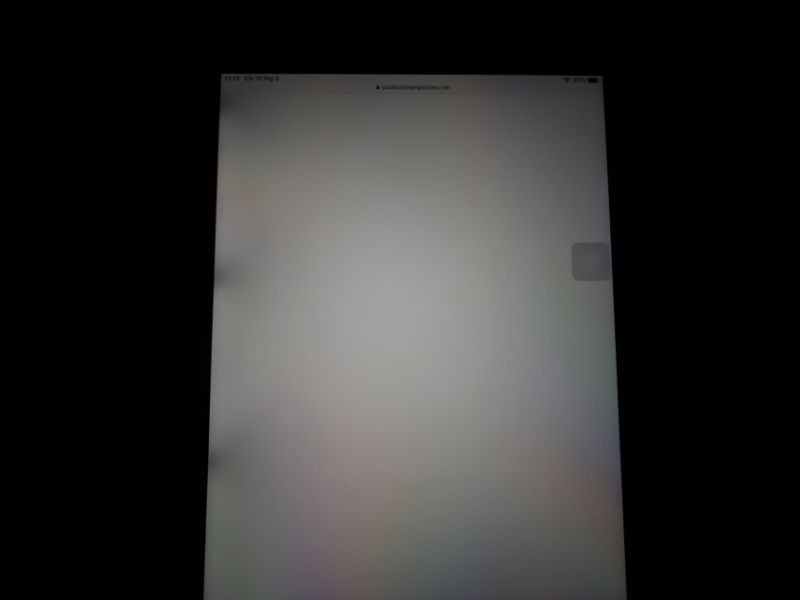
Đổi nền màu là cách đơn giản để quan sát vị trí đốm rõ hơn. Phương pháp này giúp nhận biết đốm có cố định trên màn hình hay chỉ xuất hiện trong một nội dung cụ thể.
-
Mở ảnh nền trắng, đen, đỏ, xanh dương, xanh lá để kiểm tra toàn bộ màn hình.
-
Quan sát xem đốm đen có nằm cố định ở cùng một vị trí hay không.
Cách này cũng giúp phát hiện màn hình iPad bị đốm trắng hoặc đốm màu nhẹ mà mắt thường khó nhận ra khi dùng nền phức tạp.
2.2 Chụp màn hình để phân biệt lỗi phần mềm và phần cứng
Chụp màn hình là bước quan trọng để xác định lỗi nằm ở hệ điều hành hay tấm nền hiển thị.
-
Chụp lại màn hình tại khu vực đang thấy đốm đen.
-
Gửi ảnh chụp sang điện thoại, máy tính hoặc iPad khác để xem lại.
-
Nếu ảnh chụp trên thiết bị khác không có đốm, lỗi nhiều khả năng nằm ở màn hình iPad.
2.3 Kiểm tra cảm ứng quanh vùng bị đốm
Không chỉ hiển thị, vùng bị đốm còn có thể ảnh hưởng đến cảm ứng. Đặc biệt với người dùng Apple Pencil, lỗi màn hình có thể khiến nét vẽ bị đứt, chạm không chính xác hoặc phản hồi chậm.
-
Bước 1: Mở ứng dụng Ghi chú hoặc app vẽ để thử thao tác quanh vùng bị đốm.
-
Bước 2: Dùng tay vuốt, chạm, kéo biểu tượng qua khu vực đó.
-
Bước 3: Nếu cảm ứng bị loạn, không nhận hoặc đứt nét, nên mang máy đi kiểm tra sớm.

3. Cách khắc phục màn hình iPad bị đốm đen đơn giản, hiệu quả
Sau khi kiểm tra, người dùng có thể thử một số cách xử lý cơ bản. Những cách này hiệu quả nếu lỗi đến từ phần mềm, phụ kiện hoặc áp lực tạm thời; còn lỗi tấm nền thường cần kỹ thuật viên can thiệp.
3.1 Khởi động lại iPad và cập nhật iPadOS
Nếu đốm xuất hiện bất thường sau khi mở ứng dụng hoặc cập nhật phần mềm, hãy thử khởi động lại iPad trước. Đây là bước đơn giản nhưng có thể xử lý các lỗi hiển thị tạm thời.
-
Bước 1: Tắt nguồn iPad, chờ khoảng 30 giây rồi bật lại.
-
Bước 2: Vào Cài đặt > Cài đặt chung > Cập nhật phần mềm để kiểm tra phiên bản iPadOS mới.
-
Bước 3: Sau khi cập nhật, mở lại nền màu sáng/tối để kiểm tra đốm còn xuất hiện không.
Nếu lỗi biến mất sau khi khởi động lại hoặc cập nhật, nguyên nhân có thể đến từ phần mềm. Nếu đốm vẫn cố định, cần tiếp tục kiểm tra phần cứng.
3.2 Tháo ốp, kính cường lực để kiểm tra màn hình iPad bị đốm đen
Một số trường hợp người dùng nhầm vết bẩn, bong keo kính cường lực hoặc vết xước trên miếng dán là lỗi màn hình. Ốp quá chặt cũng có thể tạo áp lực lên cạnh máy.
-
Bước 1: Tháo ốp lưng, bao da hoặc bàn phím rời nếu phụ kiện ôm quá sát máy.
-
Bước 2: Kiểm tra kính cường lực có bị nứt, bong bóng, bụi lọt vào hoặc ám màu không.
-
Bước 3: Lau màn hình bằng khăn microfiber mềm, sau đó kiểm tra lại bằng nền trắng và nền đen.

3.3 Tránh tiếp tục đè nén hoặc tác động mạnh lên màn hình
Khi đã thấy đốm đen, người dùng nên hạn chế mọi tác động mạnh lên màn hình để tránh lỗi lan rộng. Đặc biệt, iPad có màn hình lớn nên dễ bị cấn khi bỏ trong balo cùng laptop hoặc sách dày.
-
Bước 1: Không đặt vật nặng lên iPad, không để máy trong balo quá chật.
-
Bước 2: Khi dùng Apple Pencil, tránh tỳ tay quá mạnh hoặc nhấn lực liên tục vào một vùng.
-
Bước 3: Dùng túi chống sốc, bao da hoặc ốp bảo vệ phù hợp khi mang máy ra ngoài.
3.4 Mang iPad đi kiểm tra nếu đốm không biến mất
Nếu đã thử các bước trên nhưng tình trạng màn hình iPad bị đốm đen vẫn còn, người dùng nên mang máy đến nơi uy tín để kiểm tra. Không nên tự tháo iPad tại nhà vì cấu trúc máy mỏng, màn hình lớn và dễ phát sinh thêm lỗi.
-
Bước 1: Sao lưu dữ liệu quan trọng lên iCloud, máy tính hoặc ổ cứng trước khi sửa.
-
Bước 2: Mang máy đến trung tâm sửa chữa uy tín để kiểm tra tấm nền, cảm ứng và linh kiện liên quan.
-
Bước 3: Yêu cầu tư vấn rõ tình trạng: chỉ cần vệ sinh/kiểm tra cáp hay cần thay màn hình.
4. Khi nào cần thay màn hình iPad?
Không phải mọi trường hợp đốm màn đều phải thay ngay. Tuy nhiên, nếu lỗi đã liên quan đến tấm nền, điểm chết lan rộng hoặc cảm ứng bất thường, thay màn hình có thể là giải pháp cần thiết để khôi phục trải nghiệm.
|
Tình trạng |
Gợi ý xử lý |
|
Đốm nhỏ, không lan, cảm ứng bình thường |
Theo dõi thêm, kiểm tra định kỳ |
|
Đốm lan rộng theo thời gian |
Mang máy đi kiểm tra sớm |
|
Đốm kèm sọc màn hình |
Kiểm tra tấm nền |
|
Đốm kèm loạn cảm ứng |
Không nên tiếp tục dùng lâu |
|
Màn hình iPad bị đốm trắng cố định |
Kiểm tra đèn nền/tấm nền |
|
Đốm màu sau khi vào nước |
Tắt máy, kiểm tra kỹ thuật |
|
Đốm do kính cường lực bẩn/bong |
Thay kính cường lực mới |
Tóm lại, màn hình iPad bị đốm đen có thể do va đập, cấn màn, điểm chết, lỗi tấm nền, vào nước hoặc lỗi hiển thị tạm thời. Người dùng nên kiểm tra bằng nền màu, chụp màn hình, thử cảm ứng, tháo ốp/kính cường lực và cập nhật iPadOS trước. Nếu đốm không biến mất, lan rộng hoặc kèm sọc, loạn cảm ứng, hãy mang iPad đến Clickbuy để được kiểm tra, tư vấn sửa chữa, thay màn hình hoặc chọn mua iPad chính hãng, cũ đẹp với chính sách bảo hành rõ ràng.





Bình luận của bạn