









Lỗi tìm kiếm danh bạ iOS 26 do đâu? Cách sửa nhanh
Lỗi tìm kiếm danh bạ iOS 26: Nguyên nhân và cách sửa
Nội dung chính
Lỗi tìm kiếm danh bạ iOS 26 là tình trạng nhiều người dùng iPhone gặp phải sau khi cập nhật phần mềm. Lỗi thường liên quan đến quá trình đồng bộ iCloud, tài khoản Gmail, Outlook hoặc cài đặt tìm kiếm trong hệ thống. Cùng Clickbuy tìm hiểu trong bài viết dưới đây để biết nguyên nhân, cách sửa lỗi tìm kiếm danh bạ iOS 26 nhanh tại nhà.
1. Nguyên nhân phổ biến gây lỗi tìm kiếm danh bạ iOS 26
Lỗi danh bạ trên iOS 26 ở iPhone không phải lúc nào cũng đồng nghĩa với việc danh bạ đã bị mất. Trong nhiều trường hợp, dữ liệu liên hệ vẫn còn trong máy hoặc trên iCloud, nhưng hệ thống tìm kiếm chưa đọc đúng, chưa đồng bộ đủ hoặc chưa lập chỉ mục hoàn chỉnh sau khi cập nhật.
|
Nguyên nhân |
Biểu hiện thường gặp |
|
iOS 26 chưa lập chỉ mục xong |
Tìm tên không ra dù danh bạ vẫn còn |
|
Cài đặt tìm kiếm trong Danh bạ bị lỗi |
Thanh tìm kiếm không hiện đủ kết quả |
|
Đồng bộ iCloud bị gián đoạn |
Danh bạ thiếu, chỉ hiện một phần liên hệ |
|
Tài khoản Gmail, Outlook chưa bật danh bạ |
Không thấy liên hệ lưu từ tài khoản ngoài |
|
Ứng dụng Danh bạ hoặc Điện thoại bị treo |
Tìm kiếm chậm, không phản hồi |
Từ bảng trên có thể thấy lỗi tìm kiếm danh bạ iOS 26 chủ yếu đến từ phần mềm, đồng bộ và dữ liệu index. Vì vậy, người dùng nên ưu tiên các bước kiểm tra an toàn như khởi động lại iPhone, kiểm tra iCloud, bật lại tài khoản danh bạ và cập nhật iOS trước khi nghĩ đến việc reset toàn bộ máy.
2. Cách sửa lỗi tìm kiếm danh bạ iOS 26 nhanh tại nhà
Để sửa lỗi hiệu quả, người dùng nên thực hiện từ các bước đơn giản đến nâng cao. Mục tiêu là giúp iPhone đồng bộ lại danh bạ, tạo lại chỉ mục tìm kiếm và kiểm tra xem dữ liệu liên hệ có còn đầy đủ trên iCloud hoặc tài khoản khác hay không.
2.1 Khởi động lại iPhone và chờ hệ thống lập chỉ mục
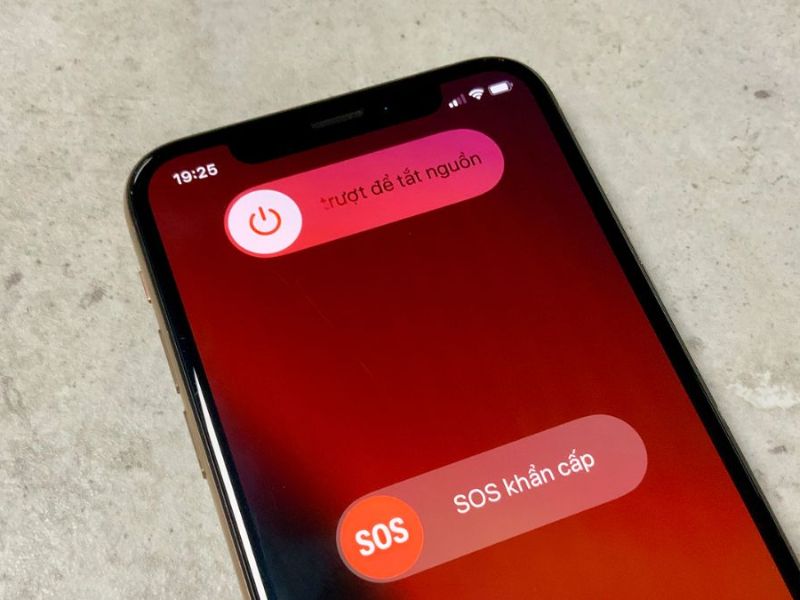
Sau khi cập nhật lên iOS 26, iPhone có thể cần thêm thời gian để quét lại dữ liệu danh bạ, tin nhắn, email và các nội dung liên quan.
-
Bước 1: Tắt hoàn toàn iPhone trong khoảng 30 giây.
-
Bước 2: Bật lại máy và nhập mật khẩu để mở khóa.
-
Bước 3: Kết nối Wi-Fi ổn định và cắm sạc nếu pin yếu.
-
Bước 4: Chờ khoảng 10-30 phút để hệ thống lập chỉ mục lại dữ liệu.
-
Bước 5: Mở ứng dụng Danh bạ hoặc Điện thoại và thử tìm lại tên liên hệ.
Cách này phù hợp khi lỗi tìm kiếm danh bạ iOS 26 mới xuất hiện ngay sau khi cập nhật. Nếu danh bạ vẫn còn khi kéo thủ công nhưng tìm kiếm không ra, khả năng cao hệ thống chỉ đang gặp lỗi index tạm thời.
2.2 Tắt bật lại tùy chọn tìm kiếm trong Danh bạ
Một số trường hợp iPhone không tìm được liên hệ vì tùy chọn tìm kiếm trong Danh bạ hoạt động không ổn định sau khi cập nhật iOS. Cách khắc phục lỗi tìm kiếm danh bạ iOS 26 thực hiện theo các bước sau:
-
Bước 1: Mở Cài đặt trên iPhone > Kéo xuống và ấn chọn Ứng dụng.
-
Bước 2: Ấn chọn Danh bạ > Vào mục Tìm kiếm.
-
Bước 3: Tắt các tùy chọn tìm kiếm đang bật.
-
Bước 4: Khởi động lại iPhone > Vào lại mục Tìm kiếm và bật lại các tùy chọn cần dùng.
-
Bước 6: Chờ vài phút rồi thử tìm lại danh bạ.
Đây là một trong những cách nên thử khi iPhone tìm kiếm danh bạ không ra kết quả, đặc biệt khi người dùng vẫn thấy liên hệ trong danh sách nhưng thanh search không nhận diện đúng.
2.3 Kiểm tra nhóm danh bạ và tài khoản đồng bộ
Nhiều người dùng iPhone không chỉ lưu danh bạ trên iCloud mà còn lưu ở Gmail, Outlook, Exchange hoặc tài khoản công ty. Sau khi cập nhật iOS 26, một số tài khoản có thể bị đăng xuất, yêu cầu xác thực lại hoặc tắt đồng bộ danh bạ.
-
Bước 1: Mở ứng dụng Danh bạ trên iPhone > Kiểm tra mục Danh sách hoặc Nhóm danh bạ đang hiển thị.
-
Bước 2: Đảm bảo iCloud, Gmail, Outlook hoặc Exchange đều được chọn nếu có sử dụng.
-
Bước 3: Vào Cài đặt > Ứng dụng > Danh bạ > Tài khoản.
-
Bước 4: Chọn từng tài khoản và kiểm tra mục Danh bạ đã được bật chưa.
-
Bước 5: Nếu tài khoản báo lỗi đăng nhập, hãy đăng nhập lại rồi chờ đồng bộ.
Nếu chỉ một nhóm danh bạ được bật, iPhone có thể hiển thị thiếu liên hệ và khiến người dùng nhầm tưởng là danh bạ bị mất. Đây là lỗi khá phổ biến với người dùng lưu danh bạ phân tán ở nhiều tài khoản khác nhau.
2.4 Bật lại iCloud để đồng bộ lại danh bạ
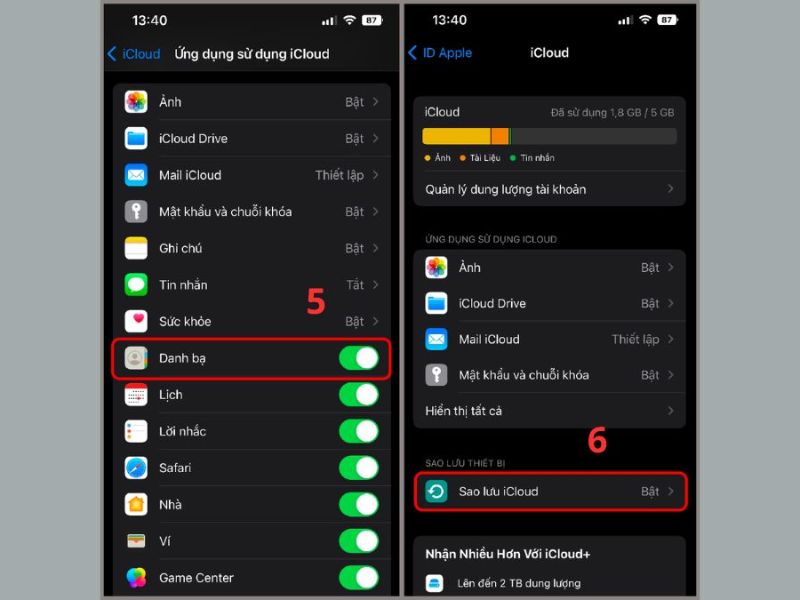
Nếu danh bạ chính được lưu trên iCloud, việc tắt rồi bật lại iCloud Contacts có thể giúp iPhone tải lại dữ liệu liên hệ và khắc phục lỗi hiển thị thiếu hoặc tìm kiếm không ra.
-
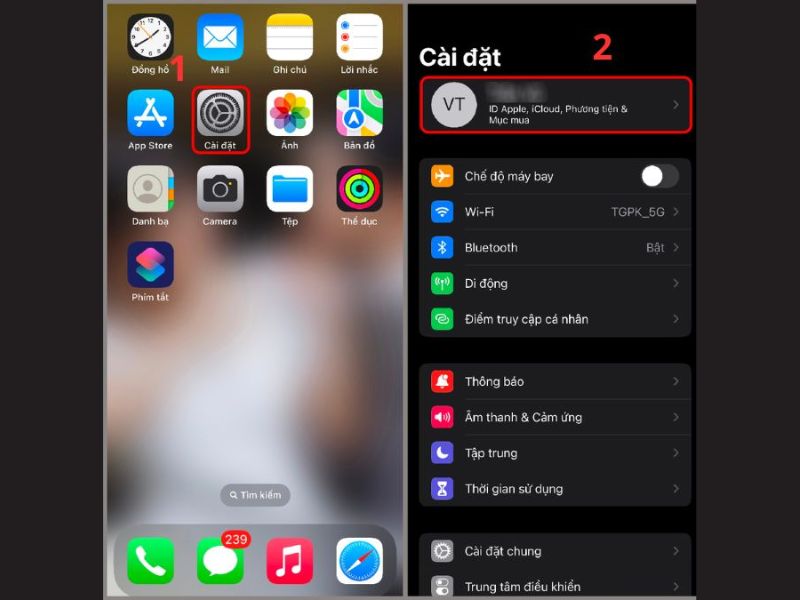
Bước 1: Vào Cài đặt trên iPhone > Ấn chọn tên Apple ID ở phía trên cùng.
-
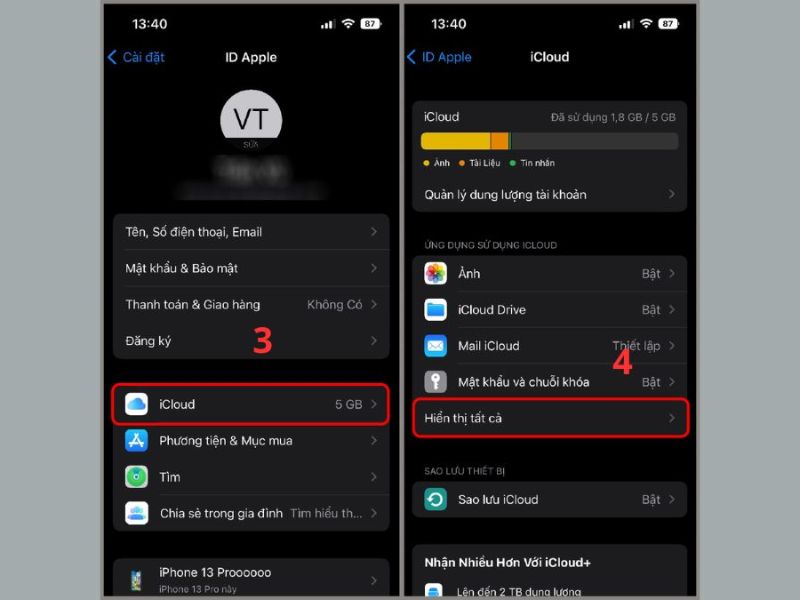
Bước 2: Chọn iCloud > Vào mục Đã lưu vào iCloud hoặc Xem tất cả.
-
Bước 3: Tắt Danh bạ > Nếu iPhone hỏi, hãy chọn giữ lại danh bạ trên iPhone.
-
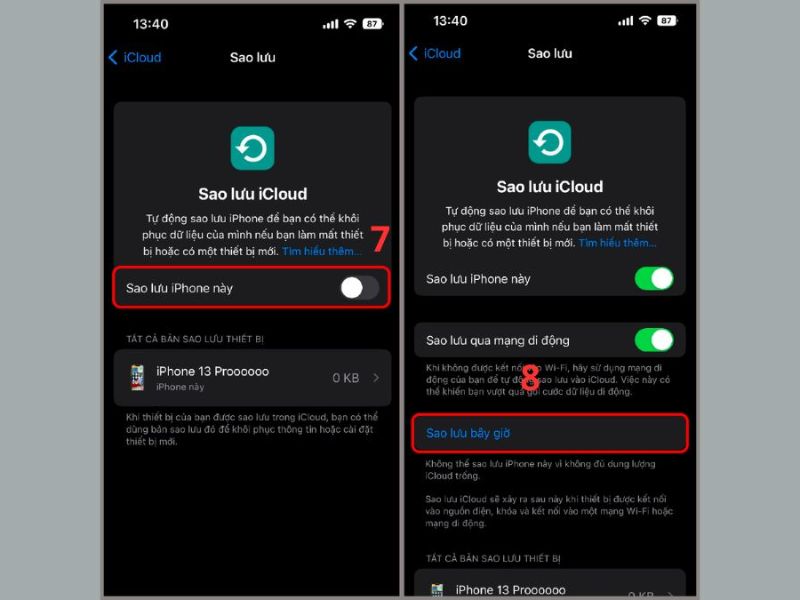
Bước 4: Khởi động lại máy > Bật lại Danh bạ trong iCloud.
-
Bước 5: Kết nối Wi-Fi và chờ danh bạ đồng bộ lại.
2.5 Cập nhật lên bản iOS 26 mới nhất
Nếu lỗi đến từ bản iOS 26 đang sử dụng, các bản cập nhật nhỏ sau đó có thể sửa lỗi hệ thống, tối ưu lại ứng dụng Danh bạ, Điện thoại và cơ chế tìm kiếm. Vì vậy, cập nhật iOS là bước nên làm nếu các cách trên chưa hiệu quả.
-
Bước 1: Vào Cài đặt > Ấn chọn Cài đặt chung.
-
Bước 2: Chọn Cập nhật phần mềm > Kiểm tra xem có bản iOS 26 mới hơn không.
-
Bước 3: Lưu ý cần sao lưu dữ liệu trước khi cập nhật.
-
Bước 4: Cập nhật khi pin đủ hoặc đang cắm sạc.
-
Bước 5: Sau khi cập nhật, kết nối Wi-Fi và chờ hệ thống đồng bộ lại danh bạ.
3. Cách hạn chế lỗi tìm kiếm danh bạ sau khi cập nhật iOS
Để hạn chế lỗi tìm kiếm danh bạ iOS 26 hoặc các lỗi tương tự trong những bản iOS sau, người dùng nên quản lý danh bạ gọn hơn, sao lưu dữ liệu đầy đủ và cập nhật phần mềm đúng thời điểm.
|
Cách hạn chế lỗi |
Cách thực hiện |
|
Sao lưu toàn bộ danh bạ trước khi cập nhật |
Bật iCloud Contacts, kiểm tra iCloud.com |
|
Dùng một tài khoản danh bạ chính |
Ưu tiên iCloud hoặc Gmail, hạn chế lưu rải rác |
|
Dọn liên hệ trùng định kỳ |
Xóa hoặc gộp liên hệ bị trùng |
|
Cập nhật iOS khi mạng ổn định |
Dùng Wi-Fi mạnh, pin đủ, có bản sao lưu |
|
Không dùng bản beta trên máy chính |
Chỉ dùng bản ổn định nếu cần danh bạ cho công việc |
|
Chờ máy lập chỉ mục sau cập nhật |
Cắm sạc, kết nối Wi-Fi, chờ hệ thống xử lý |
Ngoài các cách trên, người dùng nên kiểm tra tài khoản mặc định của Danh bạ trong phần Cài đặt. Nếu trước đây lưu danh bạ bằng Gmail nhưng sau cập nhật iPhone chuyển sang iCloud làm mặc định, các liên hệ mới có thể nằm ở tài khoản khác, gây khó khăn khi tìm kiếm hoặc đồng bộ giữa các thiết bị.
Lỗi tìm kiếm danh bạ iOS 26 thường không quá nguy hiểm nếu dữ liệu liên hệ vẫn còn trong iCloud hoặc tài khoản đồng bộ. Người dùng nên xử lý bình tĩnh, ưu tiên các bước an toàn và tránh xóa dữ liệu khi chưa sao lưu. Nếu cần hỗ trợ nhanh, hãy đến Clickbuy để được tư vấn và kiểm tra iPhone an toàn hơn.


Bình luận của bạn