









5 lỗi thường gặp khi thiết lập điện thoại mới người dùng nên biết
5 lỗi thường gặp khi thiết lập điện thoại mới cần chú ý
Nội dung chính
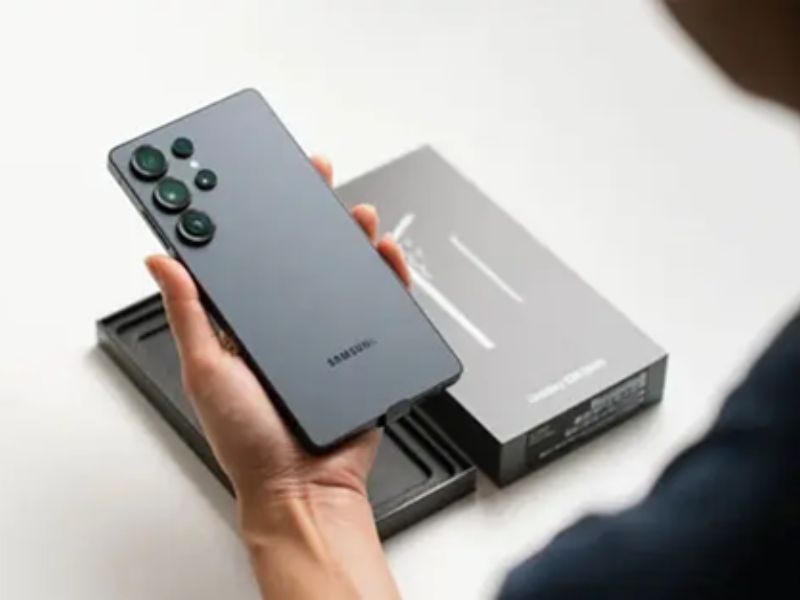
Lỗi thường gặp khi thiết lập điện thoại mới thường xuất hiện ngay trong lần đầu mở máy, đăng nhập tài khoản, kết nối Wi-Fi, lắp SIM hoặc chuyển dữ liệu từ thiết bị cũ. Những lỗi này không quá hiếm, nhưng nếu xử lý sai có thể khiến quá trình cài đặt kéo dài, mất dữ liệu hoặc không dùng được đầy đủ tính năng. Để hạn chế rủi ro, người dùng nên chuẩn bị tài khoản, mật khẩu, mạng ổn định và sao lưu dữ liệu trước khi bắt đầu. Cùng Clickbuy tìm hiểu chi tiết về cách xử lý trong bài viết dưới đây.
1. Vì sao thiết lập điện thoại mới thường gặp lỗi?
Khi mua điện thoại mới, nhiều người thường muốn dùng ngay nên bỏ qua các bước chuẩn bị quan trọng như kiểm tra tài khoản, sao lưu dữ liệu, cập nhật ứng dụng hoặc xác minh SIM. Đây là lý do quá trình cài đặt ban đầu dễ phát sinh lỗi thường gặp khi thiết lập điện thoại mới, đặc biệt khi chuyển từ Android sang iPhone hoặc từ iPhone sang Android.
|
Nguyên nhân |
Ảnh hưởng |
|
Wi-Fi yếu hoặc chập chờn |
Không đăng nhập được tài khoản, tải app chậm |
|
Quên Apple ID/Google Account |
Bị kẹt ở bước xác minh |
|
Dữ liệu máy cũ quá nhiều |
Chuyển dữ liệu lâu, thiếu bộ nhớ |
|
SIM/eSIM chưa sẵn sàng |
Không nhận sóng, không nhận mã OTP |
|
Máy cũ chưa sao lưu |
Mất tin nhắn, danh bạ, ảnh, dữ liệu app |
|
Cài quá nhiều app cùng lúc |
Máy nóng, hao pin, chậm trong vài ngày đầu |
Có thể thấy, phần lớn lỗi không đến từ máy mới mà đến từ quá trình chuẩn bị chưa kỹ. Nếu kiểm tra tài khoản, mạng, SIM và dữ liệu trước khi thiết lập, người dùng sẽ tiết kiệm được rất nhiều thời gian.
2. Các lỗi thường gặp khi thiết lập điện thoại mới
Dưới đây là những lỗi phổ biến nhất khi cài đặt điện thoại mới. Các lỗi này có thể xảy ra trên iPhone, Samsung, Xiaomi, OPPO, realme hoặc nhiều dòng Android khác.
2.1 Không kết nối được Wi-Fi khi thiết lập máy
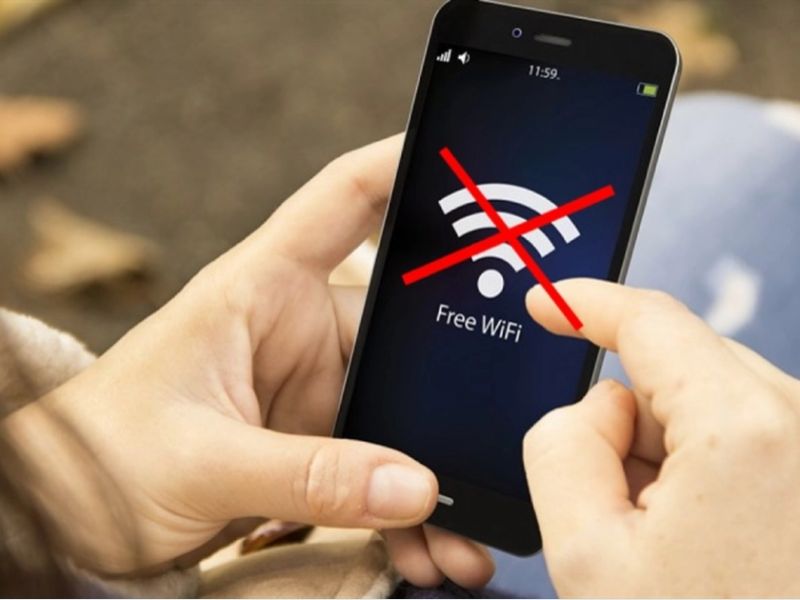
Wi-Fi là điều kiện quan trọng để đăng nhập tài khoản, tải ứng dụng, khôi phục dữ liệu và cập nhật phần mềm. Nếu mạng yếu hoặc sai mật khẩu, quá trình thiết lập có thể bị dừng giữa chừng.
-
Kiểm tra lại mật khẩu Wi-Fi, tránh nhập sai chữ hoa, chữ thường hoặc ký tự đặc biệt.
-
Đưa điện thoại lại gần router, thử tắt bật Wi-Fi hoặc khởi động lại modem nếu mạng chập chờn.
-
Dùng điểm phát sóng cá nhân từ điện thoại khác nếu cần thiết lập gấp nhưng Wi-Fi nhà đang lỗi.
-
Nếu máy vẫn không nhận mạng, thử bỏ qua bước Wi-Fi và thiết lập sau, nếu hệ thống cho phép.
2.2 Không đăng nhập được Apple ID hoặc Google Account
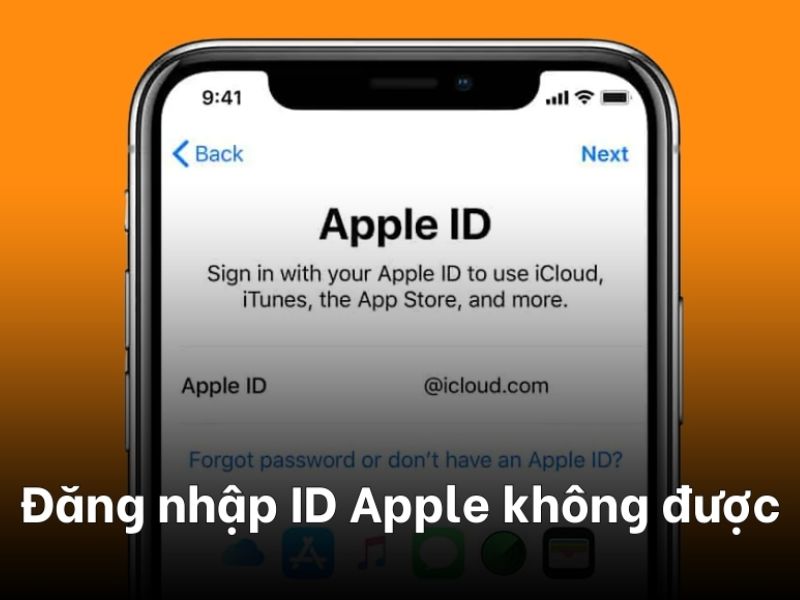
Tài khoản Apple ID hoặc Google Account là bước rất quan trọng khi thiết lập điện thoại mới. Nếu quên mật khẩu, mất số điện thoại nhận mã hoặc tài khoản bị khóa, người dùng có thể không thể tải app, đồng bộ danh bạ, ảnh, ghi chú hoặc khôi phục dữ liệu. Đây là lỗi thường gặp khi thiết lập điện thoại mới thường gặp khi thiết lập máy mới.
|
Tình trạng |
Cách xử lý |
|
Quên mật khẩu Apple ID |
Đặt lại mật khẩu qua email/số điện thoại khôi phục |
|
Không nhận mã xác minh |
Kiểm tra SIM, thiết bị tin cậy, email khôi phục |
|
Google báo cần xác minh |
Xác nhận qua điện thoại cũ hoặc email khôi phục |
|
Tài khoản bị khóa tạm thời |
Chờ theo hướng dẫn và khôi phục chính chủ |
|
Máy yêu cầu tài khoản cũ |
Cần đúng tài khoản đã liên kết trước đó |
Người dùng không nên dùng tài khoản của cửa hàng hoặc người khác để thiết lập máy. Điều này có thể gây lỗi đồng bộ, khó cập nhật ứng dụng và tiềm ẩn rủi ro mất dữ liệu cá nhân.
2.3 Không chuyển được dữ liệu từ điện thoại cũ sang máy mới
Không chuyển được dữ liệu là một trong những lỗi thường gặp khi thiết lập điện thoại mới, nhất là khi dữ liệu máy cũ quá nhiều hoặc quá trình chuyển bị gián đoạn. Lỗi này có thể làm thiếu ảnh, danh bạ, tin nhắn, ứng dụng hoặc dữ liệu Zalo.
-
Sạc đủ pin cho cả hai máy, tốt nhất trên 50% hoặc cắm sạc trong quá trình chuyển dữ liệu.
-
Đảm bảo hai máy kết nối cùng một mạng Wi-Fi ổn định, đặt gần nhau và không khóa màn hình quá lâu.
-
Cập nhật ứng dụng chuyển dữ liệu như Quick Start, Smart Switch, Clone Phone, Mi Mover hoặc Google Drive.
-
Dọn bớt ảnh, video, file rác và app không cần thiết trước khi chuyển sang máy mới.
Nếu quá trình chuyển bị dừng, không nên reset máy cũ ngay. Hãy kiểm tra dữ liệu trên điện thoại mới trước, sau đó chuyển bổ sung phần còn thiếu.
2.4 Không nhận SIM hoặc không có sóng
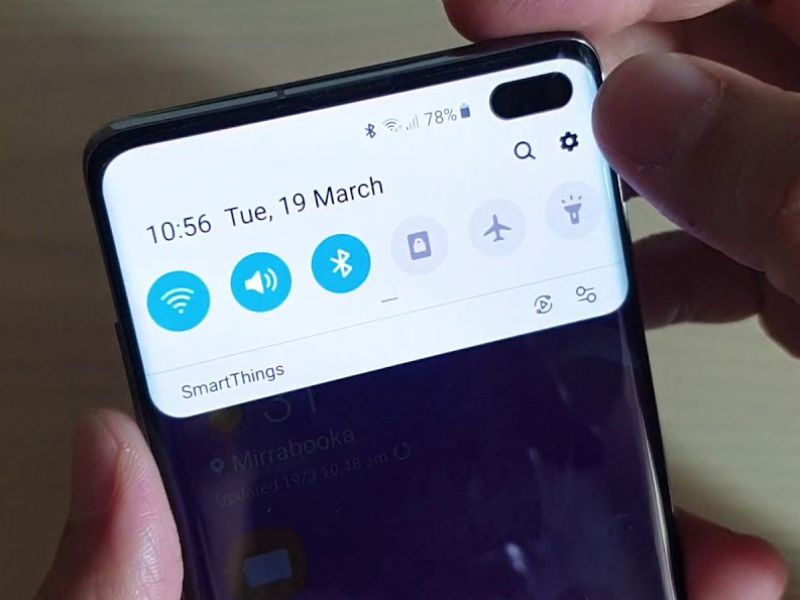
Sau khi thiết lập xong, một số máy có thể không nhận SIM, không có sóng hoặc không nhận được mã OTP. Lỗi này ảnh hưởng trực tiếp đến nghe gọi, nhắn tin, đăng nhập tài khoản và xác minh ngân hàng.
|
Tình trạng |
Cách xử lý |
|
Không nhận SIM |
Tháo SIM, lau nhẹ, lắp lại đúng chiều |
|
Có SIM nhưng không có sóng |
Tắt chế độ máy bay, thử lại ở nơi sóng tốt |
|
Không nhận OTP |
Kiểm tra dịch vụ SMS, thử khởi động lại máy |
|
eSIM không hoạt động |
Quét lại mã hoặc liên hệ nhà mạng |
|
SIM dùng được máy cũ nhưng lỗi máy mới |
Thử SIM khác, kiểm tra tại cửa hàng |
Nếu đã thử nhiều SIM nhưng máy vẫn không nhận, người dùng nên mang máy đi kiểm tra trong thời gian đổi trả, đặc biệt với điện thoại mới mua.
2.5 Không tải được ứng dụng sau khi thiết lập
Sau khi cài máy xong, người dùng thường tải Facebook, Zalo, TikTok, YouTube, ngân hàng hoặc ứng dụng học tập. Tuy nhiên, App Store hoặc CH Play có thể báo lỗi nếu tài khoản chưa hoàn tất, mạng yếu hoặc máy thiếu dung lượng.
-
Kiểm tra kết nối Wi-Fi/4G và thử tải lại khi mạng ổn định hơn.
-
Kiểm tra dung lượng trống trong máy, tránh tải app khi bộ nhớ gần đầy.
-
Cập nhật App Store, CH Play, Dịch vụ Google Play hoặc khởi động lại điện thoại.
Lỗi tải app thường không nghiêm trọng, nhưng nếu xảy ra liên tục với nhiều ứng dụng, nên kiểm tra tài khoản và phần mềm hệ thống.
3. Lỗi thiết lập điện thoại mới trên iPhone và cách xử lý
iPhone có một số lỗi riêng liên quan đến Apple ID, iCloud, Quick Start và mã xác minh. Người dùng cần xử lý đúng để tránh mất dữ liệu hoặc kẹt kích hoạt.
3.1 Không chuyển được dữ liệu bằng Quick Start
Quick Start giúp chuyển dữ liệu từ iPhone cũ sang iPhone mới nhanh hơn, nhưng cần Bluetooth, Wi-Fi và pin ổn định.
-
Bước 1: Đặt hai iPhone gần nhau, bật Bluetooth, Wi-Fi và đảm bảo cả hai máy còn đủ pin.
-
Bước 2: Cập nhật iOS trên máy cũ nếu quá trình chuyển liên tục bị lỗi.
-
Bước 3: Nếu Quick Start không ổn định, có thể chuyển dữ liệu bằng bản sao lưu iCloud hoặc máy tính.
3.2 iPhone không nhận mã xác minh Apple ID
Không nhận mã xác minh khiến người dùng không thể đăng nhập Apple ID hoặc hoàn tất thiết lập iPhone mới.
-
Bước 1: Kiểm tra SIM, sóng di động, email và thiết bị tin cậy đang đăng nhập cùng Apple ID.
-
Bước 2: Yêu cầu gửi lại mã sau vài phút, tránh bấm gửi quá nhiều lần liên tục.
-
Bước 3: Nếu mất số điện thoại cũ, cần thực hiện quy trình khôi phục tài khoản Apple ID.
4. Bảng tổng hợp lỗi thường gặp khi thiết lập điện thoại mới
Clickbuy tổng hợp bảng tóm tắt nhanh các lỗi phổ biến và hướng xử lý để người dùng dễ kiểm tra khi cài máy mới.
|
Lỗi thường gặp |
Cách xử lý nhanh |
|
Không kết nối Wi-Fi |
Nhập lại mật khẩu, đổi Wi-Fi, dùng hotspot |
|
Không đăng nhập tài khoản |
Khôi phục Apple ID/Google Account |
|
Không chuyển dữ liệu |
Sạc đủ pin, cập nhật app, chuyển lại |
|
Không nhận SIM |
Lắp lại SIM, thử SIM khác, liên hệ nhà mạng |
|
Không tải được app |
Kiểm tra tài khoản, mạng, bộ nhớ |
|
Kẹt màn hình cài đặt |
Khởi động lại, đổi mạng, thiết lập lại |
Tóm lại, lỗi thường gặp khi thiết lập điện thoại mới thường liên quan đến Wi-Fi, tài khoản, SIM, chuyển dữ liệu, tải ứng dụng hoặc xác minh bảo mật. Người dùng nên chuẩn bị tài khoản chính chủ, sao lưu dữ liệu, kiểm tra SIM và dùng mạng ổn định trước khi cài đặt. Nếu cần mua điện thoại mới, chuyển dữ liệu, cài đặt ban đầu hoặc kiểm tra lỗi thiết lập, có thể đến Clickbuy để được tư vấn và hỗ trợ nhanh chóng.




Bình luận của bạn