









4 Cách sửa lỗi không thể kích hoạt iPhone tại nhà cực đơn giản
4 cách sửa lỗi không thể kích hoạt iPhone tại nhà siêu dễ
Nội dung chính
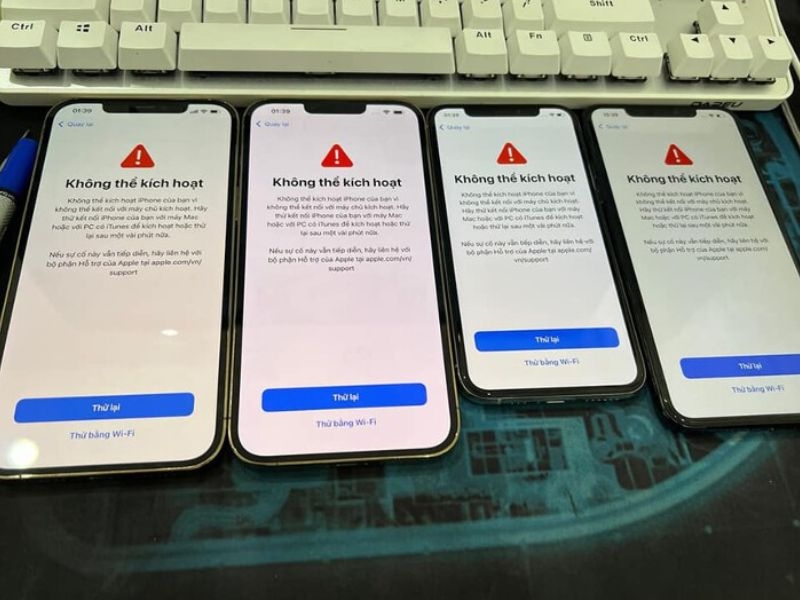
Lỗi không thể kích hoạt iPhone là tình trạng khiến nhiều người dùng lúng túng khi không thể hoàn tất quá trình thiết lập ban đầu, đặc biệt sau khi reset máy, cập nhật iOS hoặc vừa mua iPhone mới. Lỗi này không chỉ làm gián đoạn việc sử dụng mà còn dễ bị nhầm lẫn với các vấn đề nghiêm trọng hơn như hỏng phần cứng hay khóa bảo mật. Cùng Clickbuy tìm hiểu chi tiết nguyên nhân, cách sửa lỗi không thể kích hoạt iPhone tại nhà cũng như hướng xử lý phù hợp cho từng trường hợp trong bài viết dưới đây.
1. Nguyên nhân thường gặp khiến iPhone không thể kích hoạt
Trước khi tìm cách xử lý, việc xác định đúng nguyên nhân gây ra lỗi điện thoại iPhone không thể kích hoạt là bước rất quan trọng. Trên thực tế, lỗi này thường xuất phát từ một hoặc nhiều nguyên nhân sau:
-
Kết nối mạng không ổn định: iPhone cần kết nối Internet để xác thực với máy chủ Apple trong quá trình kích hoạt. WiFi yếu, mạng bị chặn cổng hoặc dữ liệu di động kém đều có thể khiến quá trình này thất bại.
-
Lỗi phần mềm iOS: Phiên bản iOS gặp lỗi, cập nhật chưa hoàn tất hoặc xung đột hệ thống có thể gây gián đoạn quá trình kích hoạt.
-
Máy chủ Apple quá tải hoặc bảo trì: Trong một số thời điểm, hệ thống máy chủ Apple hoạt động không ổn định, khiến nhiều iPhone không thể kích hoạt cùng lúc.
-
Lỗi bảo mật sinh trắc học: Trường hợp liên quan đến lỗi không thể kích hoạt Face ID trên iPhone hoặc lỗi không thể kích hoạt Touch ID trên iPhone thường xuất phát từ cảm biến hoặc linh kiện đã bị thay thế.
Việc nắm rõ nguyên nhân sẽ giúp bạn áp dụng đúng cách sửa lỗi không thể kích hoạt iPhone, tránh mất thời gian thử sai nhiều phương pháp.

2. Cách khắc phục lỗi không thể kích hoạt iPhone siêu đơn giản
Clickbuy gợi ý những cách xử lý phổ biến và hiệu quả, được sắp xếp từ đơn giản đến nâng cao, phù hợp để thực hiện ngay tại nhà.
2.1 Kiểm tra và đổi kết nối mạng
Kết nối mạng là yếu tố bắt buộc trong quá trình iPhone không thể kích hoạt. Nếu mạng không ổn định, iPhone sẽ không thể hoàn tất bước xác thực.
-
Bước 1: Kiểm tra lại kết nối WiFi đang sử dụng, ưu tiên mạng ổn định, tốc độ cao.
-
Bước 2: Nếu dùng WiFi công cộng, hãy chuyển sang WiFi cá nhân hoặc dùng dữ liệu di động.
-
Bước 3: Khởi động lại modem WiFi hoặc bật/tắt chế độ máy bay trên iPhone để làm mới kết nối, sau đó thử kích hoạt lại.
2.2 Khởi động lại iPhone
Khởi động lại iPhone giúp làm mới hệ thống và xử lý các lỗi phần mềm tạm thời có thể gây ra lỗi iPhone không thể kích hoạt.
-
Bước 1: Nhấn giữ phím nguồn + âm lượng để tắt nguồn iPhone.
-
Bước 2: Chờ khoảng 20–30 giây để thiết bị tắt hoàn toàn.
-
Bước 3: Bật lại iPhone và tiến hành kích hoạt từ đầu.
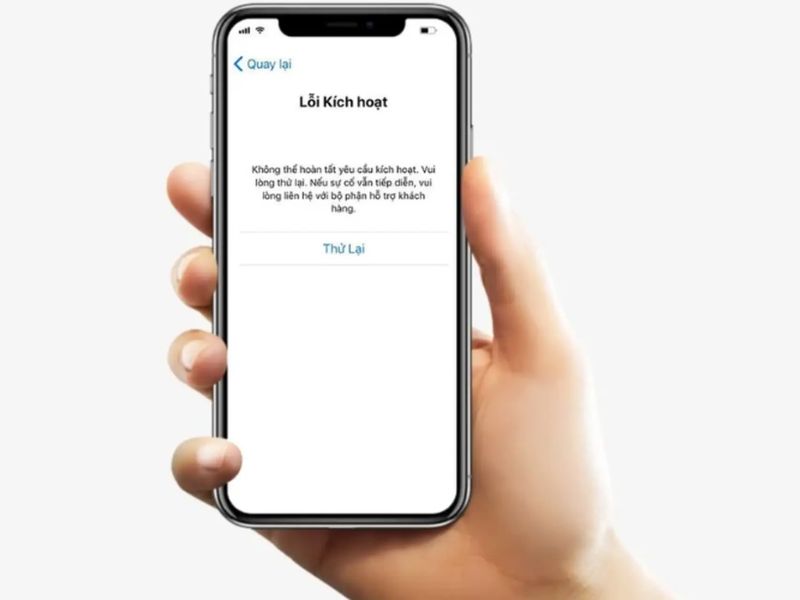
2.3 Kích hoạt iPhone bằng iTunes/Finder
Nếu kích hoạt trực tiếp trên iPhone không thành công, bạn có thể dùng máy tính để hỗ trợ.
-
Bước 1: Kết nối iPhone với máy tính bằng cáp chính hãng
-
Bước 2: Mở iTunes (Windows hoặc macOS cũ) hoặc Finder (macOS mới).
-
Bước 3: Làm theo hướng dẫn trên màn hình để kích hoạt hoặc khôi phục iPhone.
Cách này thường hiệu quả khi lỗi không thể kích hoạt iPhone liên quan đến phần mềm hoặc cập nhật iOS chưa hoàn tất.
2.4 Kiểm tra trạng thái máy chủ Apple
Trong nhiều trường hợp, lỗi không đến từ thiết bị mà do hệ thống của Apple đang gặp sự cố.
-
Bước 1: Truy cập trang trạng thái hệ thống của Apple trên trình duyệt.
-
Bước 2: Kiểm tra mục Activation Lock, Apple ID và iCloud.
-
Bước 3: Nếu máy chủ đang bảo trì hoặc gặp lỗi, bạn nên chờ và thử kích hoạt lại sau vài giờ.
2.5 Cách xử lý lỗi không thể kích hoạt Face ID trên iPhone
Lỗi không thể kích hoạt Face ID trên iPhone thường xuất hiện trong quá trình thiết lập ban đầu hoặc sau khi reset máy, đặc biệt với các thiết bị từng sửa chữa.
-
Bước 1: Kiểm tra xem Face ID có bị báo “không khả dụng” hay không trong phần cài đặt.
-
Bước 2: Cập nhật iOS lên phiên bản mới nhất để loại trừ lỗi phần mềm.
-
Bước 3: Nếu vẫn không kích hoạt được, rất có thể camera TrueDepth đã gặp lỗi phần cứng và cần kiểm tra chuyên sâu.
2.6 Hướng dẫn khắc phục lỗi không thể kích hoạt Touch ID trên iPhone
Với các dòng iPhone có nút Home, lỗi không thể kích hoạt Touch ID trên iPhone là vấn đề khá phổ biến khi cảm biến vân tay gặp sự cố.
-
Bước 1: Kiểm tra xem nút Home có phản hồi bình thường hay không.
-
Bước 2: Khởi động lại iPhone và thử thiết lập Touch ID lại từ đầu.
-
Bước 3: Nếu Touch ID vẫn không kích hoạt được, khả năng cao cảm biến đã bị hỏng hoặc từng bị thay thế không chính hãng.
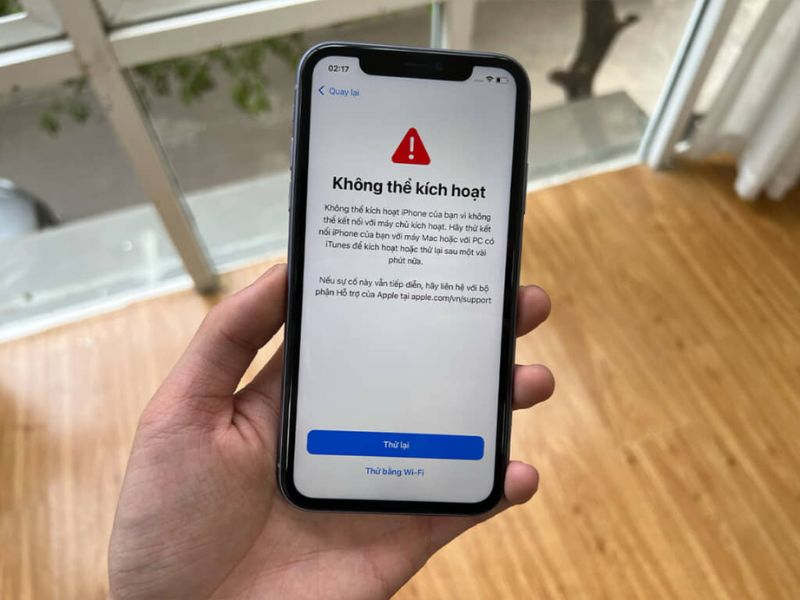
3. Khi nào nên mang điện thoại iPhone không thể kích hoạt đi kiểm tra?
Trong nhiều trường hợp, lỗi iPhone không thể kích hoạt có thể tự khắc phục tại nhà. Tuy nhiên, bạn nên mang máy đi kiểm tra khi gặp các tình huống sau:
-
Đã thử tất cả các cách sửa lỗi không thể kích hoạt iPhone nhưng không thành công
-
iPhone báo lỗi liên quan đến Face ID hoặc Touch ID ngay từ bước kích hoạt
-
Thiết bị từng rơi, va đập mạnh hoặc vào nước
-
iPhone mới mua nhưng không thể kích hoạt ngay lần đầu
Lúc này, việc kiểm tra chuyên sâu sẽ giúp xác định chính xác lỗi phần cứng hay bảo mật để có hướng xử lý phù hợp, tránh phát sinh rủi ro không đáng có.
Nếu bạn đã thử các cách trên nhưng lỗi không thể kích hoạt iPhone vẫn chưa được khắc phục, rất có thể thiết bị đang gặp vấn đề phần cứng hoặc lỗi bảo mật sâu hơn như Face ID, Touch ID. Lúc này, bạn nên mang máy đến Clickbuy để được kiểm tra, chẩn đoán chính xác và sửa chữa iPhone bởi đội ngũ kỹ thuật viên chuyên nghiệp. Với quy trình minh bạch, linh kiện chất lượng và thời gian xử lý nhanh, Clickbuy sẽ giúp iPhone của bạn sớm kích hoạt lại và sử dụng ổn định, an tâm lâu dài.

Bình luận của bạn