









Lỗi không mở được ứng dụng trên Android: Cách sửa nhanh
Lỗi không mở được ứng dụng trên Android phải làm sao?

Nội dung chính
Lỗi không mở được ứng dụng trên Android là tình trạng khá nhiều người dùng gặp phải khi bấm vào app nhưng không có phản hồi, ứng dụng tự thoát, đứng ở màn hình logo hoặc liên tục báo lỗi dừng hoạt động. Khi không vào được ứng dụng trên Android, người dùng thường lo lắng không biết máy bị lỗi phần mềm, đầy bộ nhớ, app bị hỏng. Cùng Clickbuy tìm hiểu trong bài viết dưới đây để biết nguyên nhân, cách khắc phục tại nhà và thời điểm nên mang máy đi kiểm tra.
1. Nguyên nhân điện thoại không mở được ứng dụng
Tình trạng điện thoại không mở được ứng dụng có thể bắt nguồn từ nhiều nguyên nhân khác nhau.
-
Ứng dụng vừa cập nhật bị lỗi: Không phải bản cập nhật nào cũng ổn định. Một số app sau khi cập nhật có thể phát sinh lỗi, không vào được hoặc hoạt động chập chờn.
-
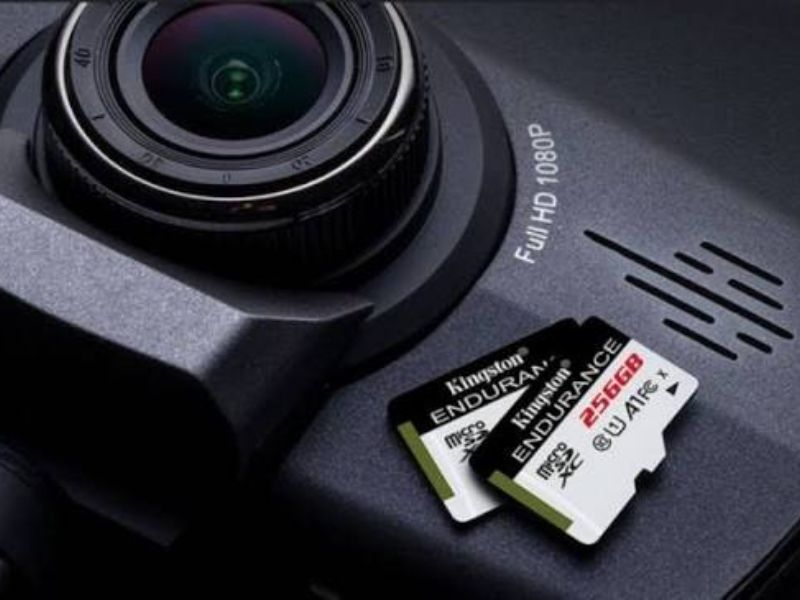
Điện thoại bị đầy bộ nhớ: Khi dung lượng trống quá thấp, hệ thống không đủ không gian để ứng dụng tạo dữ liệu tạm, dẫn đến lỗi mở app chậm, treo hoặc văng ra ngoài.
-
Máy thiếu RAM hoặc chạy quá nhiều ứng dụng nền: Nếu điện thoại cấu hình thấp hoặc mở quá nhiều app cùng lúc, RAM bị đầy có thể khiến ứng dụng mới không khởi chạy được.
-
Ứng dụng không tương thích với phiên bản Android: Một số app cũ không còn hỗ trợ Android mới, hoặc một số app mới yêu cầu phiên bản Android cao hơn thiết bị đang dùng.
-
Máy quá nóng hoặc hệ thống bị treo: Khi điện thoại nóng, hệ thống có thể tự giảm hiệu năng, đóng ứng dụng nền hoặc khiến app không phản hồi.
Nhìn chung, lỗi không mở được ứng dụng trên Android thường liên quan đến phần mềm nhiều hơn phần cứng.
2. Cách sửa lỗi không mở được ứng dụng trên Android tại nhà
Trước khi mang máy đi sửa, người dùng có thể tự kiểm tra và khắc phục theo từng bước dưới đây. Nên thực hiện từ cách đơn giản đến nâng cao để tránh xóa nhầm dữ liệu quan trọng trong ứng dụng.
2.1 Khởi động lại điện thoại Android để sửa lỗi
Khởi động lại máy là cách đơn giản nhưng hiệu quả khi điện thoại bị treo tạm thời, RAM đầy hoặc hệ thống Android hoạt động không ổn định.
-
Bước 1: Nhấn giữ nút nguồn trên điện thoại > Chọn Khởi động lại hoặc Restart.
-
Bước 2: Chờ máy tắt và khởi động lại hoàn toàn > Mở lại ứng dụng đang bị lỗi.
-
Bước 3: Nếu app hoạt động bình thường, nguyên nhân có thể chỉ là treo tạm thời hoặc xung đột nhẹ trong hệ thống.
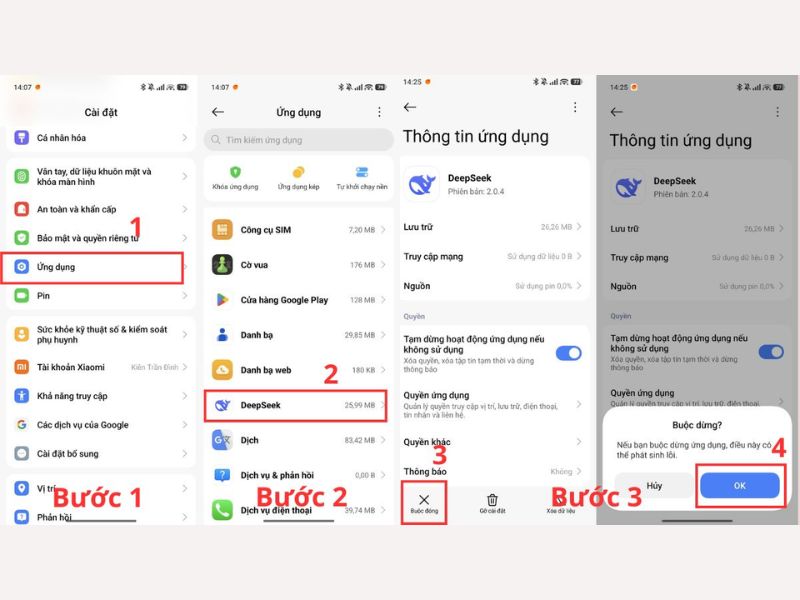
2.2 Buộc dừng ứng dụng rồi mở lại
Nếu chỉ một ứng dụng bị lỗi, buộc dừng app là cách xử lý phù hợp khi gặp lỗi không mở được ứng dụng trên Android.
-
Bước 1: Vào Cài đặt trên điện thoại Android.
-
Bước 2: Chọn Ứng dụng hoặc Quản lý ứng dụng.
-
Bước 3: Tìm và chọn ứng dụng đang không mở được.
-
Bước 4: Nhấn chọn Buộc dừng.
-
Bước 5: Quay lại màn hình chính và mở lại ứng dụng.
-
Bước 6: Nếu app vẫn tự thoát, tiếp tục chuyển sang bước xóa bộ nhớ đệm.
2.3 Xóa bộ nhớ đệm của ứng dụng khắc phục lỗi không mở được ứng dụng trên Android
Bộ nhớ đệm giúp ứng dụng tải nhanh hơn, nhưng nếu cache bị lỗi hoặc quá đầy, app có thể hoạt động không ổn định. Khi gặp lỗi không mở được ứng dụng trên Android, xóa bộ nhớ đệm là một trong những cách nên thử trước khi xóa dữ liệu hoặc gỡ app.
-
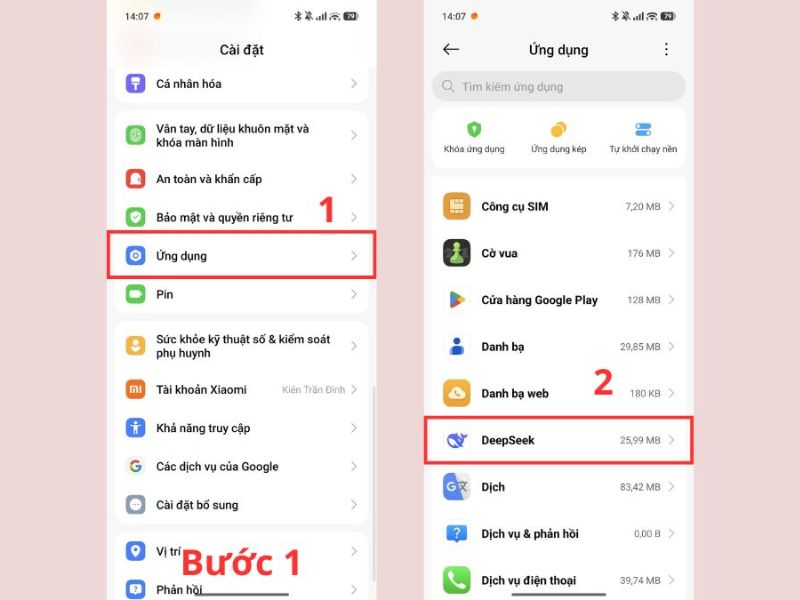
Bước 1: Mở Cài đặt trên điện thoại > Ấn chọn Ứng dụng hoặc Quản lý ứng dụng.
-
Bước 2: Chọn ứng dụng đang bị lỗi > Nhấn chọn Bộ nhớ hoặc Lưu trữ.
-
Bước 3 Nhấn nút Xóa bộ nhớ đệm.
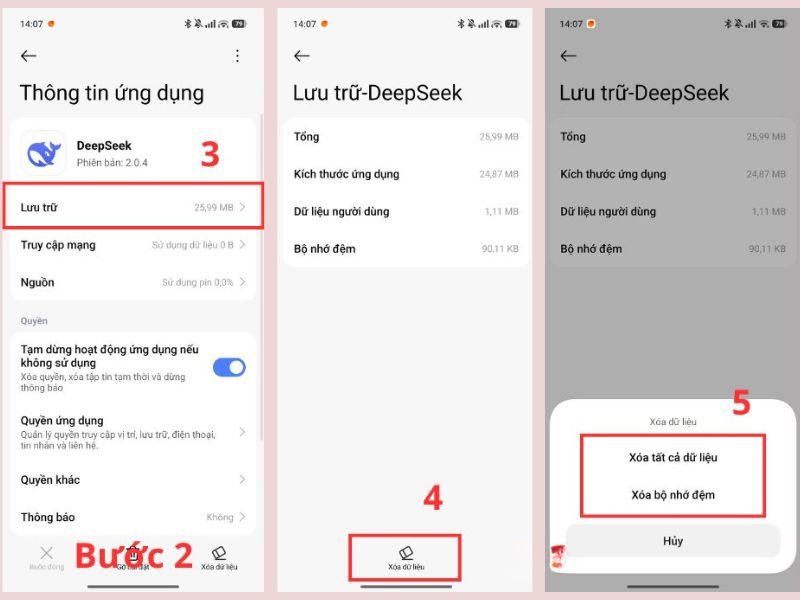
Xóa bộ nhớ đệm thường không làm mất tài khoản, ảnh, tin nhắn hoặc dữ liệu chính trong ứng dụng.
2.4 Cập nhật ứng dụng và hệ điều hành Android
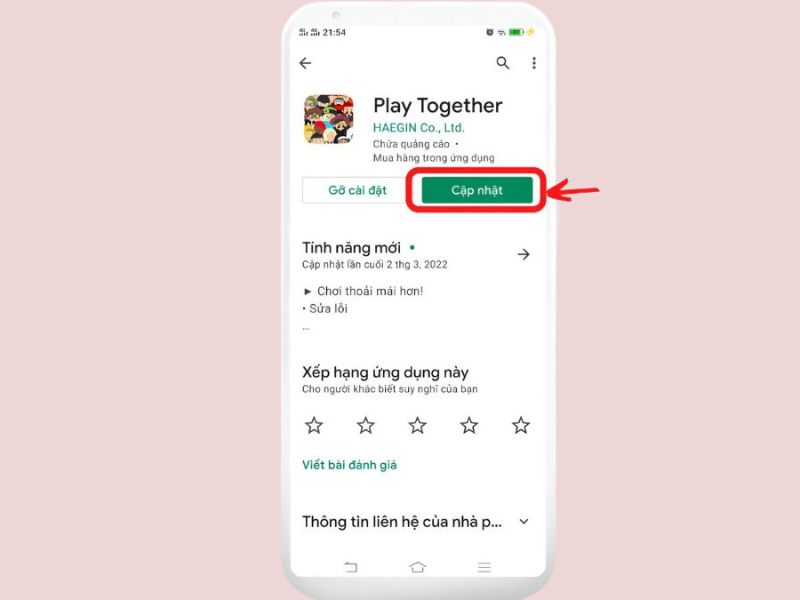
Ứng dụng lỗi thời hoặc hệ điều hành Android chưa cập nhật cũng có thể khiến app không hoạt động ổn định. Người dùng có thể cập nhật ứng dụng theo các bước sau để xử lý lỗi không mở được ứng dụng trên Android:
-
Bước 1: Mở CH Play > Nhấn vào biểu tượng tài khoản ở góc màn hình.
-
Bước 2: Chọn Quản lý ứng dụng và thiết bị > Kiểm tra các ứng dụng có bản cập nhật.
-
Bước 3: Cập nhật app đang bị lỗi hoặc chọn cập nhật tất cả.
-
Bước 4: Khởi động lại điện thoại rồi mở lại ứng dụng.
2.5 Gỡ cài đặt và cài lại ứng dụng xử lý lỗi không mở được ứng dụng trên Android
Nếu đã khởi động lại máy, buộc dừng app, xóa cache và cập nhật nhưng ứng dụng vẫn không mở được, gỡ cài đặt rồi cài lại là cách xử lý mạnh hơn. Cách này giúp loại bỏ file lỗi, dữ liệu cài đặt hỏng hoặc phiên bản app bị xung đột.
-
Bước 1: Nhấn giữ biểu tượng ứng dụng đang bị lỗi > Ấn chọn Gỡ cài đặt.
-
Bước 2: Khởi động lại điện thoại > mở cửa hàng ứng dụng CH Play.
-
Bước 3: Tìm đúng ứng dụng cần dùng.
-
Bước 4: Cài đặt lại ứng dụng từ nguồn chính thức.
-
Bước 5: Đăng nhập lại tài khoản và kiểm tra hoạt động.
Người dùng không nên tải file APK từ nguồn không rõ ràng nếu không thật sự cần thiết.
3. Khi nào nên mang điện thoại Android đến kiểm tra
Phần lớn lỗi app Android có thể xử lý tại nhà, nhưng không phải trường hợp nào cũng đơn giản. Nếu nhiều ứng dụng cùng không mở được, máy nóng bất thường, lag nặng, tự khởi động lại hoặc lỗi xuất hiện sau khi rơi nước, va đập, người dùng nên mang máy đi kiểm tra để tránh mất dữ liệu hoặc phát sinh lỗi nặng hơn.
|
Tình trạng |
Hướng xử lý phù hợp |
|
Nhiều app cùng không mở được |
Kiểm tra phần mềm, cập nhật dịch vụ Google |
|
App mở rồi tự thoát liên tục |
Xóa cache, cập nhật hoặc cài lại app |
|
Điện thoại quá nóng khi mở app |
Kiểm tra pin, nhiệt độ và hiệu năng |
|
App ngân hàng, ví điện tử không mở |
Kiểm tra bảo mật và cài đặt hệ thống |
|
Sau cập nhật Android, nhiều ứng dụng bị lỗi |
Sao lưu, kiểm tra phần mềm, tối ưu hệ thống |
|
Máy báo đầy bộ nhớ dù đã xóa dữ liệu |
Kiểm tra dung lượng và dữ liệu hệ thống |
|
Điện thoại đơ, treo, tự khởi động lại |
Kiểm tra tổng thể máy |
Nếu đã thử các cách cơ bản nhưng lỗi không mở được ứng dụng trên Android vẫn lặp lại, người dùng nên mang máy đến Clickbuy để được kiểm tra. Đội ngũ kỹ thuật có thể hỗ trợ kiểm tra phiên bản Android, bộ nhớ, RAM, Google Play Services, tình trạng pin, nhiệt độ và các lỗi phần mềm liên quan.
Lỗi không mở được ứng dụng trên Android thường đến từ cache lỗi, app chưa cập nhật, hệ điều hành chưa ổn định, bộ nhớ đầy, thiếu RAM hoặc Google Play Services gặp sự cố. Người dùng nên lần lượt thử khởi động lại máy, buộc dừng app, xóa bộ nhớ đệm, cập nhật ứng dụng, cập nhật Android và cài lại app. Nếu điện thoại không mở được ứng dụng dù đã thử nhiều cách, hãy mang máy đến Clickbuy để được kiểm tra và xử lý an toàn hơn.

Bình luận của bạn