









Nguyên nhân lỗi độ ẩm Samsung khi sạc, cách xử lý hiệu quả
Cách xử lý ỗi độ ẩm Samsung khi sạc hiệu quả
Nội dung chính
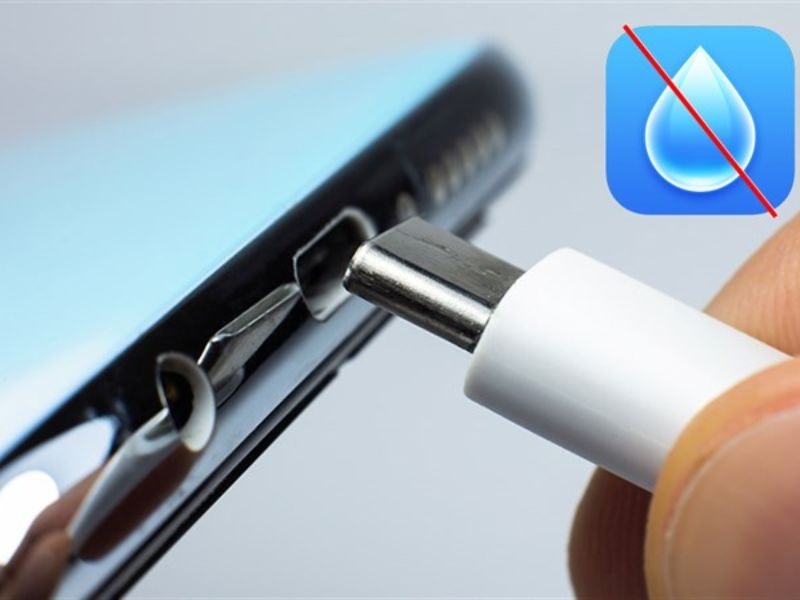
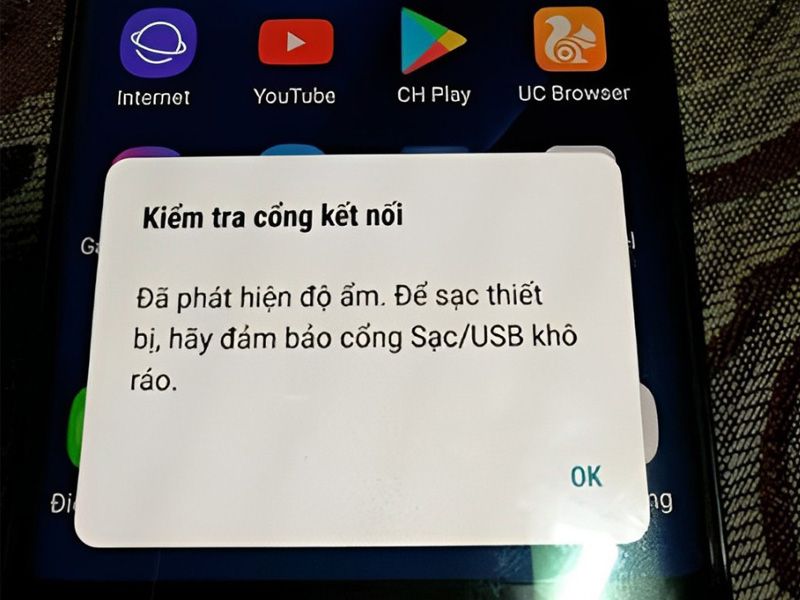
Điện thoại báo lỗi độ ẩm Samsung là tình trạng khá phổ biến khiến thiết bị không thể sạc pin và hiển thị thông báo phát hiện độ ẩm trong cổng sạc. Khi lỗi này xuất hiện, người dùng có thể gặp khó khăn trong quá trình sử dụng vì điện thoại từ chối nhận sạc để bảo vệ linh kiện bên trong. Vậy nguyên nhân vì sao Samsung báo lỗi độ ẩm và cách khắc phục khi Samsung bị lỗi báo độ ẩm không sạc được pin như thế nào? Cùng Clickbuy tìm hiểu chi tiết trong bài viết dưới đây.
1. Nguyên nhân khiến điện thoại Samsung báo lỗi độ ẩm
Trước khi tìm hiểu cách khắc phục, người dùng cần hiểu rõ vì sao điện thoại báo lỗi độ ẩm trên điện thoại Samsung khi cắm sạc. Trên các dòng smartphone Samsung hiện nay, hãng đã trang bị cảm biến nhằm phát hiện độ ẩm trong cổng sạc để bảo vệ thiết bị khỏi nguy cơ chập điện.
|
Nguyên nhân |
Mô tả chi tiết |
|
Cổng sạc bị dính nước |
Điện thoại tiếp xúc với nước hoặc môi trường ẩm khiến cổng sạc bị ướt |
|
Hơi nước trong không khí |
Môi trường có độ ẩm cao có thể khiến cảm biến nhận diện sai |
|
Cáp sạc hoặc củ sạc bị ẩm |
Phụ kiện sạc không khô hoàn toàn cũng có thể gây ra lỗi |
|
Bụi bẩn trong cổng sạc |
Bụi hoặc dị vật trong cổng USB có thể làm cảm biến nhận diện sai |
|
Lỗi phần mềm hệ thống |
Một số phiên bản phần mềm có thể gây lỗi nhận diện cảm biến |
|
Cảm biến độ ẩm gặp trục trặc |
Sau khi điện thoại bị rơi hoặc vào nước, cảm biến có thể hoạt động không chính xác |
Thông thường, lỗi này xuất hiện để bảo vệ thiết bị. Khi điện thoại Samsung báo phát hiện độ ẩm, hệ thống sẽ tạm thời chặn quá trình sạc để tránh nguy cơ chập điện hoặc hư hỏng linh kiện.
2. Cách khắc phục lỗi độ ẩm Samsung hiệu quả
Khi gặp tình trạng Samsung báo lỗi độ ẩm, người dùng không nên quá lo lắng vì trong nhiều trường hợp lỗi này có thể được xử lý nhanh chóng bằng một số thao tác đơn giản.
2.1 Lau khô cổng sạc và kiểm tra thiết bị
Cổng sạc là khu vực dễ bị ẩm hoặc bám bụi nhất trên điện thoại, vì vậy việc kiểm tra và làm khô cổng sạc là bước đầu tiên cần thực hiện.
-
Bước 1: Kiểm tra kỹ cổng sạc của điện thoại Samsung để xem có dấu hiệu ẩm hoặc dị vật hay không.
-
Bước 2: Sử dụng khăn mềm hoặc tăm bông khô để lau nhẹ bên ngoài cổng sạc nhằm loại bỏ bụi bẩn.
-
Bước 3: Nếu điện thoại vừa tiếp xúc với nước, hãy để thiết bị khô hoàn toàn trước khi cắm sạc lại.
Việc vệ sinh cổng sạc đúng cách có thể giúp khắc phục nhanh tình trạng Samsung báo lỗi độ ẩm.
2.2 Thay đổi dây sạc hoặc củ sạc chính hãng
Trong một số trường hợp, lỗi không xuất phát từ điện thoại mà đến từ phụ kiện sạc.
-
Bước 1: Kiểm tra dây sạc và củ sạc xem có dấu hiệu ẩm hoặc hư hỏng hay không.
-
Bước 2: Thử sử dụng một bộ sạc khác để kiểm tra xem lỗi có còn xuất hiện hay không.
-
Bước 3: Nên ưu tiên sử dụng phụ kiện sạc chính hãng Samsung để đảm bảo an toàn cho thiết bị.
Nếu dây sạc bị lỗi, việc thay thế phụ kiện mới có thể giúp xử lý tình trạng Samsung bị lỗi báo độ ẩm không sạc được pin.
Mời bạn tham khảo củ sạc Samsung chính hãng tại Clickbuy:
2.3 Khởi động lại điện thoại để xử lý lỗi độ ẩm Samsung
Khởi động lại điện thoại là một phương pháp đơn giản nhưng thường mang lại hiệu quả khi thiết bị gặp lỗi phần mềm.
-
Bước 1: Nhấn giữ nút nguồn trên điện thoại Samsung của bạn.
-
Bước 2: Ấn chọn Khởi động lại khi menu nguồn xuất hiện.
-
Bước 3: Chờ thiết bị khởi động lại hoàn toàn rồi thử cắm sạc lại.
Trong nhiều trường hợp, lỗi Samsung báo lỗi độ ẩm chỉ là lỗi phần mềm tạm thời và có thể được khắc phục sau khi khởi động lại thiết bị.
2.4 Sử dụng máy sấy hoặc để máy khô tự nhiên
Nếu điện thoại thực sự bị ẩm, người dùng cần làm khô thiết bị trước khi sạc pin.
-
Bước 1: Đặt điện thoại ở nơi khô ráo và thoáng mát để hơi nước bay hơi tự nhiên.
-
Bước 2: Có thể sử dụng quạt hoặc máy sấy ở chế độ gió nhẹ để làm khô cổng sạc.
-
Bước 3: Tránh dùng nhiệt độ quá cao vì có thể làm ảnh hưởng đến linh kiện bên trong.
Sau khi thiết bị khô hoàn toàn, lỗi điện thoại Samsung báo phát hiện độ ẩm thường sẽ biến mất.
2.5 Cập nhật phần mềm hệ thống mới nhất
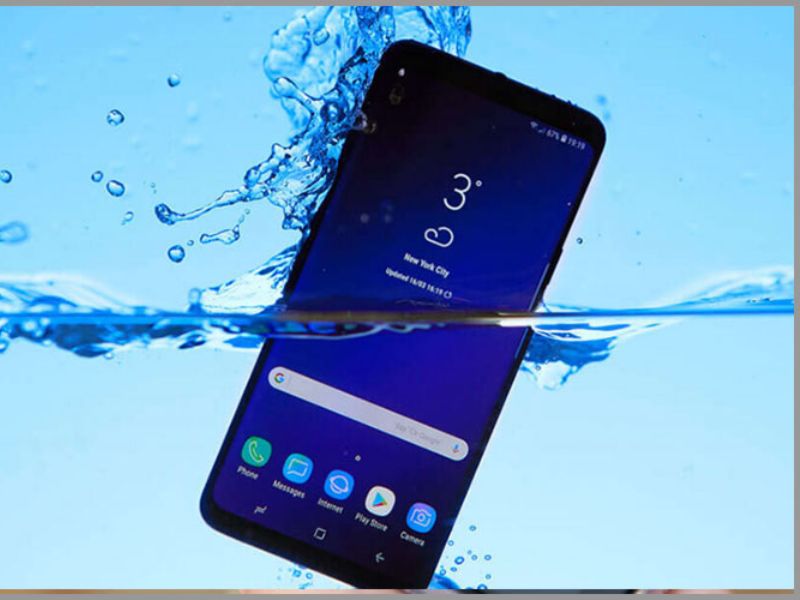
Trong một số trường hợp, Samsung báo lỗi độ ẩm không phải do thiết bị bị dính nước mà có thể xuất phát từ lỗi phần mềm hoặc hệ thống nhận diện cảm biến không chính xác.
-
Mở Cài đặt trên điện thoại Samsung, sau đó cuộn xuống và chọn mục Cập nhật phần mềm để kiểm tra phiên bản hệ điều hành hiện tại của thiết bị.
-
Nhấn vào Tải về và cài đặt, sau đó chờ hệ thống kiểm tra các bản cập nhật mới nhất do Samsung phát hành.
-
Nếu có phiên bản phần mềm mới, bạn hãy tiến hành tải xuống và cài đặt để đảm bảo thiết bị được cập nhật đầy đủ các bản vá lỗi và cải thiện hiệu suất hoạt động.
3. Cách xử lý khi Samsung bị lỗi báo độ ẩm không sạc được pin
Trong một số trường hợp, lỗi Samsung bị lỗi báo độ ẩm không sạc được pin vẫn xuất hiện dù bạn đã thử nhiều cách xử lý. Khi đó, người dùng có thể áp dụng một số phương án sau.
3.1 Sử dụng sạc không dây khắc phục lỗi độ ẩm Samsung
Nếu điện thoại Samsung của bạn hỗ trợ sạc không dây, đây là giải pháp tạm thời giúp thiết bị có thể tiếp tục sử dụng.
-
Bước 1: Đặt điện thoại lên đế sạc không dây tương thích.
-
Bước 2: Đảm bảo đế sạc hoạt động ổn định và kết nối nguồn điện đầy đủ.
-
Bước 3: Theo dõi quá trình sạc để đảm bảo thiết bị không gặp lỗi.
Phương pháp này giúp người dùng sạc pin trong khi chờ xử lý triệt để lỗi Samsung báo lỗi độ ẩm.
3.2 Mang điện thoại đi kiểm tra tại trung tâm sửa chữa
Nếu điện thoại báo lỗi độ ẩm Samsung liên tục và không thể sạc pin dù đã thử nhiều cách khắc phục, rất có thể thiết bị đã gặp vấn đề liên quan đến phần cứng. Trong trường hợp này, kỹ thuật viên cần kiểm tra cổng sạc hoặc cảm biến độ ẩm để xác định chính xác nguyên nhân.
Nếu bạn đang gặp tình trạng điện thoại Samsung báo phát hiện độ ẩm, hãy mang thiết bị đến hệ thống Clickbuy để được kỹ thuật viên kiểm tra và tư vấn giải pháp sửa chữa nhanh chóng, giúp điện thoại hoạt động ổn định trở lại.

Bình luận của bạn