









Hướng dẫn làm video nhân vật di chuyển trên Canva AI cực đơn giản
Hướng dẫn làm video nhân vật di chuyển trên Canva AI từ A-Z
Nội dung chính
Làm video nhân vật di chuyển trên Canva AI đang trở thành xu hướng được nhiều người quan tâm nhờ khả năng tạo video nhanh, đẹp mà không cần kỹ năng chỉnh sửa chuyên sâu. Chỉ với vài thao tác đơn giản, người dùng có thể biến hình ảnh tĩnh thành video sinh động, phù hợp cho TikTok, Reels hay quảng cáo bán hàng. Trong bài viết này, cùng Clickbuy tìm hiểu cách làm video nhân vật di chuyển trên Canva AI chi tiết, dễ thực hiện và cực kỳ hiệu quả.
Vì sao nên dùng Canva AI để làm video nhân vật chuyển động?
Trước đây, để một nhân vật di chuyển theo ý muốn, các tín đồ công nghệ phải tốn hàng giờ đồng hồ để đặt các khung hình chính (keyframes) trên các phần mềm phức tạp. Tuy nhiên, việc làm video nhân vật di chuyển trên Canva AI đã thay đổi hoàn toàn cuộc chơi.
Giao diện trực quan, dễ sử dụng cho người mới
Canva nổi tiếng với triết lý thiết kế "kéo và thả". Khách hàng không cần kiến thức về đồ họa chuyên sâu hay lập trình. Mọi nút bấm, tính năng đều được sắp xếp logic, giúp người dùng phổ thông cũng có thể tạo ra sản phẩm chất lượng cao ngay từ lần thử đầu tiên.
Kho tài nguyên phong phú, hỗ trợ AI mạnh mẽ
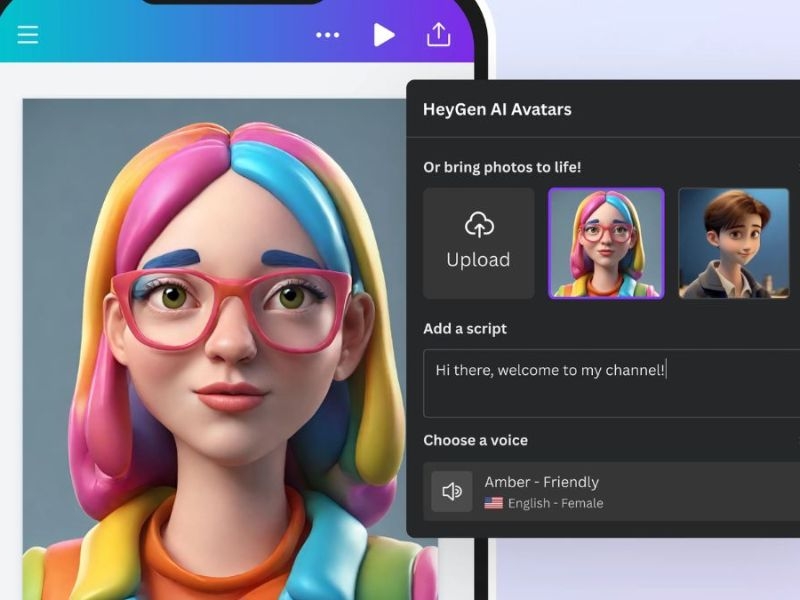
Với hàng triệu thành phần đồ họa (Elements), từ nhân vật 2D, 3D đến các sticker động, khách hàng có vô vàn lựa chọn. Hệ thống AI của Canva (Magic Studio) có khả năng tự hiểu vật thể, hỗ trợ tách nền và gợi ý các kiểu chuyển động thông minh, giúp việc làm video nhân vật di chuyển trên Canva AI trở nên cực kỳ mượt mà.
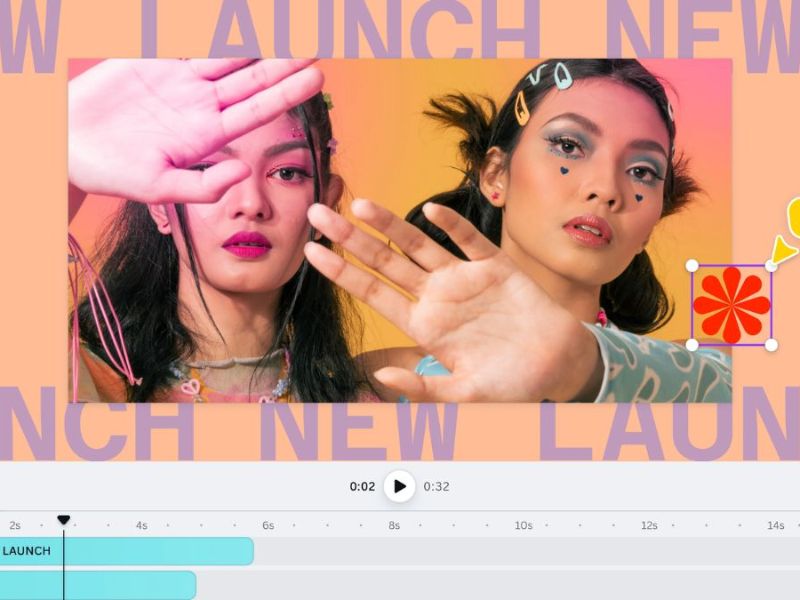
Kho tài nguyên phong phú, hỗ trợ AI mạnh mẽ
Thay vì phải render (xuất file) mất thời gian trên máy tính cá nhân, toàn bộ quá trình xử lý của Canva đều diễn ra trên đám mây. Điều này cho phép khách hàng thực hiện các thay đổi về màu sắc, kích thước và quỹ đạo chuyển động chỉ trong tích tắc.
Chuẩn bị trước khi tạo video trên Canva AI
Để bắt đầu, người dùng cần xác định rõ kịch bản: Nhân vật sẽ đi từ đâu đến đâu? Cảm xúc chủ đạo là gì? Việc chuẩn bị sẵn ý tưởng giúp quá trình chọn lọc nhân vật và bối cảnh diễn ra nhanh hơn, tránh việc loay hoay giữa kho tài nguyên khổng lồ.
Chọn kích thước video phù hợp mục đích
Đây là bước cực kỳ quan trọng. Khách hàng cần chọn đúng định dạng ngay từ đầu:
-
Video di động (9:16): Dành cho TikTok, Facebook Reels, Instagram Stories.
-
Video ngang (16:9): Dành cho YouTube, trình chiếu slide hoặc website.
-
Video vuông (1:1): Phù hợp với các bài đăng feed mạng xã hội.
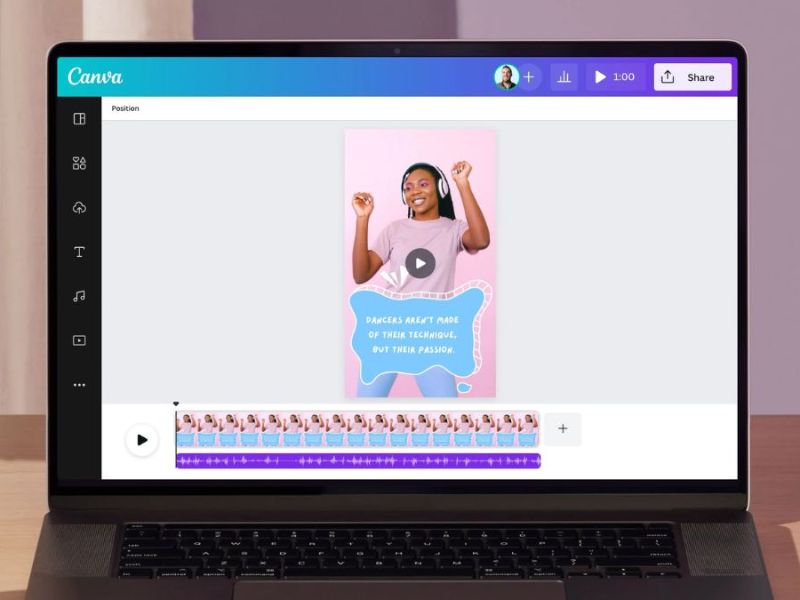
Các bước làm video nhân vật di chuyển trên Canva AI
Để có một thước phim chuyên nghiệp, khách hàng hãy thực hiện theo quy trình logic 6 bước dưới đây:
Bước 1: Tạo project video trên Canva
Đăng nhập vào Canva, chọn Tạo thiết kế và gõ từ khóa Video. Người dùng nên chọn đúng định dạng để tối ưu không gian hiển thị.
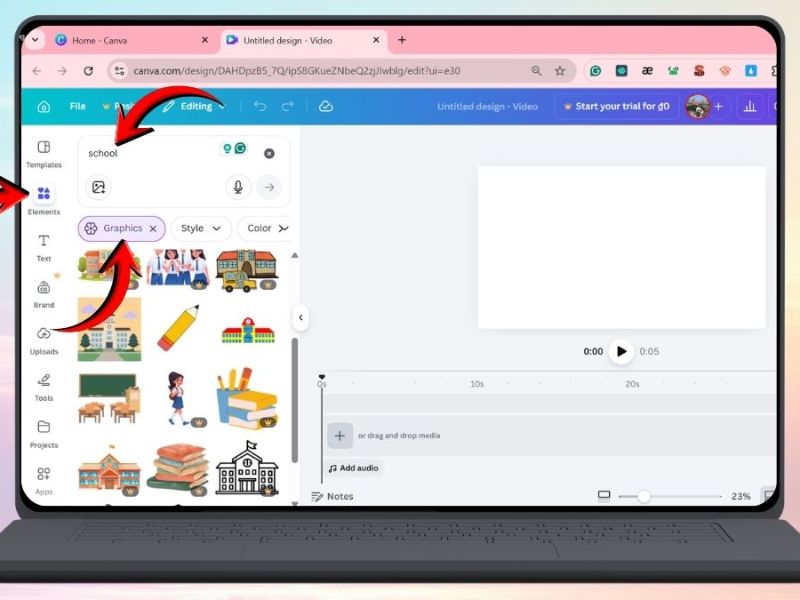
Bước 2: Thêm nhân vật vào khung hình
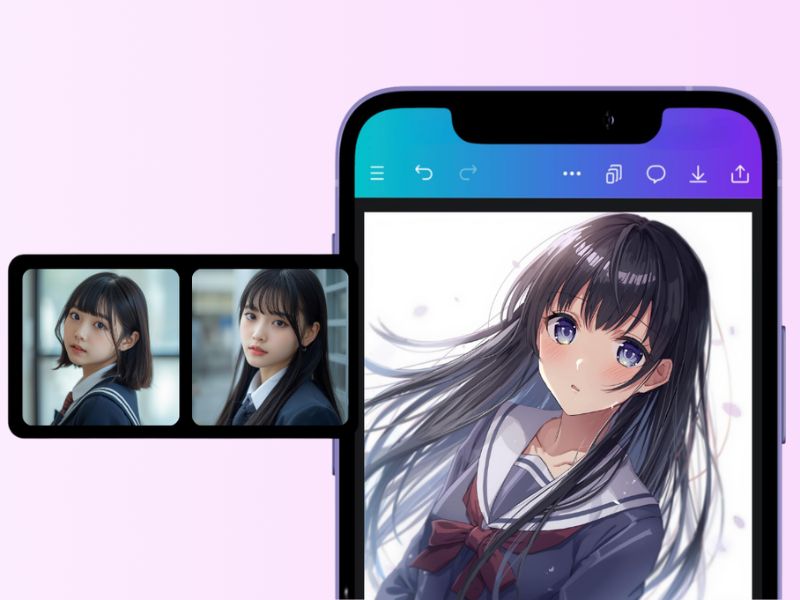
Vào mục Thành phần (Elements), tìm kiếm nhân vật yêu thích. Khách hàng nên chọn các hình ảnh đồ họa có độ phân giải cao hoặc sử dụng Magic Media để AI tự tạo ra một nhân vật mới theo mô tả bằng văn bản.
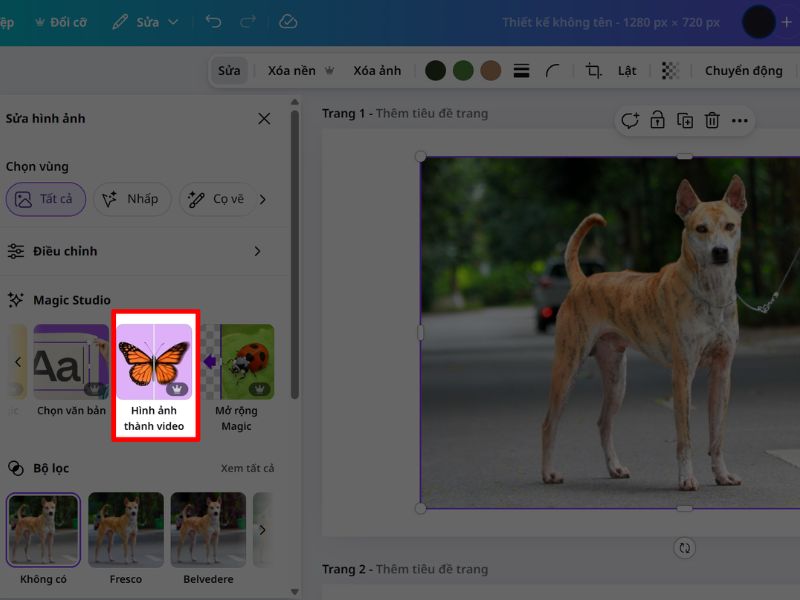
Bước 3: Áp dụng hiệu ứng Animate
Chọn vào nhân vật, nhấn nút Animate (Chuyển động) trên thanh công cụ. Tại đây, khách hàng sẽ thấy các hiệu ứng cơ bản như Nhảy vào, Trượt, Mờ dần. Tuy nhiên, để làm video nhân vật di chuyển trên Canva AI theo quỹ đạo riêng, hãy chú ý đến bước tiếp theo.
Bước 4: Sử dụng AI để tạo chuyển động nâng cao
Nhấp vào Tạo một hoạt ảnh (Create an Animation). Khách hàng chỉ cần giữ chuột vào nhân vật và vẽ một đường dẫn (Path) trên màn hình. AI sẽ tự động ghi lại đường đi đó. Người dùng có thể chọn chế độ Mượt mà (Smooth) hoặc Ổn định (Steady) để AI tinh chỉnh các nét vẽ tay run rẩy thành chuyển động chuyên nghiệp.
Bước 5: Thêm âm thanh, chữ và hiệu ứng
Một video sống động không thể thiếu âm thanh. Khách hàng có thể tải lên nhạc nền hoặc chọn từ thư viện của Canva. Đừng quên thêm các đoạn văn bản (Text) với hiệu ứng chuyển động tương ứng để tăng tính truyền tải thông điệp.
Bước 6: Xuất video hoàn chỉnh
Sau khi hài lòng với bản xem trước, khách hàng nhấn Chia sẻ -> Tải xuống. Khuyến khích chọn định dạng MP4 với chất lượng 1080p để đảm bảo độ sắc nét khi đăng tải lên các nền tảng mạng xã hội.
Mẹo giúp video nhân vật di chuyển chuyên nghiệp hơn
Dưới đây là những bí quyết giúp khách hàng nâng tầm tác phẩm khi làm video nhân vật di chuyển trên Canva AI:
Kết hợp hiệu ứng âm thanh để tăng trải nghiệm
Âm thanh tiếng bước chân, tiếng gió hoặc tiếng động vật sẽ tạo nên chiều sâu cho video. Khách hàng nên căn chỉnh thời gian (Timeline) sao cho âm thanh khớp chính xác với thời điểm nhân vật di chuyển hoặc thực hiện hành động.
Sử dụng Magic Morph để tạo chuyển động linh hoạt
Magic Morph là một công cụ AI mới cho phép biến đổi hình dạng vật thể. Khách hàng có thể dùng nó để tạo ra các hiệu ứng biến hình kỳ ảo khi nhân vật di chuyển từ vùng này sang vùng khác, tạo cảm giác lôi cuốn cho người xem.

Phối hợp nhiều nhân vật trong cùng một video
Thay vì một nhân vật đơn độc, người dùng hãy thử thiết lập nhiều lớp (layers) chuyển động khác nhau. Ví dụ: chim bay ở lớp xa, nhân vật chính đi ở giữa và cỏ cây lay động ở lớp gần. Sự phân lớp này tạo ra hiệu ứng 3D Parallax cực kỳ chuyên nghiệp.
Những lưu ý khi làm video bằng Canva AI
Mặc dù việc làm video nhân vật di chuyển trên Canva AI rất đơn giản, nhưng các tín đồ công nghệ cần lưu ý:
-
Tốc độ di chuyển: Đừng để nhân vật di chuyển quá nhanh khiến người xem bị chóng mặt hoặc quá chậm gây cảm giác buồn ngủ. Hãy sử dụng thanh trượt Speed để điều chỉnh hợp lý.
-
Bản quyền hình ảnh: Khách hàng nên sử dụng tài khoản Canva Pro để truy cập kho tài nguyên cao cấp và tránh các vấn đề bản quyền khi sử dụng video cho mục đích thương mại.
-
Kiểm tra trên thiết bị di động: Đôi khi video trông rất đẹp trên máy tính nhưng lại bị cắt mất chữ khi xem trên điện thoại. Hãy luôn sử dụng khung an toàn (Safety Area).
Làm video Canva AI phù hợp với ai?
Tính năng làm video nhân vật di chuyển trên Canva AI thực sự là "cứu cánh" cho nhiều nhóm khách hàng:
-
Nhà sáng tạo nội dung (Content Creators): Những người cần làm video TikTok, Reels nhanh, gọn, đẹp mà không muốn học sâu về kỹ thuật dựng phim.
-
Giáo viên & Giảng viên: Tạo ra các bài giảng trực tuyến sinh động với các nhân vật minh họa biết đi lại, nói chuyện.
-
Chủ doanh nghiệp nhỏ: Tự thiết kế video quảng cáo sản phẩm, giới thiệu dịch vụ một cách chuyên nghiệp với chi phí 0 đồng.
-
Học sinh, sinh viên: Làm các bài thuyết trình, dự án cá nhân ấn tượng và khác biệt.
Có thể thấy, làm video nhân vật di chuyển trên Canva AI không hề phức tạp mà còn tiết kiệm thời gian và nâng cao chất lượng nội dung. Khi nắm vững các bước và mẹo cơ bản, người dùng hoàn toàn có thể tạo ra những video chuyên nghiệp để phục vụ công việc hoặc giải trí. Đừng quên theo dõi Clickbuy để cập nhật thêm nhiều thủ thuật công nghệ hữu ích, giúp người dùng bắt kịp xu hướng sáng tạo nội dung hiện đại.




Bình luận của bạn