









Cách khôi phục cài đặt gốc OPPO đúng cách, an toàn
Cách khôi phục cài đặt gốc OPPO nhanh và dễ thực hiện
Nội dung chính
Khôi phục cài đặt gốc OPPO là thao tác nhiều người dùng tìm đến khi muốn làm mới điện thoại, xử lý một số lỗi khó chịu hoặc đưa máy về trạng thái gọn gàng hơn sau thời gian dài sử dụng. Đây là cách thực hiện khá quen thuộc, nhưng nếu làm không đúng, người dùng có thể mất dữ liệu quan trọng hoặc gặp lỗi xác minh tài khoản sau khi reset.
Vậy cần chuẩn bị gì trước khi khôi phục cài đặt gốc OPPO và nên thực hiện theo cách nào cho an toàn? Hãy cùng Clickbuy khám phá rõ hơn các bước thực hiện ngay trong nội dung sau.
Khôi phục cài đặt gốc OPPO là gì?
Khôi phục cài đặt gốc (hay còn gọi là Factory Reset / Hard Reset) là hành động can thiệp sâu vào hệ thống phần mềm, tiến hành định dạng lại phân vùng bộ nhớ và xóa sạch toàn bộ các dữ liệu, ứng dụng cài đặt thêm, tài khoản cá nhân được lưu trữ trong bộ nhớ trong của máy.
Khi lệnh này được kích hoạt, hệ điều hành ColorOS sẽ quét sạch mọi tùy chỉnh cấu hình, đưa toàn bộ cài đặt của điện thoại quay về trạng thái xuất xưởng ban đầu của nhà sản xuất. Đây được coi là phương pháp F5 phần mềm triệt để nhất để giải quyết các lỗi hệ thống cứng đầu.
Khi nào nên khôi phục cài đặt gốc OPPO?
Việc làm sạch sâu máy là một giải pháp cứu cánh hiệu quả. Dưới đây là những trường hợp điển hình mà khách hàng cần phải áp dụng biện pháp xử lý mạnh tay này:
Điện thoại OPPO bị chậm, giật lag
Khi người dùng mở ứng dụng, truy cập camera hoặc thực hiện các thao tác vuốt chạm cơ bản nhưng máy mất vài giây để phản hồi hoặc liên tục gặp hiện tượng đứng hình (freeze). Tình trạng này thường do hệ thống bị bít tắc bởi quá nhiều tiến trình chạy ẩn sau thời gian dài sử dụng.
OPPO bị lỗi phần mềm hoặc xung đột ứng dụng
Một số lỗi xảy ra sau khi cập nhật lên phiên bản ColorOS mới hoặc do cài đặt các file ứng dụng không tương thích, khiến điện thoại bị ngốn pin bất thường, nóng máy dù ở chế độ chờ hoặc một số ứng dụng hệ thống liên tục báo lỗi buộc dừng liên tục.
Bộ nhớ điện thoại bị đầy
Dù đã xóa bớt hình ảnh và video nhưng mục Dữ liệu hệ thống và Dữ liệu khác vẫn phình to, chiếm dụng phần lớn không gian lưu trữ của bộ nhớ trong. Thực hiện lệnh reset sẽ giúp giải phóng hoàn toàn các tệp tin rác cứng đầu này, trả lại không gian trống cho máy.
Làm sạch dữ liệu trước khi sang nhượng hoặc đổi máy mới
Để đảm bảo tính bảo mật an toàn tuyệt đối cho các thông tin cá nhân, hình ảnh riêng tư và các dữ liệu tài chính, việc xóa sạch dữ liệu là bước bắt buộc khách hàng phải làm trước khi bàn giao thiết bị cho người chủ sở hữu mới.
Quên mật khẩu hoặc máy bị khóa
Trong tình huống người dùng hoàn toàn quên mất mật khẩu số, mã PIN hoặc hình vẽ khóa màn hình, điện thoại sẽ bị vô hiệu hóa. Lúc này, áp dụng khôi phục cài đặt gốc điện thoại Oppo thông qua hệ thống phím cứng là con đường duy nhất để phá khóa và tiếp tục sử dụng thiết bị.
Cần làm gì trước khi khôi phục cài đặt gốc OPPO?
Để quá trình dọn dẹp hệ thống diễn ra suôn sẻ, không gặp bất kỳ sự cố đáng tiếc nào, các tín đồ công nghệ cần tuân thủ nghiêm ngặt các bước chuẩn bị cốt lõi dưới đây:
Sao lưu dữ liệu quan trọng
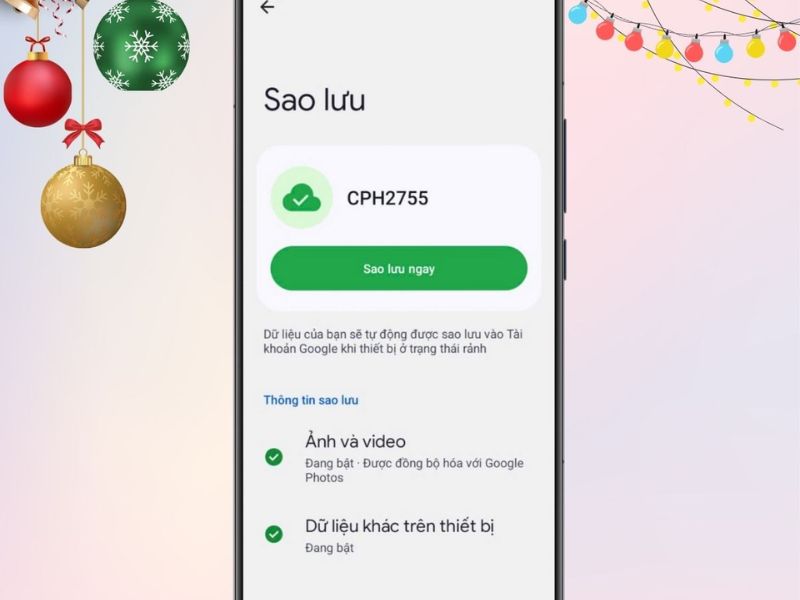
Quy trình đặt lại sẽ quét sạch bộ nhớ trong của máy. Do đó, người dùng cần tiến hành sao lưu dữ liệu sang một thiết bị khác hoặc đồng bộ lên đám mây (Google Drive cho danh bạ, tài liệu; Google Photos cho hình ảnh và video). Đối với các ứng dụng nhắn tin như Zalo, khách hàng cần vào mục cài đặt của ứng dụng để thực hiện sao lưu tin nhắn một cách độc lập.
Đảm bảo còn nhớ thông tin đăng nhập tài khoản Google
Hệ điều hành Android có tính năng bảo mật bảo vệ thiết bị (FRP). Nếu người dùng quên tài khoản và mật khẩu Google đã đăng nhập trên máy trước đó, sau khi reset xong thiết bị sẽ bị kẹt ở màn hình kích hoạt ban đầu và không thể vào được màn hình chính.
Đăng xuất tài khoản cá nhân nếu cần
Để quy trình diễn ra an toàn nhất, đặc biệt là khi chuẩn bị nhượng lại máy cho khách hàng khác, người dùng nên chủ động truy cập vào mục Cài đặt > Người dùng và tài khoản để tiến hành đăng xuất hoàn toàn tài khoản Google cũng như tài khoản HeyTap/OPPO Cloud ra khỏi thiết bị.
Sạc pin đủ trước khi reset
Quá trình định cấu hình lại hệ thống và nạp firmware mất khá nhiều thời gian (từ 5-15 phút tùy thuộc vào dung lượng bộ nhớ). Nếu máy bị sập nguồn đột ngột giữa chừng do hết pin, thiết bị rất dễ bị lỗi phân vùng ổ cứng, dẫn đến tình trạng treo logo rất khó khắc phục tại nhà. Khách hàng nên đảm bảo dung lượng pin còn trên 50% hoặc cắm trực tiếp vào bộ sạc.
Cách khôi phục cài đặt gốc OPPO trong phần Cài đặt
Đây là phương pháp an toàn và dễ thực hiện nhất dành cho mọi đối tượng khách hàng khi điện thoại vẫn truy cập được vào màn hình chính bình thường. Người dùng có thể thao tác theo hướng dẫn dưới đây::
Bước 1: Mở Cài đặt trên điện thoại OPPO
Từ giao diện màn hình chính của điện thoại, người dùng truy cập vào ứng dụng Cài đặt (Settings) có biểu tượng hình bánh răng.
Bước 2: Truy cập mục sao lưu và đặt lại thiết bị
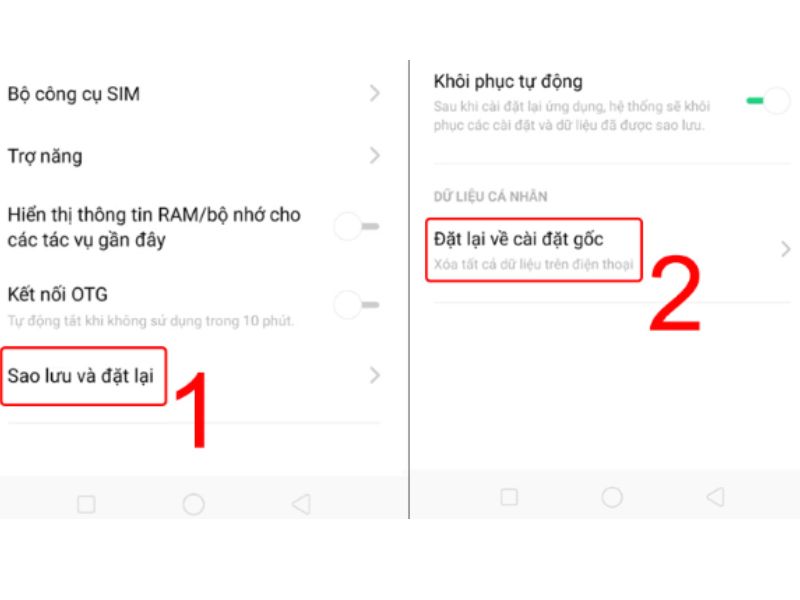
Khách hàng cuộn menu xuống phía dưới, tìm và chọn vào mục Cài đặt hệ thống (hoặc Cài đặt bổ sung tùy thuộc vào phiên bản ColorOS của dòng máy). Tại đây, tiếp tục nhấp chọn mục Sao lưu và đặt lại (Backup and reset) nằm ở phần dưới cùng của danh sách.
Bước 3: Nhấn chọn xóa toàn bộ dữ liệu trên máy
Người dùng nhấn vào mục Đặt lại điện thoại (Reset phone). Hệ thống sẽ hiển thị các tùy chọn đặt lại khác nhau, hãy chọn chính xác dòng Xóa tất cả dữ liệu (Erase all data). Lúc này, máy sẽ yêu cầu khách hàng nhập mật khẩu màn hình khóa của điện thoại để xác nhận chính chủ, sau đó nhấn tiếp nút xác nhận xóa.
Bước 4: Chờ điện thoại khởi động lại
Ngay sau đó, thiết bị sẽ tự động tắt nguồn, màn hình sẽ hiển thị thanh tiến trình xóa dữ liệu tự động. Khách hàng chỉ cần để máy trên bàn và chờ đợi trong vài phút để máy hoàn tất quy trình thiết lập, sau đó điện thoại sẽ tự động khởi động lại vào màn hình chào mừng ban đầu.
Cách khôi phục cài đặt gốc OPPO bằng phím cứng
Phương pháp này (hay còn gọi là Hard Reset) là cách khôi phục cài đặt gốc điện thoại Oppo cứu cánh trong các trường hợp máy bị treo logo không khởi động được vào hệ điều hành hoặc khi người dùng bị quên mật khẩu khóa màn hình.
Bước 1: Tiến hành tắt nguồn thiết bị OPPO trước khi reset
Khách hàng tiến hành bấm và giữ phím Nguồn trên thân máy, sau đó chọn lệnh Tắt nguồn (Power Off) để điện thoại ngừng hoạt động hoàn toàn.
Bước 2: Vào chế độ Recovery
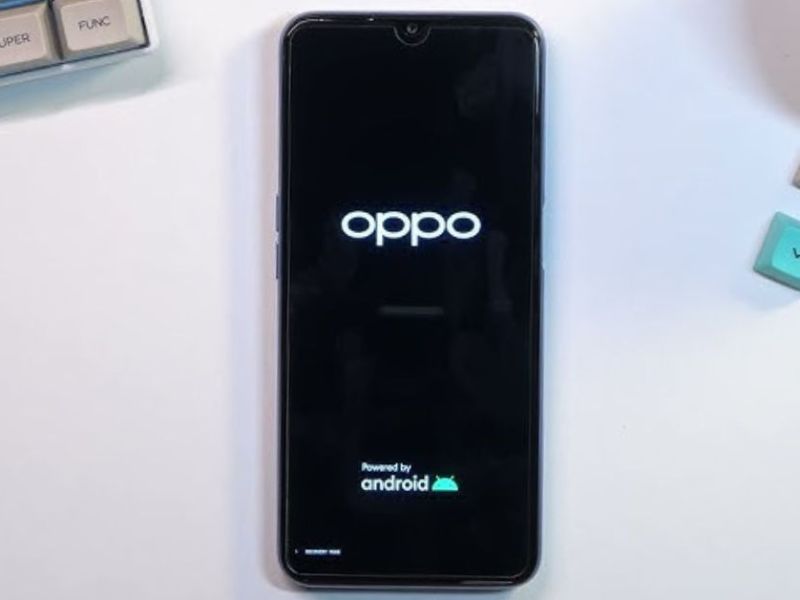
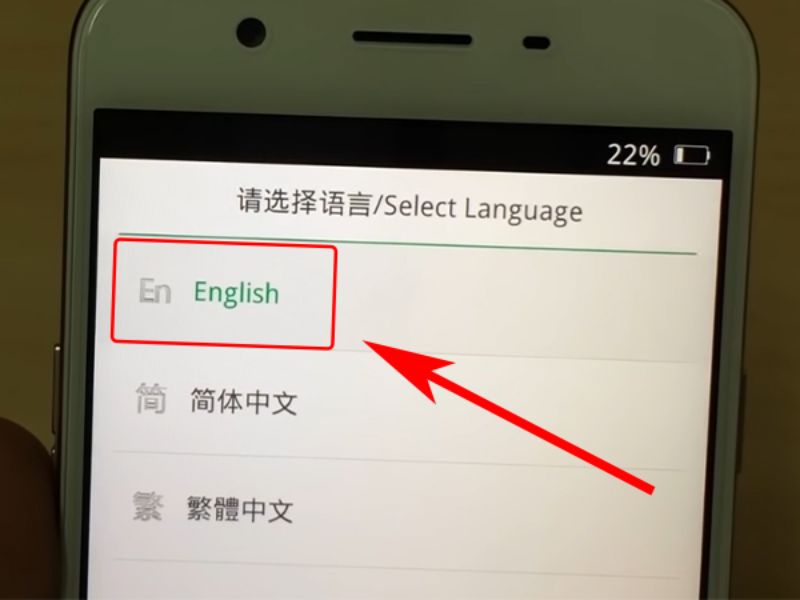
Người dùng bấm và giữ đồng thời tổ hợp phím: Phím Giảm âm lượng (Volume Down) + Phím Nguồn (Power). Ngay khi màn hình sáng lên và xuất hiện logo OPPO, khách hàng hãy thả phím Nguồn ra nhưng vẫn tiếp tục nhấn giữ phím Giảm âm lượng cho đến khi máy chuyển sang giao diện màn hình đen Recovery. Tại đây, hãy chọn ngôn ngữ là English (Tiếng Anh).
Bước 3: Chọn Wipe data
Giao diện Recovery hiện ra, khách hàng nhấp chọn vào mục Wipe data (hoặc Format Data trên các dòng máy mới). Lúc này, hệ thống thông minh của OPPO sẽ hiển thị một mã xác minh ngẫu nhiên gồm 4 chữ số trực tiếp trên màn hình (Verification code). Người dùng chỉ cần nhập chính xác 4 số này vào máy, sau đó nhấn nút Format để hệ thống tiến hành dọn sạch sâu bộ nhớ.
Bước 4: Khởi động lại điện thoại
Sau khi thanh tiến trình chạy xong và hiển thị thông báo Data formatted successfully, khách hàng nhấn nút OK. Điện thoại OPPO sẽ tự động khởi động lại (Reboot) và thực hiện quá trình tối ưu lại hệ điều hành như một chiếc máy mới.
Khôi phục cài đặt gốc OPPO có xóa tài khoản Google không?
Câu trả lời là KHÔNG. Quy trình reset chỉ xóa dữ liệu lưu trữ cục bộ trên máy và đăng xuất tài khoản Google ra khỏi thiết bị chứ không hề xóa bỏ hay làm ảnh hưởng đến dữ liệu lưu trữ trên máy chủ đám mây của tài khoản Google đó. Sau khi máy khởi động lại xong, khách hàng chỉ cần nhập lại email và mật khẩu cũ là có thể đồng bộ lại toàn bộ danh bạ, ghi chú một cách bình thường.
Có nên khôi phục cài đặt gốc OPPO thường xuyên không?
Câu trả lời là KHÔNG NÊN. Việc lạm dụng lệnh reset quá thường xuyên là điều hoàn toàn không cần thiết và có thể gây giảm tuổi thọ của chip nhớ flash (ổ cứng) bên trong máy do phải liên tục thực hiện các chu kỳ ghi - xóa dữ liệu với tần suất cao. Khách hàng chỉ nên thực hiện thủ thuật này với tần suất khoảng 6 tháng đến 1 năm/lần hoặc chỉ khi máy gặp phải các sự cố nghiêm trọng không thể khắc phục bằng cách khởi động lại thông thường.
Tóm lại, khôi phục cài đặt gốc OPPO là cách hữu ích để làm mới thiết bị, xử lý lỗi phần mềm và xóa dữ liệu cá nhân khi cần chuyển máy cho người khác. Người dùng nên sao lưu dữ liệu, ghi nhớ tài khoản Google và đảm bảo máy còn đủ pin trước khi thực hiện.
Nếu cần mua điện thoại OPPO mới, phụ kiện sạc hoặc tham khảo các mẫu smartphone phù hợp nhu cầu, người dùng có thể ghé Clickbuy để được tư vấn sản phẩm chi tiết hơn.


Bình luận của bạn