
Cách xử lý iPhone không tắt được màn hình đơn giản, hiệu quả
Cách xử lý iPhone không tắt được màn hình cực dễ trong 30s
 Bởi Clickbuy
Tin công nghệ
1006 lượt xem
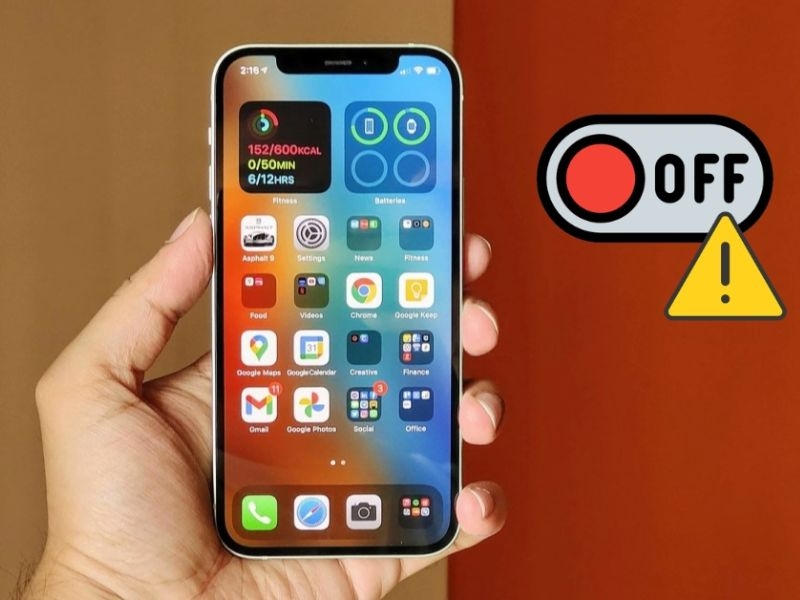
iPhone không tắt được màn hình là lỗi khiến nhiều người dùng “đứng hình” khi thiết bị không phản hồi thao tác tắt nguồn hoặc tự sáng liên tục. Tình trạng này có thể xuất phát từ cả phần mềm lẫn phần cứng, gây ảnh hưởng trực tiếp đến trải nghiệm và thời lượng pin. Vậy nguyên nhân do đâu và cách xử lý như thế nào nhanh nhất? Cùng Clickbuy tìm hiểu chi tiết trong bài viết dưới đây.
1. Tại sao không tắt được màn hình điện thoại iPhone?
Để xử lý hiệu quả lỗi điện thoại iPhone không tắt được màn hình, trước tiên bạn cần xác định đúng nguyên nhân. Trong thực tế, lỗi này có thể đến từ nhiều yếu tố khác nhau.
|
Nhóm nguyên nhân |
Dấu hiệu nhận biết |
|
iPhone bị đơ hệ thống |
Không vuốt được, không phản hồi thao tác |
|
Lỗi hiển thị khi màn hình trắng |
Không tắt nguồn được, màn hình trắng |
|
Cài đặt Auto-Lock |
Tắt tự động khóa hoặc đặt thời gian quá dài |
|
Tính năng “Nhấc lên để bật” |
Màn hình sáng liên tục, màn hình tự sáng khi cầm lên |
|
Always-On Display |
Màn hình luôn hiển thị ở mức sáng thấp |
|
Lỗi phần mềm iOS |
Lỗi xuất hiện sau cập nhật |
Như vậy, khi tìm hiểu tại sao không tắt được màn hình điện thoại iphone, có thể thấy phần lớn nguyên nhân đến từ phần mềm hoặc cài đặt chứ không phải lỗi phần cứng.
2. Cách sửa iPhone không tắt được màn hình hiệu quả
Sau khi xác định nguyên nhân, người dùng có thể áp dụng các phương pháp dưới đây để khắc phục lỗi iPhone không tắt được màn hình một cách nhanh chóng và hiệu quả ngay tại nhà.
2.1 Hướng dẫn cách tắt nguồn iPhone khi không vuốt được màn hình
Khi iPhone bị đơ hoàn toàn và không thể thao tác vuốt để tắt nguồn, người dùng vẫn có thể sử dụng tổ hợp phím cứng để xử lý nhanh tình trạng này.
-
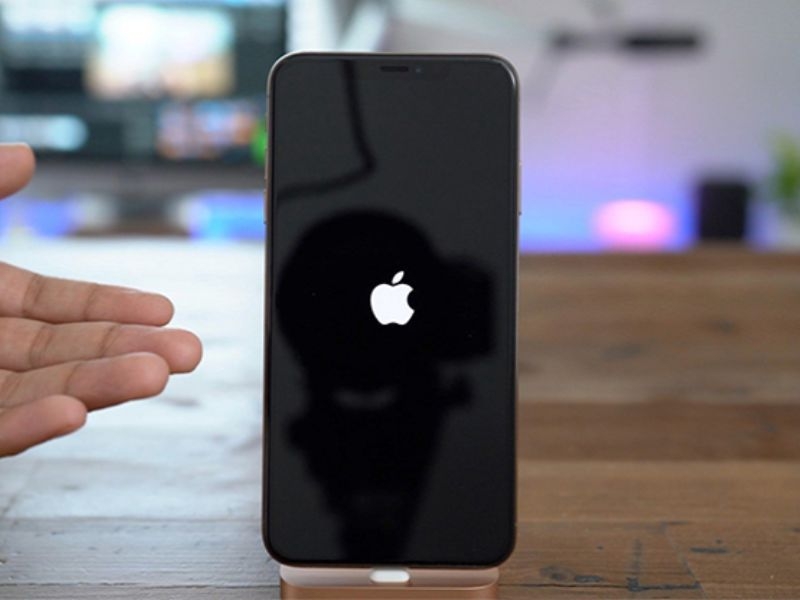
Nhấn nhanh nút tăng âm lượng, sau đó nhấn nút giảm âm lượng và tiếp tục giữ nút nguồn cho đến khi màn hình tắt hoàn toàn và logo Apple xuất hiện trở lại.
-
Phương pháp buộc thiết bị khởi động lại mà không cần thao tác cảm ứng trên màn hình, đặc biệt hiệu quả khi máy bị treo.
-
Cách xử lý phổ biến và an toàn nhất khi gặp tình trạng iphone bị đơ màn hình không tắt nguồn được trong quá trình sử dụng.
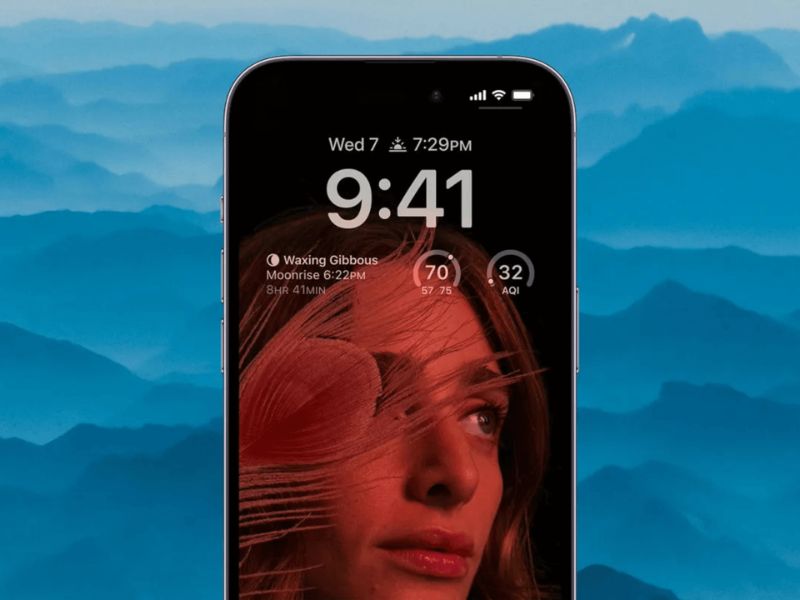
2.2 Cách xử lý iPhone bị trắng màn hình không tắt nguồn được
Đối với trường hợp màn hình iPhone bị trắng hoàn toàn và không thể thao tác, bạn cần áp dụng các cách xử lý phù hợp để tránh làm tình trạng trở nên nghiêm trọng hơn.
-
Thực hiện buộc khởi động lại theo đúng hướng dẫn của từng dòng iPhone để đưa thiết bị về trạng thái hoạt động bình thường.
-
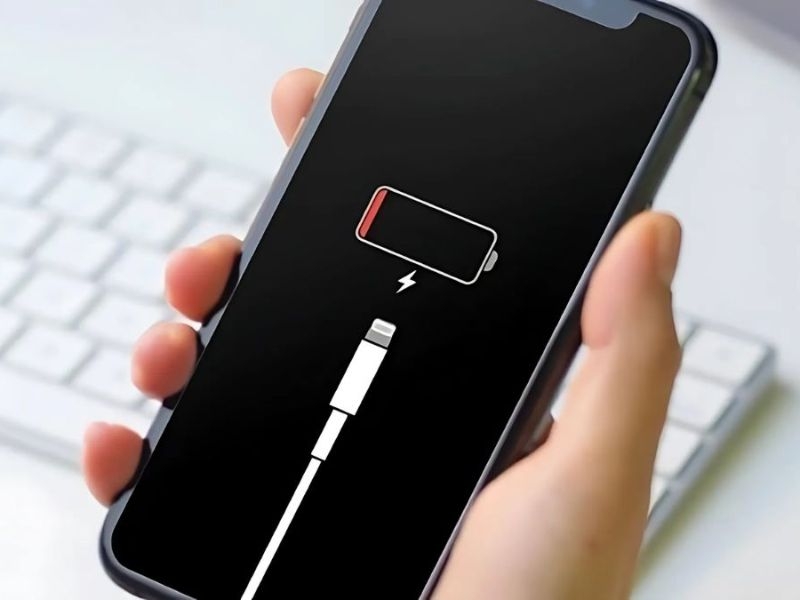
Cắm sạc và chờ trong vài phút để kiểm tra xem thiết bị có phản hồi hay không, đặc biệt khi pin yếu cũng có thể gây ra lỗi hiển thị.
-
Sau khi khởi động lại, bạn nên kiểm tra xem lỗi có tiếp tục xuất hiện hay không để xác định nguyên nhân là do phần mềm hay phần cứng.
2.3 Tắt tính năng “Nhấc lên để bật” ở phần cài đặt
Trong nhiều trường hợp, iPhone không tắt màn hình không phải là lỗi mà chỉ do tính năng khiến màn hình liên tục sáng khi bạn cầm máy.
-
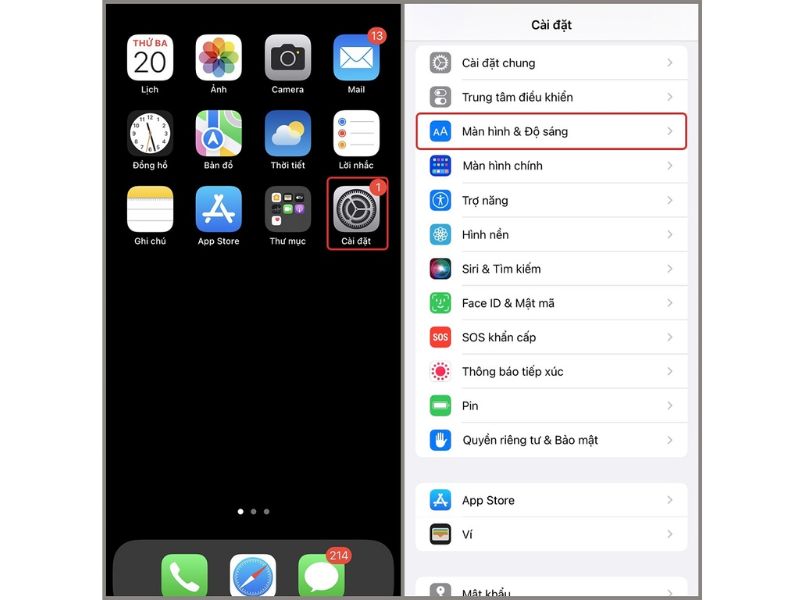
Truy cập vào Cài đặt, chọn mục Màn hình & độ sáng và tìm đến tùy chọn “Nhấc lên để bật” để tắt tính năng này.
-
Việc tắt tính năng sẽ giúp hạn chế tình trạng màn hình tự động sáng lên khi bạn di chuyển hoặc cầm điện thoại.
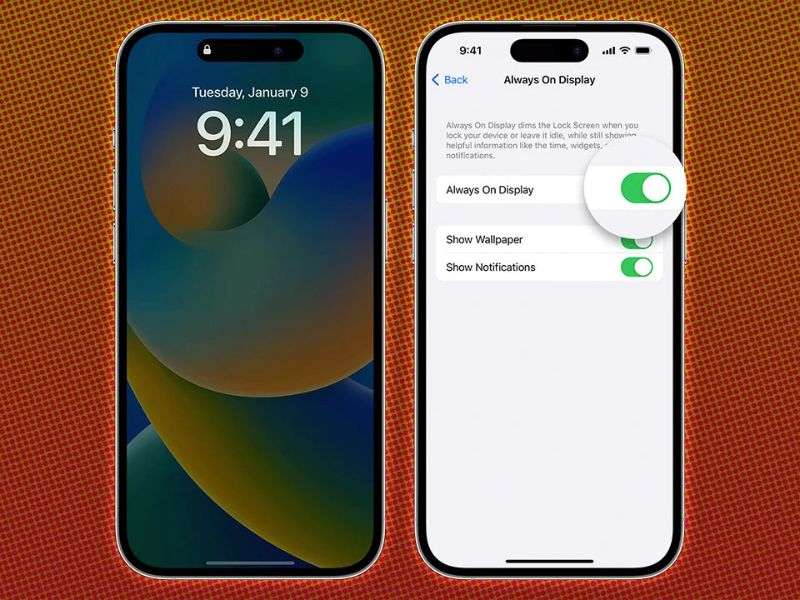
2.4 Tắt Always-On Display trên điện thoại iPhone
Với các dòng iPhone mới, Always-On Display có thể khiến người dùng hiểu nhầm rằng màn hình không tắt.
-
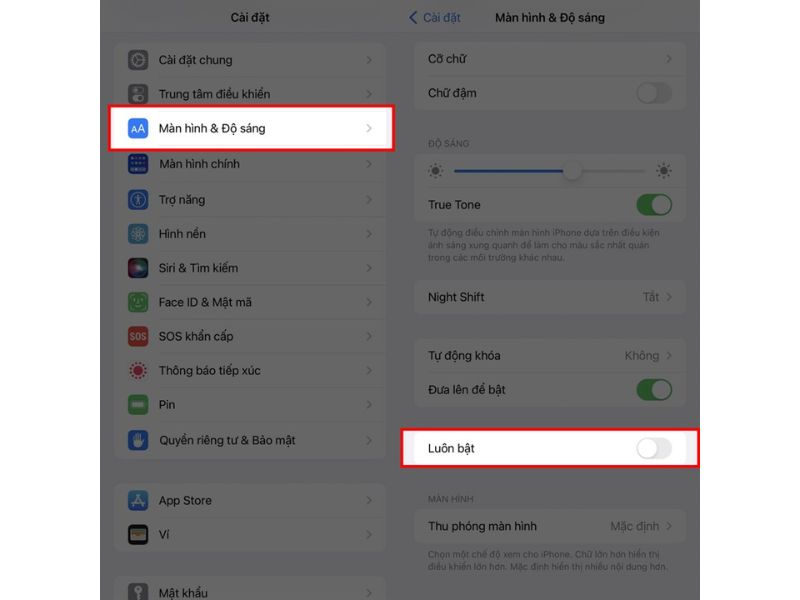
Truy cập vào phần Cài đặt, chọn Màn hình & độ sáng và tắt tính năng Always-On Display để kiểm tra lại hoạt động của màn hình.
-
Tính năng này được thiết kế để hiển thị thông tin ở mức sáng thấp, nhưng có thể gây hiểu nhầm nếu người dùng chưa quen.
-
Sau khi tắt, bạn sẽ thấy màn hình tắt hoàn toàn khi không sử dụng, giúp phân biệt rõ giữa lỗi và tính năng.
3. Lưu ý để tránh lỗi iPhone không tắt màn hình
Để hạn chế tình trạng iPhone không tắt được màn hình, người dùng cần thay đổi một số thói quen sử dụng cũng như chú ý đến cách bảo quản thiết bị. Clickbuy tổng hợp những lưu ý giúp bạn giảm thiểu nguy cơ gặp lỗi trong quá trình sử dụng.
|
Nhóm vấn đề |
Lưu ý cụ thể |
|
Ứng dụng |
Không cài đặt ứng dụng từ nguồn không rõ ràng hoặc chưa được kiểm duyệt |
|
Bộ nhớ |
Thường xuyên dọn dẹp bộ nhớ, xóa app không dùng và dữ liệu rác |
|
Hệ điều hành |
Hệ điều hành |
|
Nhiệt độ |
Tránh sử dụng điện thoại khi đang sạc hoặc trong môi trường quá nóng |
|
Thói quen sử dụng |
Không mở quá nhiều ứng dụng cùng lúc và hạn chế đa nhiệm liên tục |
|
Va đập |
Hạn chế làm rơi hoặc va chạm mạnh vào điện thoại |
|
Kiểm tra thiết bị |
Kiểm tra máy định kỳ để phát hiện lỗi sớm |
|
Sạc pin |
Sử dụng củ sạc chính hãng và nguồn điện ổn định |
|
Cài đặt màn hình |
Thiết lập Auto-Lock hợp lý và tắt các tính năng không cần thiết |
|
Sửa chữa |
Chỉ sửa tại trung tâm uy tín, tránh can thiệp phần cứng kém chất lượng |
Trong thực tế, phần lớn lỗi iPhone bị đơ màn hình không tắt nguồn được xuất phát từ thói quen sử dụng như mở quá nhiều ứng dụng, không cập nhật hệ điều hành hoặc cài app không tương thích.
Ngoài ra, với các dòng mới, nhiều người nhầm lẫn giữa lỗi và tính năng như Always-On Display hoặc “Nhấc lên để bật”, dẫn đến việc hiểu sai rằng iPhone không tắt được màn hình. Vì vậy, việc sử dụng đúng cách và kiểm soát thiết bị tốt sẽ giúp hạn chế tối đa lỗi phát sinh.
Nếu bạn đã thử tất cả các cách nhưng tình trạng iPhone không tắt được màn hình vẫn tiếp diễn, rất có thể thiết bị đã gặp lỗi phần cứng hoặc xuống cấp sau thời gian dài sử dụng. Đây là lúc bạn nên cân nhắc nâng cấp lên một chiếc iPhone mới để đảm bảo trải nghiệm mượt mà và ổn định hơn.
Tại Clickbuy, bạn có thể dễ dàng lựa chọn các dòng iPhone chính hãng với mức giá cực kỳ cạnh tranh, hỗ trợ thu cũ đổi mới, trả góp linh hoạt và nhiều ưu đãi hấp dẫn. Đặc biệt, tất cả sản phẩm đều đi kèm chính sách bảo hành 1 đổi 1 trong 12 tháng, giúp bạn hoàn toàn yên tâm khi sử dụng. Đến ngay Clickbuy để trải nghiệm và chọn cho mình chiếc iPhone mới phù hợp, nói không với lỗi vặt và tận hưởng hiệu năng mượt mà mỗi ngày!
Xem thêm
-
Rò rỉ thiết kế Huawei Nova Flip mới với màn hình rộng hơn
-
HONOR 700 Series lộ cấu hình với pin 9000mAh, camera 200MP
-
Facebook sẽ xóa toàn bộ trang cá nhân phụ từ 14/12
-
Dung lượng pin các đời iPhone: Bảng tổng hợp mới nhất
-
Cách bật Custom Like Button trên Threads cực nhanh
-
6 cách xử lý tình trạng iPhone bị treo táo đơn giản tại nhà



Bình luận (0)
Chưa có bình luận nào.