









iPhone 12 không quét được NFC do đâu? Cách sửa nhanh
iPhone 12 không quét được NFC do đâu? 4 Cách xử lý
Nội dung chính
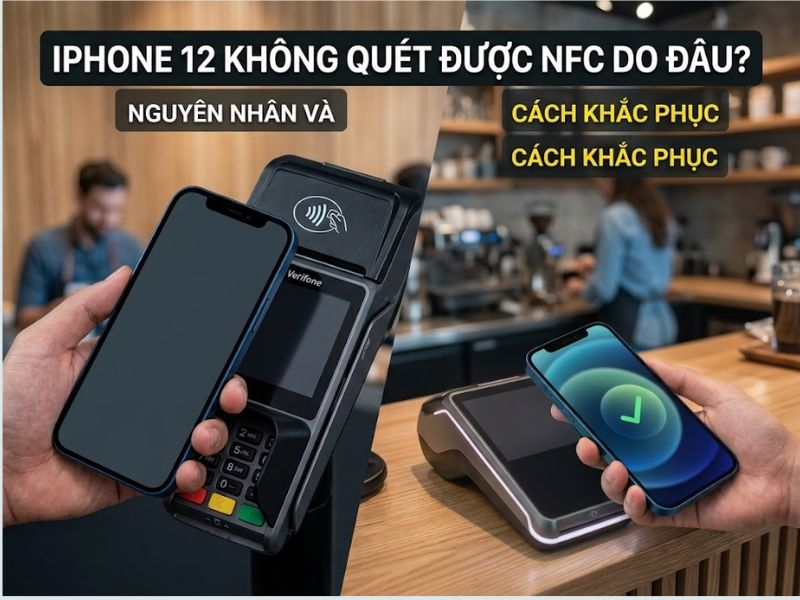
iPhone 12 không quét được NFC là lỗi khá khó chịu khi cần quét CCCD gắn chip, xác thực tài khoản ngân hàng, dùng ví điện tử hoặc đọc thẻ NFC nhưng máy không nhận. Tình trạng này có thể đến từ việc đặt sai vị trí quét, ốp lưng quá dày, ứng dụng bị lỗi, iOS chưa ổn định hoặc phần cứng NFC gặp vấn đề. Cùng Clickbuy tìm hiểu chi tiết nguyên nhân và cách xử lý trong bài viết dưới đây.
1. Dòng máy iPhone 12 có hỗ trợ NFC không?
Trước khi tìm cách sửa lỗi, cần xác định rõ iPhone 12 có NFC hay không. Thực tế, iPhone 12 Series đều được Apple trang bị NFC, bao gồm iPhone 12, iPhone 12 mini, iPhone 12 Pro và iPhone 12 Pro Max. Vì vậy, nếu iPhone 12 không quét được NFC, nguyên nhân thường không phải do máy không hỗ trợ mà có thể đến từ thao tác quét, phần mềm hoặc phần cứng.
-
iPhone 12 có hỗ trợ NFC: Người dùng có thể dùng NFC cho các tác vụ như đọc thẻ, quét CCCD gắn chip qua ứng dụng hỗ trợ, xác thực ví điện tử hoặc một số dịch vụ ngân hàng.
-
Không cần bật NFC thủ công: Khác với nhiều điện thoại Android, iPhone không có công tắc bật/tắt NFC riêng trong Cài đặt. Khi mở ứng dụng có hỗ trợ NFC, máy sẽ tự kích hoạt khả năng đọc thẻ.
-
Vị trí NFC nằm ở phần trên mặt lưng: Khi quét thẻ hoặc CCCD, nên đưa vùng chip lại gần khu vực nửa trên mặt lưng iPhone, gần cụm camera.
-
iPhone 12 Pro Max cũng xử lý tương tự: Nếu iPhone 12 Pro Max không quét được NFC, các bước kiểm tra và khắc phục về cơ bản giống iPhone 12.
-
NFC phụ thuộc ứng dụng hỗ trợ: Không phải app nào cũng đọc được NFC. Cần dùng đúng ứng dụng ngân hàng, ví điện tử, VNeID hoặc app xác thực có hỗ trợ đọc chip.
Như vậy, iPhone 12 hoàn toàn có NFC. Nếu quét không được, người dùng nên kiểm tra lần lượt từ vị trí đặt thẻ, phụ kiện, ứng dụng cho đến phiên bản iOS trước khi nghĩ đến lỗi phần cứng.
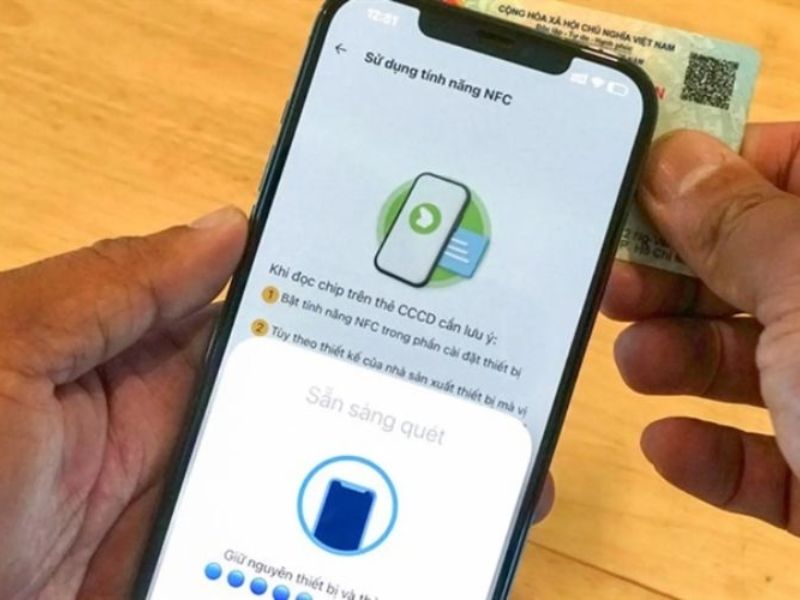
2. Nguyên nhân khiến iPhone 12 không quét được NFC
Có nhiều nguyên nhân khiến iPhone 12 không quét được NFC, trong đó phần lớn đến từ thao tác quét chưa đúng hoặc ứng dụng chưa hoạt động ổn định. Bảng dưới đây giúp nhận diện nhanh lỗi thường gặp và hướng xử lý phù hợp.
|
Nguyên nhân |
Dấu hiệu thường gặp |
|
Đặt sai vị trí NFC |
App không nhận thẻ/CCCD dù đã áp vào máy |
|
Di chuyển thẻ liên tục |
Quét lúc được lúc không, đang đọc thì lỗi |
|
Ốp lưng quá dày |
Tháo ốp thì quét dễ hơn |
|
Phụ kiện MagSafe/kim loại gây nhiễu |
Máy khó nhận NFC, chập chờn |
|
Ứng dụng bị lỗi |
App đứng, báo lỗi đọc chip hoặc xác thực thất bại |
|
Mạng yếu |
Quét được chip nhưng xác thực không thành công |
|
iOS lỗi hoặc quá cũ |
Nhiều app NFC hoạt động không ổn định |
|
Thẻ/CCCD lỗi chip |
Thử nhiều lần vẫn không nhận |
|
Phần cứng NFC lỗi |
Tất cả app, thẻ NFC đều không nhận |
Nhìn chung, nếu chỉ một ứng dụng không quét được, khả năng cao lỗi nằm ở app, mạng hoặc thao tác đặt thẻ. Nếu mọi ứng dụng và mọi loại thẻ NFC đều không nhận, người dùng nên cân nhắc khả năng lỗi phần cứng.
3. Cách khắc phục iPhone 12 không quét được NFC tại nhà
Trước khi mang máy đi sửa, người dùng có thể thử một số cách khắc phục đơn giản tại nhà. Các bước dưới đây phù hợp cho iPhone 12, iPhone 12 mini, iPhone 12 Pro và iPhone 12 Pro Max.
3.1 Đặt lại đúng vị trí NFC trên iPhone 12
Vị trí đặt thẻ ảnh hưởng rất lớn đến khả năng đọc NFC. Nhiều trường hợp iPhone 12 không quét được NFC chỉ vì đặt CCCD hoặc thẻ quá thấp, lệch khỏi vùng nhận diện.
-
Bước 1: Mở ứng dụng cần quét NFC, sau đó đưa thẻ/CCCD lại gần mặt lưng iPhone.
-
Bước 2: Đặt vùng chip của thẻ sát phần trên mặt lưng, gần cụm camera, không đặt ở giữa thân máy hoặc gần cạnh dưới.
-
Bước 3: Giữ yên trong vài giây, nếu chưa nhận hãy di chuyển chậm quanh khu vực phía trên thay vì rê liên tục quá nhanh.
Khi quét CCCD gắn chip, nên đặt thẻ trên mặt phẳng rồi đặt iPhone lên trên, hoặc áp thẻ sát mặt lưng iPhone để giữ ổn định hơn.
3.2 Tháo ốp lưng và phụ kiện trước khi quét
Ốp lưng dày, ví da, phụ kiện kim loại hoặc miếng dán có từ tính có thể làm giảm khả năng nhận NFC.
-
Bước 1: Tháo toàn bộ ốp lưng, ví da, phụ kiện MagSafe, vòng kim loại hoặc thẻ từ đang đặt sau máy.
-
Bước 2: Lau sạch mặt lưng iPhone và bề mặt thẻ/CCCD để tránh bụi bẩn làm lệch vị trí tiếp xúc.
-
Bước 3: Mở lại ứng dụng quét NFC và thử đọc thẻ ở phần trên mặt lưng iPhone.
Nếu tháo ốp xong máy quét được bình thường, nên đổi sang ốp mỏng hơn hoặc tháo ốp mỗi khi cần dùng NFC.
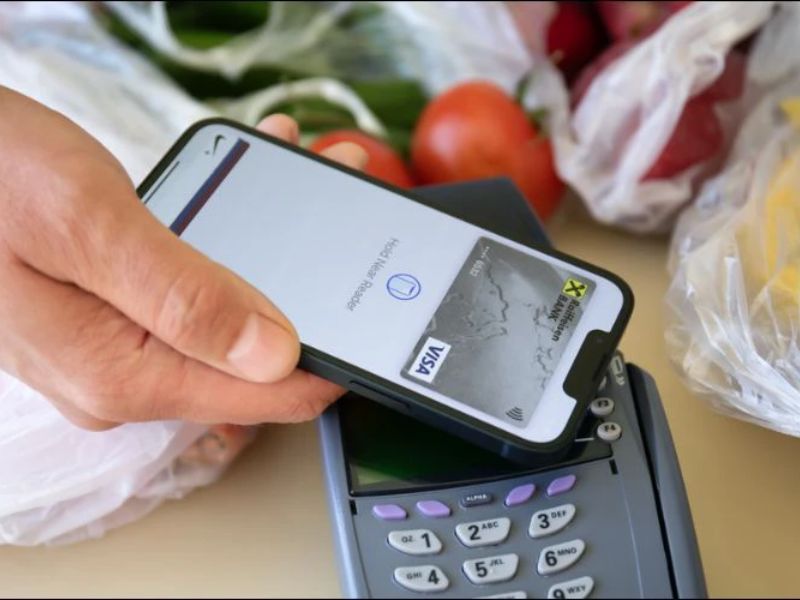
3.3 Cập nhật ứng dụng cần dùng NFC
Nhiều ứng dụng ngân hàng, ví điện tử hoặc định danh điện tử thường xuyên cập nhật để cải thiện khả năng đọc NFC. Nếu app quá cũ, quá trình quét CCCD hoặc xác thực có thể thất bại.
-
Bước 1: Mở App Store, tìm ứng dụng đang cần dùng NFC như app ngân hàng, ví điện tử hoặc app định danh.
-
Bước 2: Nhấn cập nhật nếu có phiên bản mới, sau đó đóng hoàn toàn ứng dụng và mở lại.
-
Bước 3: Đăng xuất rồi đăng nhập lại nếu app vẫn báo lỗi, sau đó thử quét NFC trong điều kiện mạng ổn định.
Nếu chỉ một app bị lỗi, hãy thử quét bằng app khác có hỗ trợ NFC. Cách này giúp xác định vấn đề nằm ở iPhone hay ở ứng dụng.
3.4 Cập nhật iOS lên phiên bản mới ổn định
Lỗi iOS hoặc xung đột phần mềm cũng có thể khiến NFC hoạt động không ổn định. Việc cập nhật iOS giúp vá lỗi, cải thiện tương thích với ứng dụng và tăng độ ổn định hệ thống.
-
Bước 1: Vào Cài đặt > Cài đặt chung > Cập nhật phần mềm để kiểm tra phiên bản iOS mới.
-
Bước 2: Sao lưu dữ liệu quan trọng trước khi cập nhật để tránh rủi ro mất dữ liệu.
-
Bước 3: Cập nhật iOS, khởi động lại iPhone và thử quét NFC lại từ đầu.
Nếu vừa cập nhật iOS xong mà NFC lỗi, nên kiểm tra thêm bản cập nhật ứng dụng. Một số app cần thời gian tối ưu lại sau khi iOS thay đổi.
4. Cách quét CCCD gắn chip bằng NFC trên iPhone 12 đúng cách
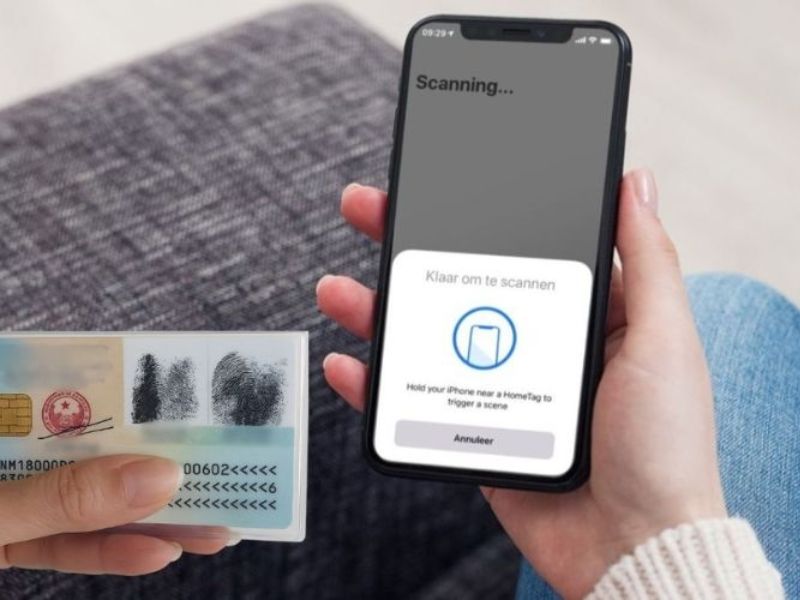
CCCD gắn chip là trường hợp người dùng gặp lỗi NFC nhiều nhất. Để quét thành công, cần chuẩn bị đúng app, đúng vị trí và giữ thiết bị ổn định trong suốt quá trình đọc chip.
-
Bước 1: Cập nhật ứng dụng cần xác thực, kiểm tra kết nối mạng và tháo ốp lưng iPhone. Đặt CCCD trên mặt phẳng, hướng mặt có chip theo đúng yêu cầu của ứng dụng.
-
Bước 2: Đặt phần trên mặt lưng iPhone 12 sát vùng chip trên CCCD. Có thể di chuyển nhẹ quanh khu vực gần cụm camera nếu app chưa nhận ngay.
-
Bước 3: Khi ứng dụng bắt đầu đọc dữ liệu, giữ yên iPhone và CCCD cho đến khi quá trình hoàn tất. Không nhấc máy, không trượt thẻ và không chuyển ứng dụng giữa chừng.
Nếu app báo không tìm thấy chip, hãy đổi lại vị trí đặt CCCD. Nếu app đọc được chip nhưng xác thực thất bại, nên kiểm tra mạng, ánh sáng khi chụp giấy tờ hoặc trạng thái hệ thống của ứng dụng.
5. Bảng tổng hợp lỗi iPhone 12 không quét được NFC và cách xử lý
Bảng dưới đây tóm tắt nhanh các tình huống thường gặp khi iPhone 12 không quét được NFC, giúp người dùng dễ chọn hướng xử lý phù hợp.
|
Tình trạng |
Cách xử lý |
|
Không nhận CCCD gắn chip |
Đặt chip sát mặt lưng phía trên iPhone |
|
Quét lúc được lúc không |
Giữ yên 3–5 giây khi app đang đọc |
|
Không nhận thẻ NFC |
Tháo ốp, gỡ phụ kiện và thử lại |
|
App báo lỗi xác thực |
Đổi mạng, cập nhật lại app, đăng nhập lại tài khoản |
|
Chỉ một app không quét được |
Cập nhật app hoặc thử app khác |
Tóm lại, iPhone 12 không quét được NFC không phải lúc nào cũng là lỗi nặng. Người dùng nên thử các cách cơ bản như đặt lại đúng vị trí NFC, tháo ốp lưng, cập nhật ứng dụng và cập nhật iOS trước. Nếu lỗi vẫn kéo dài, đặc biệt khi mọi app và mọi thẻ đều không nhận, nên mang máy đến Clickbuy để được kiểm tra, tư vấn sửa chữa hoặc nâng cấp iPhone chính hãng phù hợp nhu cầu sử dụng NFC.

Bình luận của bạn