









Giao diện Samsung Galaxy S26: One UI có gì mới?
Khám phá giao diện Samsung Galaxy S26 mới nhất
Nội dung chính
Giao diện Samsung Galaxy S26 là một trong những nâng cấp đáng chú ý nhất trên thế hệ Galaxy mới khi Samsung tiếp tục hoàn thiện One UI theo hướng thông minh hơn, cá nhân hóa sâu hơn và tối ưu trải nghiệm thực tế. One UI trên Samsung Galaxy S26 tích hợp Galaxy AI, cải tiến màn hình khóa, Always On Display và nhiều công cụ tùy chỉnh mạnh mẽ. Cùng Clickbuy tìm hiểu trong bài viết dưới đây để khám phá chi tiết giao diện mới này.
1. Tổng quan giao diện Samsung Galaxy S26
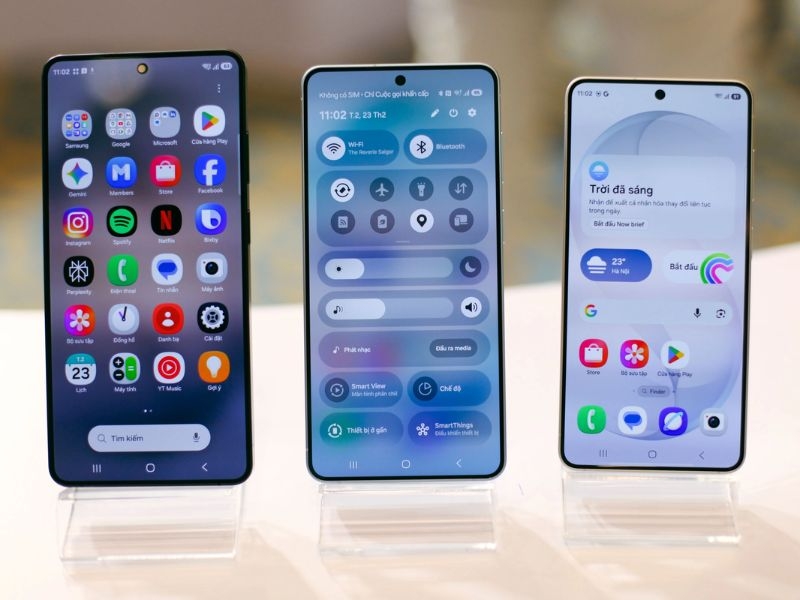
Trên Galaxy S26, Samsung tiếp tục phát triển One UI trên Samsung Galaxy S26 dựa trên nền tảng Android mới nhất. Nhà sản xuất tập trung vào triết lý “đơn giản nhưng thông minh”. Từ đó giúp người dùng thao tác thuận tiện bằng một tay, hiển thị rõ ràng trên màn hình lớn và hạn chế rối mắt khi sử dụng lâu dài. One UI trên Samsung Galaxy S26 mang lại những cải tiến đáng kể:
-
Thiết kế biểu tượng được làm mới theo phong cách tối giản hơn
-
Trung tâm điều khiển nhanh được sắp xếp lại khoa học
-
Tích hợp Galaxy AI sâu vào các thao tác hệ thống
Nhờ đó, giao diện Samsung Galaxy S26 có gì mới không chỉ nằm ở màu sắc hay icon mà còn ở cách hệ thống phản hồi nhanh và thông minh hơn.
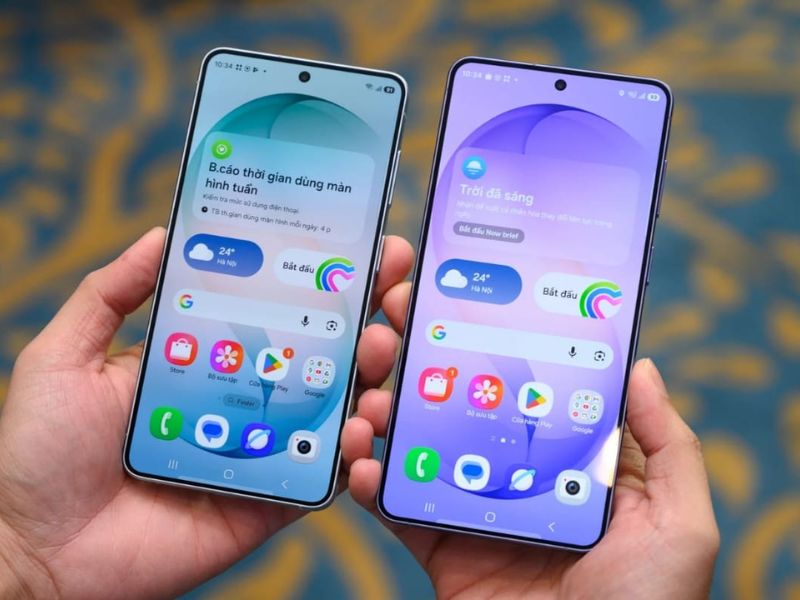
2. Giao diện Samsung Galaxy S26 có gì mới nổi bật?
Bên cạnh sự tối ưu tổng thể, Samsung còn mang đến nhiều thay đổi rõ rệt trong trải nghiệm thực tế.
2.1 Galaxy AI tích hợp trực tiếp vào giao diện
Một trong những thay đổi quan trọng của One UI trên Samsung Galaxy S26 chính là sự xuất hiện của Galaxy AI ở nhiều cấp độ hệ thống. Galaxy AI trên Galaxy S26 có thể:
-
Tóm tắt thông báo dài ngay trên màn hình khóa
-
Gợi ý ứng dụng, cá nhân hóa theo thói quen sử dụng của người dùng
-
Dịch nội dung trực tiếp trong cửa sổ nổi
-
Tóm tắt tin nhắn, đề xuất trả lời nhanh trong tin nhắn
Việc AI được tích hợp trực tiếp vào giao diện Galaxy S26 giúp mọi thao tác trở nên nhanh gọn hơn mà không cần mở thêm ứng dụng. Ngoài ra, hệ thống còn tự động điều chỉnh độ sáng, hiệu ứng và bố cục theo ngữ cảnh sử dụng, mang lại trải nghiệm mượt mà hơn.
Mời bạn tham khảo Samsung Galaxy S26 giá tốt tại Clickbuy:
2.2 Thiết kế màn hình khóa và Always On Display mới
Không chỉ cải tiến bên trong, giao diện trên Galaxy S26 còn thay đổi đáng kể ở màn hình khóa. Màn hình khóa với tính năng mới cho phép:
-
Thêm widget động hiển thị thời tiết, lịch, nhạc
-
Tùy chỉnh font chữ và màu đồng hồ
-
Hiển thị thông báo gọn gàng hơn
Always On Display trên Galaxy S26 cũng được nâng cấp với hiệu ứng chuyển động mượt, tiết kiệm pin và hiển thị nội dung linh hoạt hơn.
3. Hướng dẫn tùy chỉnh giao diện Samsung Galaxy S26
Sau khi hiểu rõ giao diện Samsung Galaxy S26 có gì mới, người dùng hoàn toàn có thể chủ động cá nhân hóa theo nhu cầu sử dụng.
3.1 Tùy chỉnh giao diện Samsung Galaxy S26 bằng Theme
Để làm mới toàn bộ diện mạo thiết bị, bạn có thể sử dụng kho Galaxy Themes tích hợp sẵn.
-
Bước 1: Nhấn giữ vào khoảng trống trên màn hình chính để mở menu tùy chỉnh nhanh.
-
Bước 2: Chọn mục Theme để truy cập vào cửa hàng Galaxy Themes.
-
Bước 3: Duyệt qua các chủ đề miễn phí hoặc trả phí và chọn theme phù hợp với phong cách cá nhân.
-
Bước 4: Nhấn Tải về và Áp dụng để thay đổi toàn bộ giao diện hệ thống.
-
Bước 5: Nếu muốn chỉnh sâu hơn, bạn có thể thay riêng bộ icon, font chữ hoặc hình nền trong cùng khu vực cài đặt.
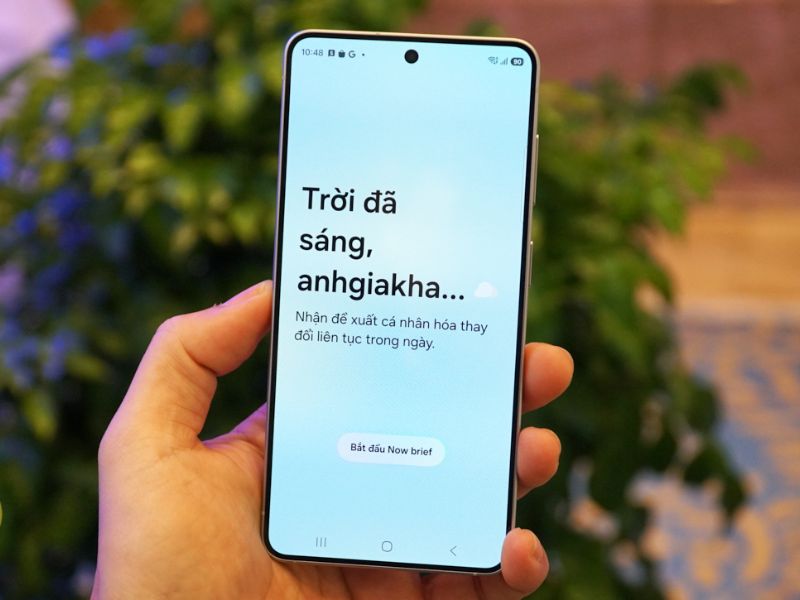
3.2 Tối ưu trải nghiệm One UI trên Samsung Galaxy S26
Bên cạnh việc thay đổi theme, bạn cũng nên tối ưu hệ thống để One UI trên Samsung Galaxy S26 hoạt động mượt mà và tiết kiệm pin hơn.
-
Bước 1: Vào Cài đặt → Màn hình → Điều chỉnh bố cục lưới ứng dụng để hiển thị nhiều hoặc ít icon hơn tùy nhu cầu.
-
Bước 2: Tắt bớt widget không cần thiết trên màn hình chính nhằm giảm tiêu hao tài nguyên hệ thống.
-
Bước 3: Vào mục Tùy chọn nhà phát triển và giảm tỷ lệ hiệu ứng chuyển động nếu muốn thao tác nhanh hơn.
-
Bước 4: Kiểm tra cập nhật phần mềm thường xuyên để đảm bảo One UI luôn ở phiên bản tối ưu nhất.
-
Bước 5: Sắp xếp lại bảng điều khiển nhanh để đưa các tính năng thường dùng lên vị trí dễ thao tác.
4. Cách bật chế độ tối trên Samsung Galaxy S26
Chế độ tối không chỉ giúp giao diện dịu mắt hơn khi sử dụng ban đêm mà còn góp phần tiết kiệm pin trên màn hình AMOLED. Nếu bạn đang tìm cách bật chế độ tối trên Samsung Galaxy S26, hãy thực hiện theo hướng dẫn dưới đây để kích hoạt nhanh và đúng cách.
-
Bước 1: Vuốt từ mép trên màn hình xuống để mở bảng điều khiển nhanh trêm Galaxy S26.
-
Bước 2: Vuốt thêm một lần nữa để hiển thị đầy đủ các biểu tượng chức năng.
-
Bước 3: Tìm biểu tượng Dark Mode hoặc Chế độ tối trong danh sách.
-
Bước 4: Nhấn vào biểu tượng để kích hoạt ngay lập tức giao diện tối trên toàn hệ thống.
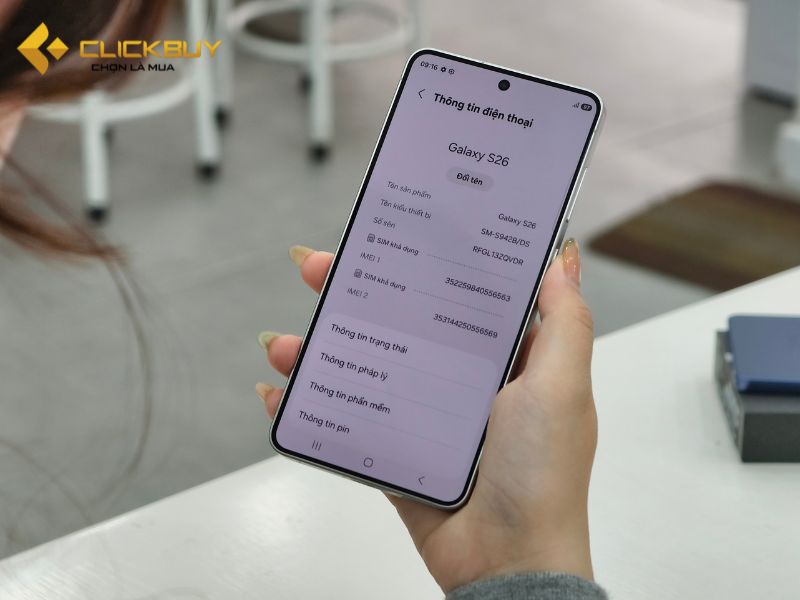
Nhìn chung, giao diện Samsung Galaxy S26 cho thấy bước tiến rõ rệt của One UI khi kết hợp thiết kế tối giản, khả năng cá nhân hóa sâu và sự hỗ trợ thông minh từ Galaxy AI.
Nếu bạn đang muốn trực tiếp trải nghiệm One UI trên Samsung Galaxy S26 mượt mà, tối ưu và thông minh hơn thế hệ trước, hãy tham khảo và đặt mua tại hệ thống Clickbuy. Khách hàng sẽ được cam kết sản phẩm chính hãng, hỗ trợ kỹ thuật tận tình cùng chính sách bảo hành 1 đổi 1 trong 12 tháng.

Bình luận của bạn