










Face ID có dùng được 2 mặt không? Những điều cần biết
Face ID có dùng được 2 mặt không? Giải đáp chi tiết
Nội dung chính
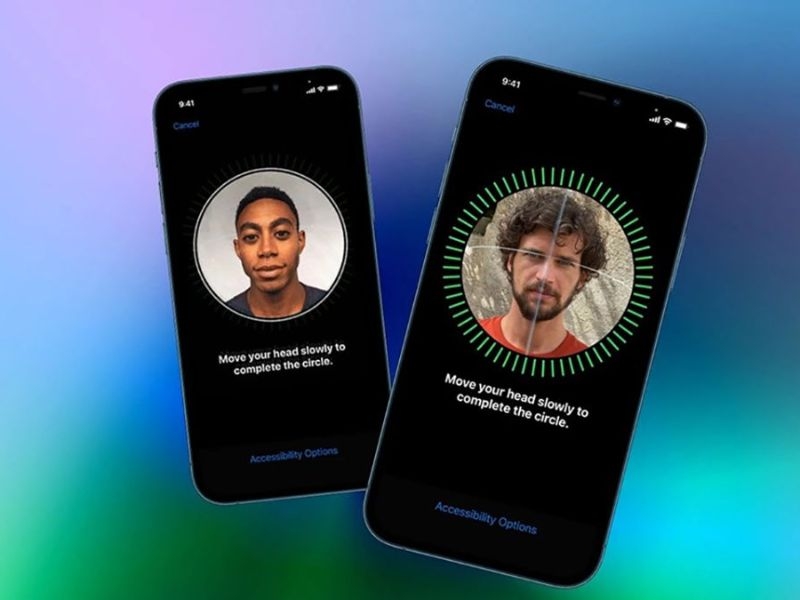
Face ID có dùng được 2 mặt không là thắc mắc của nhiều người khi muốn bổ sung thêm khuôn mặt để mở khóa iPhone thuận tiện hơn. Thông qua tính năng Diện mạo thay thế, người dùng có thể thiết lập thêm dữ liệu nhận diện nhưng cũng cần chú ý đến vấn đề bảo mật. Cùng Clickbuy tìm hiểu cách cài đặt, điều kiện sử dụng và những lưu ý quan trọng trong bài viết dưới đây.
Face ID có thể nhận diện 2 khuôn mặt không?
Xét về mặt kỹ thuật và thiết kế phần mềm từ nhà sản xuất, hệ thống iOS không cho phép người dùng lưu trữ độc lập 2 khuôn mặt hoàn toàn khác nhau như 2 tài khoản mở khóa riêng biệt. Tuy nhiên, để trả lời cho thắc mắc Face ID có dùng được 2 mặt không, Apple cung cấp một tính năng ẩn mang tên "Thiết lập ngoại hình thay thế" (Alternative Appearance).
Ban đầu, tính năng này được phát triển nhằm hỗ trợ người dùng có sự thay đổi lớn về diện mạo (như để râu, thay đổi kiểu tóc hoặc trang điểm khác biệt). Mặc dù vậy, đông đảo khách hàng đã tận dụng tính năng này để cài đặt thêm khuôn mặt của một người thân thiết nhằm chia sẻ quyền truy cập thiết bị khi cần thiết.
Những yêu cầu cần đáp ứng để thêm Face ID thứ hai trên iPhone
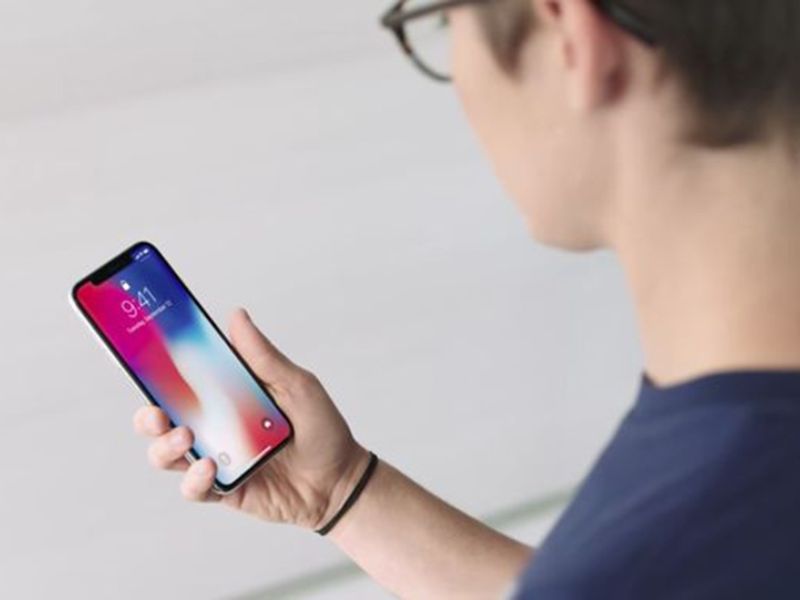
Trước khi tiến hành thiết lập thêm một góc nhìn hoặc diện mạo mới trên thiết bị, người dùng cần đảm bảo một số điều kiện cơ bản về phần cứng và phần mềm:
-
Thiết bị hỗ trợ: Máy phải tích hợp hệ thống camera TrueDepth chạy trên các phiên bản iOS có hỗ trợ tính năng ngoại hình thay thế.
-
Vệ sinh cảm biến: Khu vực cụm camera trước cần được giữ sạch sẽ, không bị bám bẩn hay che khuất bởi ốp lưng hoặc kính cường lực kém chất lượng.
-
Môi trường ánh sáng: Quá trình quét khuôn mặt nên được thực hiện trong điều kiện ánh sáng đầy đủ để hệ thống ghi lại chính xác các thông số chiều sâu 3D.
-
Quyền truy cập: Người dùng cần nắm rõ mật mã (Passcode) của thiết bị để có thể truy cập vào phần cài đặt bảo mật hệ thống.
Hướng dẫn cài 2 Face ID với tính năng Diện mạo thay thế
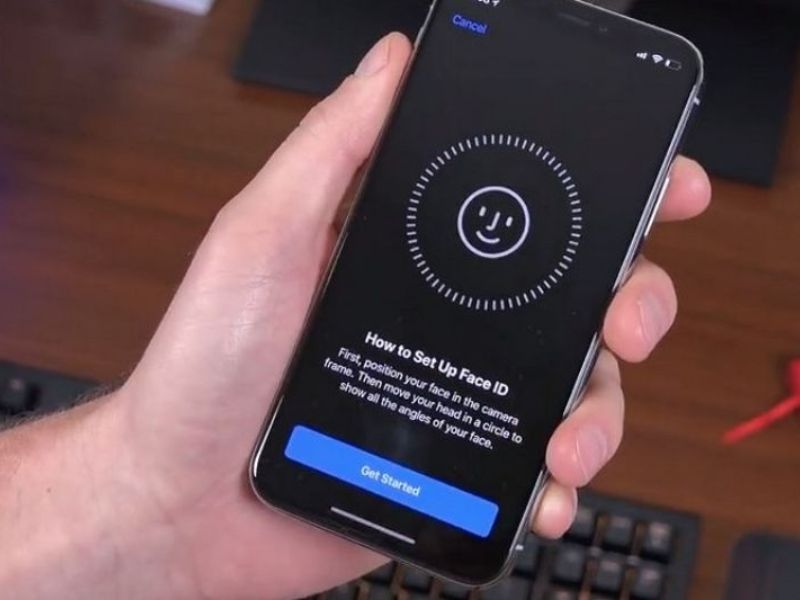
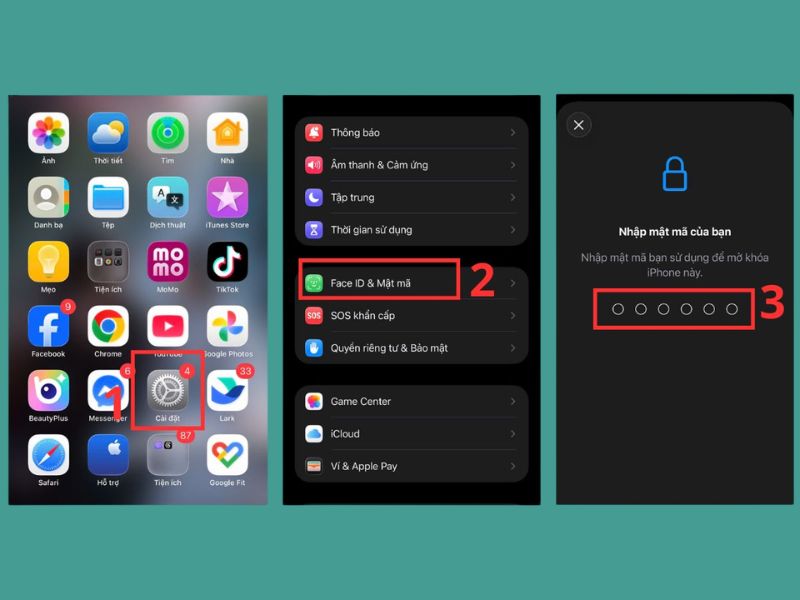
Việc bổ sung thêm một diện mạo mới vào hệ thống bảo mật diễn ra nhanh chóng thông qua các bước thực hiện đơn giản sau đây:
-
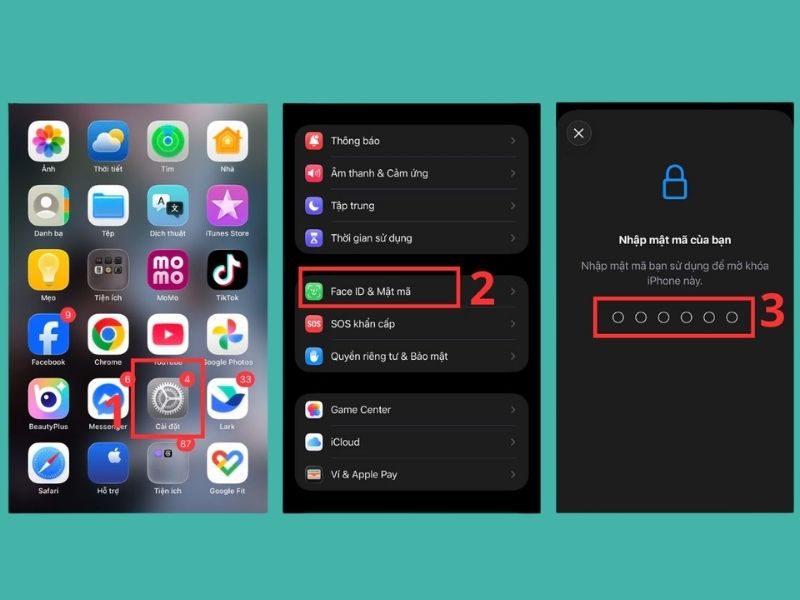
Mở ứng dụng Cài đặt (Settings) trên thiết bị di động.
-
Cuộn xuống và chọn mục Face ID & Mật mã (Face ID & Passcode), sau đó nhập mật mã mở máy của người dùng.
-
Tìm và chọn dòng Thiết lập ngoại hình thay thế (Set Up an Alternative Appearance).
-
Hệ thống sẽ kích hoạt camera TrueDepth, yêu cầu di chuyển khuôn mặt theo vòng tròn để máy quét lại toàn bộ cấu trúc chiều sâu 3D.
-
Hoàn tất quá trình quét theo hướng dẫn trên màn hình để lưu lại dữ liệu mới.
Sau khi hoàn tất, hệ thống sẽ tự động nhận diện cả hai góc độ hoặc cả 2 khuôn mặt đã được lưu trong cơ sở dữ liệu một cách mượt mà.
Những vấn đề bảo mật cần lưu ý khi thiết lập Face ID cho hai người
Khi quyết định tận dụng tính năng mở rộng của Face ID có dùng được 2 mặt không để thêm khuôn mặt của người thứ hai, khách hàng cần cân nhắc kỹ lưỡng các yếu tố rủi ro:
-
Rủi ro bảo mật riêng tư: Khi đã cài đặt thêm khuôn mặt của người khác vào mục ngoại hình thay thế, người đó có toàn quyền mở khóa thiết bị, truy cập ứng dụng ngân hàng, hình ảnh và tin nhắn cá nhân. Do đó, chỉ nên áp dụng phương án này với những người thực sự tin tưởng.
-
Khả năng nhận diện nhầm: Dù thuật toán của Apple rất thông minh, việc chia sẻ quyền mở khóa cho 2 người có cấu trúc khuôn mặt gần gũi đôi khi có thể làm giảm độ khắt khe của cảm biến trong một số trường hợp đặc biệt.
-
Chính sách bảo hành và hỗ trợ: Tại hệ thống bán lẻ Clickbuy, các chuyên viên kỹ thuật luôn khuyến cáo người dùng cân nhắc kỹ lưỡng về quyền riêng tư trước khi chia sẻ quyền truy cập thiết bị cho người thứ hai để đảm bảo an toàn tuyệt đối cho dữ liệu cá nhân.
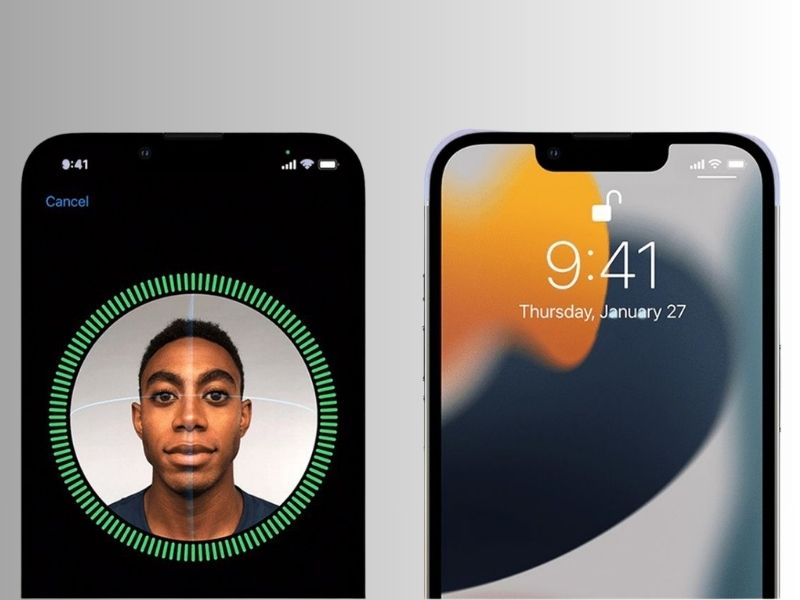
Hướng dẫn xóa hoặc thiết lập lại Face ID thứ hai trên iPhone
Trong trường hợp không còn nhu cầu sử dụng diện mạo thay thế hoặc muốn thay đổi người dùng khác, quy trình xóa và thiết lập lại diễn ra vô cùng dễ dàng:
-
Truy cập vào ứng dụng Cài đặt (Settings) trên máy.
-
Chọn mục Face ID & Mật mã (Face ID & Passcode) và nhập mật mã xác nhận.
-
Tìm tuỳ chọn Đặt lại Face ID (Reset Face ID). Thao tác này sẽ xóa toàn bộ dữ liệu khuôn mặt đã lưu trữ trên máy (bao gồm cả khuôn mặt chính và khuôn mặt thay thế).
-
Tiến hành thiết lập lại từ đầu bằng cách chọn Cài đặt Face ID (Set Up Face ID) để quét lại khuôn mặt chính chủ độc lập.
Những mẫu iPhone và iPad nào hỗ trợ thiết lập 2 Face ID?
Không phải tất cả các thiết bị của Apple đều sở hữu phần cứng TrueDepth để hỗ trợ tính năng nhận diện chiều sâu 3D. Dưới đây là danh sách các dòng máy hỗ trợ:
|
Dòng sản phẩm |
Các phiên bản hỗ trợ Face ID |
|
iPhone |
Từ dòng iPhone X, iPhone 11 series, iPhone 12 series, iPhone 13 series, iPhone 14 series, iPhone 15 series cho đến các thế hệ iPhone mới nhất. |
|
iPad Pro |
Các dòng iPad Pro sử dụng màn hình Liquid Retina / OLED có tích hợp cụm cảm biến Face ID ở viền màn hình. |
Qua những thông tin trên, hy vọng người dùng đã giải đáp được câu hỏi Face ID có dùng được 2 mặt không cũng như biết cách thiết lập và quản lý Face ID thứ 2 trên thiết bị. Khi sử dụng Diện mạo thay thế cho người khác, người dùng nên cân nhắc kỹ vấn đề bảo mật để bảo vệ dữ liệu cá nhân. Đừng quên theo dõi Clickbuy để khám phá thêm nhiều thủ thuật iPhone hữu ích.



Bình luận của bạn