









Vì sao điện thoại OPPO bị nhiễu màn hình, cách xử lý
5 Cách xử lý điện thoại OPPO bị nhiễu màn hình hiệu quả
Nội dung chính
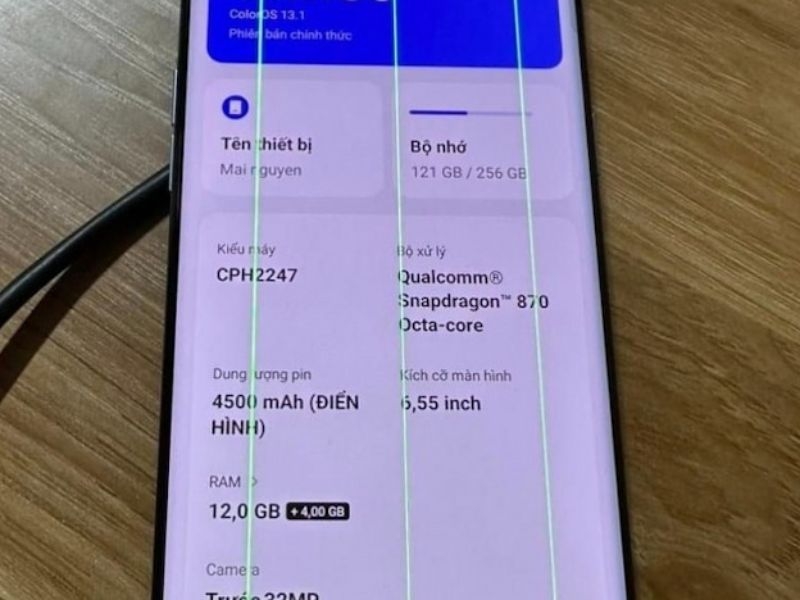
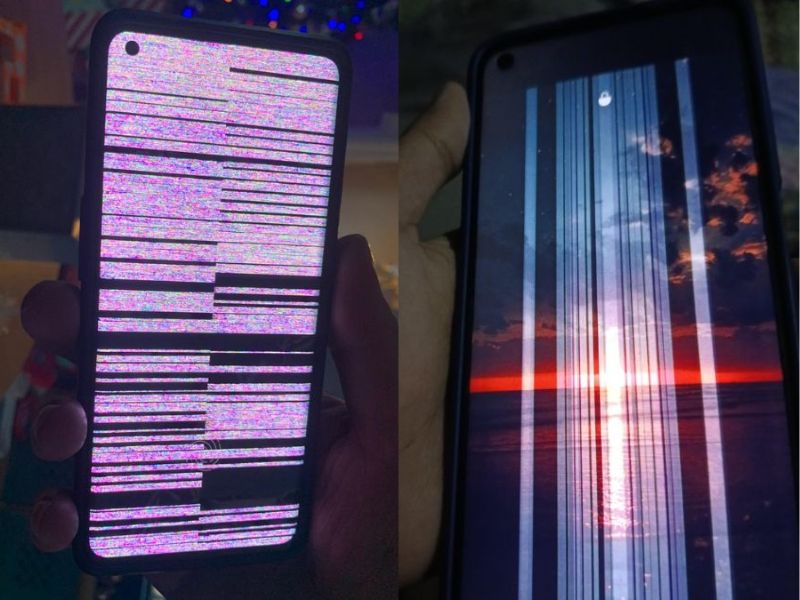
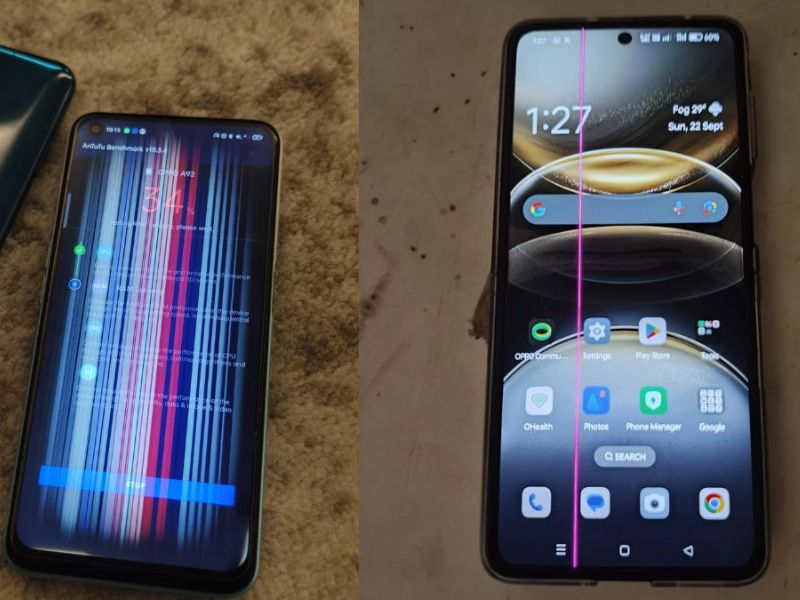
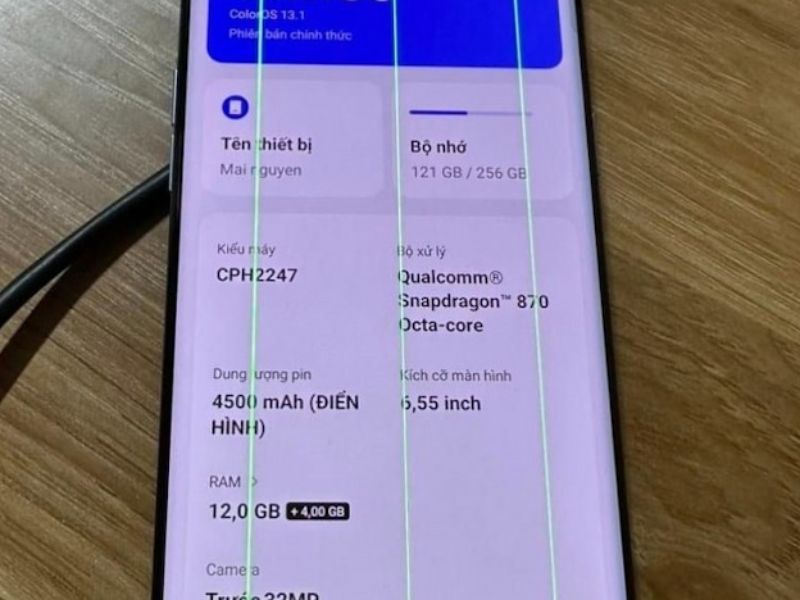
Điện thoại OPPO bị nhiễu màn hình là lỗi khiến nhiều người dùng khó chịu khi trải nghiệm hằng ngày, biểu hiện qua hiện tượng sọc, nhấp nháy, hạt nhiễu hoặc hiển thị màu sai lệch. Tình trạng màn hình OPPO bị nhiễu có thể xuất phát từ phần mềm, cài đặt hiển thị hoặc thậm chí là phần cứng. Cùng Clickbuy tìm hiểu nguyên nhân phổ biến và cách khắc phục hiệu quả trong bài viết dưới đây.
1. Nguyên nhân khiến điện thoại OPPO bị nhiễu màn hình
Trước khi xử lý, việc xác định đúng nguyên nhân sẽ giúp bạn tiết kiệm thời gian và tránh thao tác không cần thiết. Trên thực tế, OPPO bị nhiễu màn hình có thể đến từ nhiều yếu tố khác nhau, từ phần mềm ColorOS cho tới linh kiện hiển thị.
|
Nguyên nhân |
Mô tả chi tiết |
|
Lỗi phần mềm/ColorOS |
Bản cập nhật hệ điều hành chưa ổn định, xung đột hệ thống gây nhấp nháy, nhiễu |
|
Ứng dụng xung đột |
App bên thứ ba (game, app chỉnh màu, quay màn hình) can thiệp hiển thị |
|
Cài đặt hiển thị |
Độ sáng, tần số quét, chế độ màu chưa phù hợp gây nhiễu |
|
Va đập, rơi nước |
Tác động vật lý làm lỏng cáp màn hình hoặc ẩm linh kiện |
|
Màn hình xuống cấp |
Sau thời gian dài sử dụng, tấm nền có thể suy giảm chất lượng |
|
Phụ kiện kém chất lượng |
Sạc/cáp không chính hãng gây nhiễu điện, ảnh hưởng hiển thị |
Việc phân loại nguyên nhân giúp bạn lựa chọn cách xử lý phù hợp, từ tự khắc phục tại nhà đến mang máy đi kiểm tra phần cứng.
2. Cách khắc phục điện thoại OPPO bị nhiễu màn hình tại nhà
Nếu lỗi xuất phát từ phần mềm hoặc cài đặt, bạn hoàn toàn có thể tự xử lý tại nhà theo các cách dưới đây. Trước mỗi bước, hãy sao lưu dữ liệu quan trọng để tránh rủi ro.
2.1 Khởi động lại và cập nhật phần mềm OPPO
Khởi động lại giúp làm mới hệ thống, trong khi cập nhật phần mềm có thể vá lỗi hiển thị.
-
Bước 1: Tắt nguồn điện thoại, chờ khoảng 30–60 giây rồi bật lại để hệ thống ổn định.
-
Bước 2: Vào Cài đặt → Cập nhật phần mềm để kiểm tra và cài bản ColorOS mới nhất.
-
Bước 3: Sau khi cập nhật, sử dụng máy một thời gian để kiểm tra tình trạng nhiễu còn xuất hiện hay không.
Cách này thường hiệu quả với lỗi màn hình OPPO bị nhiễu do hệ điều hành.
2.2 Gỡ ứng dụng gây xung đột màn hình
Một số ứng dụng có thể can thiệp sâu vào hiển thị, gây xung đột.
-
Bước 1: Nhớ lại thời điểm lỗi xuất hiện để xác định app vừa cài gần đây.
-
Bước 2: Vào Cài đặt → Ứng dụng, chọn ứng dụng nghi ngờ và gỡ cài đặt.
-
Bước 3: Khởi động lại máy và theo dõi xem hiện tượng OPPO bị nhiễu màn hình còn tái diễn không.
Nếu hết lỗi sau khi gỡ app, bạn đã tìm đúng nguyên nhân.
2.3 Điều chỉnh cài đặt hiển thị và độ sáng
Thiết lập hiển thị chưa phù hợp cũng có thể khiến màn hình nhiễu.
-
Bước 1: Giảm độ sáng xuống mức vừa phải, tránh để tối đa trong thời gian dài.
-
Bước 2: Kiểm tra tần số quét (nếu có) và đặt về mức mặc định để ổn định hiển thị.
-
Bước 3: Tắt các chế độ màu nâng cao hoặc bộ lọc ánh sáng xanh để thử nghiệm.
2.4 Khôi phục cài đặt gốc khi cần thiết
Nếu đã thử các cách trên nhưng điện thoại OPPO bị nhiễu màn hình vẫn tiếp diễn, khôi phục cài đặt gốc là phương án cuối cùng tại nhà.
-
Bước 1: Sao lưu toàn bộ dữ liệu quan trọng (ảnh, danh bạ, tài liệu).
-
Bước 2: Vào Cài đặt → Cài đặt bổ sung → Sao lưu & đặt lại → Xóa mọi dữ liệu.
-
Bước 3: Sau khi reset, chỉ cài các ứng dụng cần thiết và theo dõi lại màn hình.
3. Những lưu ý để tránh điện thoại OPPO bị nhiễu màn hình
Phòng ngừa đúng cách sẽ giúp bạn hạn chế tối đa tình trạng màn hình OPPO bị nhiễu trong quá trình sử dụng.
|
Lưu ý |
Giải thích |
|
Dùng phụ kiện chính hãng |
Sạc/cáp kém chất lượng dễ gây nhiễu điện, ảnh hưởng màn hình |
|
Tránh va đập, ẩm ướt |
Rơi vỡ hoặc nước vào máy có thể làm lỏng cáp màn hình |
|
Cập nhật phần mềm đều đặn |
Bản vá mới giúp cải thiện độ ổn định hiển thị |
|
Không cài app lạ |
Ứng dụng không rõ nguồn gốc dễ gây xung đột hệ thống |
|
Điều chỉnh độ sáng hợp lý |
Tránh để độ sáng cao liên tục trong thời gian dài |
Tình trạng điện thoại OPPO bị nhiễu màn hình có thể do nhiều nguyên nhân, nhưng phần lớn đều có thể khắc phục nếu xác định đúng vấn đề và áp dụng cách xử lý phù hợp. Từ việc cập nhật phần mềm, gỡ ứng dụng xung đột cho tới điều chỉnh cài đặt hiển thị, mỗi bước đều góp phần cải thiện trải nghiệm sử dụng. Nếu lỗi xuất phát từ phần cứng, bạn nên mang máy đi kiểm tra để tránh hư hỏng nặng hơn.
Trong trường hợp thiết bị đã xuống cấp hoặc thường xuyên gặp lỗi hiển thị, việc nâng cấp điện thoại cũng là lựa chọn đáng cân nhắc. Tại Clickbuy, bạn có thể tham khảo các mẫu OPPO chính hãng, màn hình chất lượng cao, hiệu năng ổn định, đi kèm chính sách bảo hành rõ ràng và hỗ trợ tận tâm giúp bạn yên tâm sử dụng lâu dài.

Bình luận của bạn